Opbygning af designskabelonen
| Indholdet på denne side er senest opdateret til F2 version 13. cBrain arbejder på højtryk med at levere den nyeste dokumentation af F2. I mellemtiden kan du læse om de nyeste funktioner og ændringer i vores release notes. |
Designskabelonen betår af forskellige faner, som du udfylder for at definere sagsforløb og de ekstra funktioner, der skal understøtte sagsforløbet. Ekstra funktioner kan være en selvbetjening, en styringsreol eller beregningsregler, der skal indgå i sagsforløbsopgaver eller på selvbetjeningen.
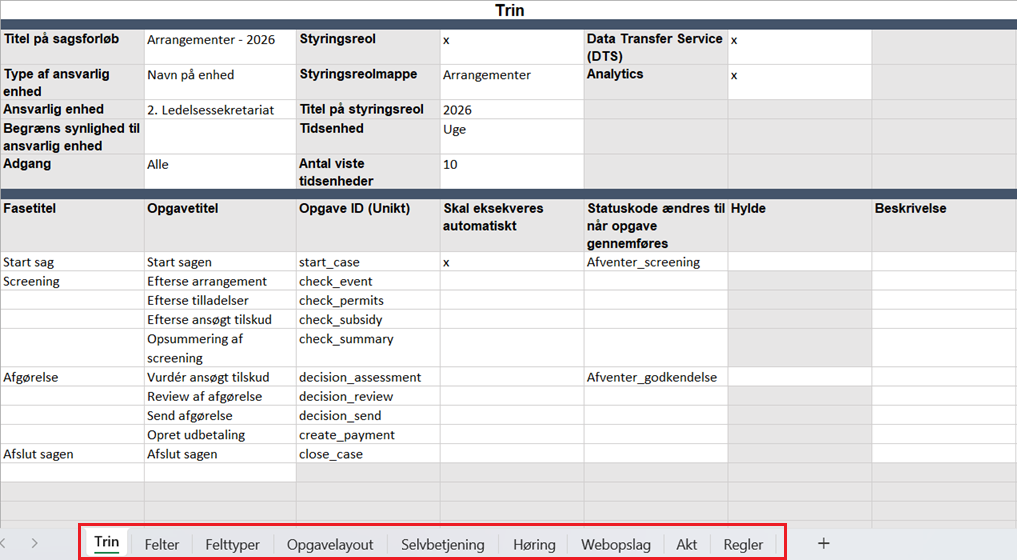
| Antallet af faner i designskabelonen afhænger af, hvordan F2 Service Builder 3 er konfigureret i jeres F2-installation. Konfigurationer udføres i samarbejde med cBrain. |
Følgende faner findes i designskabelonen:
| Fane | Beskrivelse |
|---|---|
Trin |
Her definerer du stamdata for sagsforløbet samt de faser og opgaver, som sagsforløbet skal bestå af. |
Felter |
Her definerer du de datafelter, der skal bruges på tværs af løsningen. Du refererer til felterne på de andre faner. |
Felttyper |
Her definerer du løsningsspecifikke felttyper til brug i datafelter. |
Opgavelayout |
Her definerer du opgavelayout for de enkelte opgaver i sagsforløbet. Et opgavelayout bygges op af paneler, datafelter og andre elementer. |
Selvbetjening |
Her definerer du stamdata for selvbetjeningen samt indholdet for selvbetjeningen. En selvbetjening er en hjemmeside, der opbygges af undersider, der indeholder paneler, datafelter og andre elementer. |
Høring |
Her definerer du en eller flere høringer. En høring er en hjemmeside, der opbygges af undersider, der indeholder paneler, datafelter og andre elementer. En høring kan bruges til at indhente ekstra oplysninger fra en indberetter af selvbetjeningen eller en tredjepart. |
Webopslag |
Her definerer du auto complete- og web push-elementer, der kan bruges i sagsforløbet og på selvbetjeningen. |
Akt |
Her definerer du de akter, der skal oprettes i opgaverne i sagsforløbet. |
Regler |
Her definerer du beregninger og regler, der kan bruges i sagsforløbet og på selvbetjeningen. |
Forudsætninger for brug af designskabelonen
Inden du downloader designskabelonen og udfylder den, er der en række elementer, der skal være på plads i den F2-installation, du vil oprette din løsning i. Designskabelonen trækker nemlig på data fra den F2-installation, du har downloadet den fra.
| Element | Beskrivelse | Obligatorisk/Frivilligt |
|---|---|---|
Statuskoder |
Statuskoder er et styringsværktøj i F2. De bruges til at opmærke sager alt efter, hvor i sagsforløbets proces sagen befinder sig. Statuskoden skifter, når en opgave i sagsforløbet udføres. Du vælger statuskoder i designskabelonen, når du definerer faser og opgaver på fanen "Trin". Statuskoder kan også bruges i forbindelse med ledelsesrapportering. |
Frivilligt. Hvis der skal tilknyttes en styringsreol til sagsforløbet, er det nødvendigt at angive statuskoder i designskabelonen. |
Emneord |
Emneordet ”Styringsakt” skal oprettes i F2. Sager, der oprettes med sagsforløb genereret med F2 Service Builder 3, oprettes automatisk med en navigationsakt (det gælder både manuel og automatisk sagsoprettelse via en selvbetjening). Navigationsakterne tildeles automatisk emneordet ”Styringsakt”. |
Obligatorisk. |
Ansvarlig enhed |
Den ansvarlige enhed angiver navnet på den enhed i F2, der skal være ansvarlig for de sager, der oprettes med sagsforløb genereret med F2 Service Builder 3 (det gælder både manuel og automatisk sagsoprettelse via en selvbetjening). Du vælger den ansvarlige enhed i designskabelonen, når du udfylder stamdata for sagsforløbet på fanen "Trin". |
Obligatorisk. |
Dokumentskabeloner |
Det er muligt at anvende dokumentskabeloner til akter, der oprettes i de forskellige opgaver i sagsforløbet. Akten oprettes med den valgte dokumentskabelon og eventuelle anvendte flettekoder og fraser flettes i dokumentet ved oprettelse af akten. Dokumentskabelonen skal være oprettet i F2 med et eksternt ID for at blive vist i designskabelonen. Du vælger dokumentskabeloner, når du definerer akter til opgaverne på fanen "Akt". |
Frivilligt. |
E-mailskabeloner |
Det er muligt at anvende e-mailskabeloner til akter, der oprettes i de forskellige opgaver i sagsforløbet. E-mailskabeloner kan styre indholdet af e-mails, der sendes ud via sagsforløbet. Du angiver e-mailskabeloner, når du definerer akter til opgaverne på fanen "Akt". |
Frivilligt. |
Godkendelsesskabeloner |
Det er muligt at anvende godkendelsesskabeloner til akter, der oprettes i de forskellige opgaver i sagsforløbet. Akten oprettes dermed med det valgte godkendelsesforløb. Godkendelsesskabelonen skal være oprettet i F2 med et eksternt ID for at blive vist i designskabelonen. Du vælger godkendelsesskabeloner, når du definerer akter til opgaverne på fanen "Akt". |
Frivilligt. |
Journalplaner |
Journalplaner bruges til at opmærker sager ift. sagens emne. Har organisationen en defineret journalplan i F2, kan den anvendes i designskabelonen, så sagen automatisk opmærkes med den korrekte journalplanskode. Du vælger journalplanskoden, når du udfylder stamdata for selvbetjeningen på fanen "Selvbetjening". |
Frivilligt, men obligatorisk, hvis jeres F2-installation er sat op til, at alle sager skal opmærkes med journalplaner. |
Handlingsfacetter |
Handlingsfacetter bruges til at opmærke sager ift. sagens forvaltningsmæssige behandling. Har organisationen defineret handlingsfacetter i F2, kan de anvendes i designskabelonen, så sagen opmærkes korrekt. Du vælger handlingsfacetten, når du udfylder stamdata for selvbetjeningen på fanen "Selvbetjening". |
Frivilligt, men obligatorisk, hvis jeres F2-installation er sat op til, at alle sager skal opmærkes med handlingsfacetter. |
Kassationskoder |
Kassationskoder bruges til at opmærke sager ift. bevaring og kassation. Har organsationen defineret kassationskoder i F2, kan de anvendes i designskabelonen, så sagen opmærkes korrekt. Du vælger kassationskoden, når du udfylder stamdata for selvbetjeningen på fanen "Selvbetjening". |
Frivilligt, men obligatorisk, hvis jeres F2-installation er sat op til, at alle sager skal opmærkes med kassationskoder. |
Navigationsakt
Sager, der oprettes med sagsforløb genereret med F2 Service Builder 3, får automatisk tilknyttet en navigationsakt. Det sker både ved sager, der oprettes manuelt i F2, og sager der oprettes automatisk via en henvendelse fra selvbetjeningen.
Navigationsakten får tildelt emneordet ”Styringsakt”. Dette emneord skal derfor være oprettet i F2, inden designskabelonen indlæses.
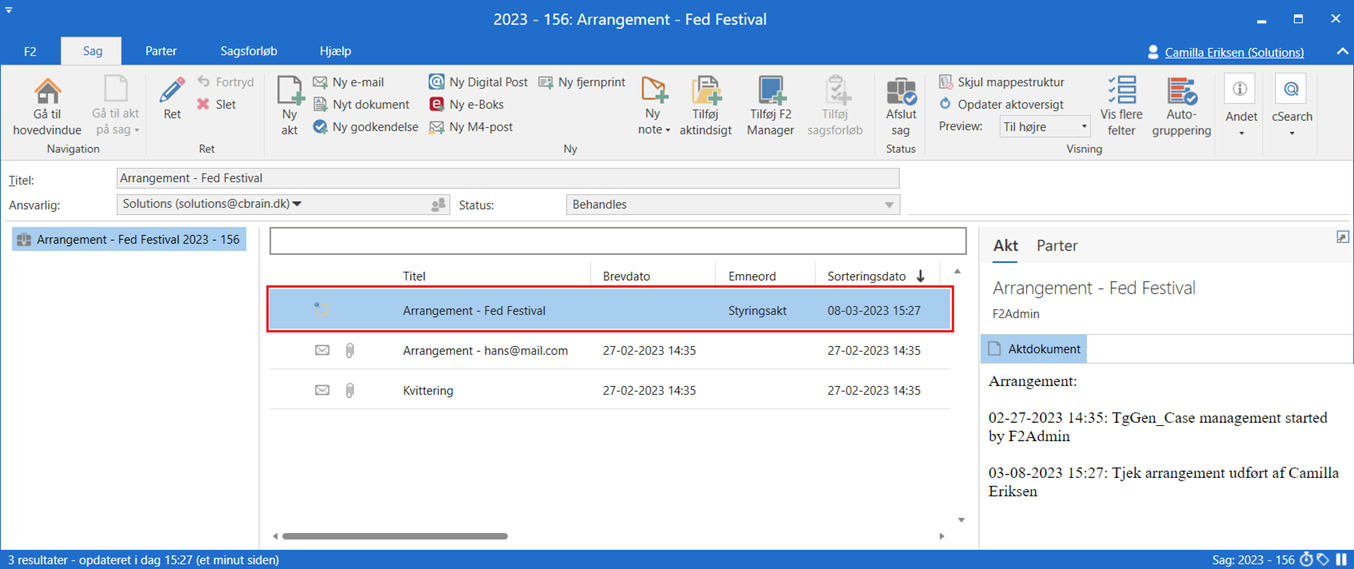
Navigationsakten dokumenterer, når en sagsbehandler har udført en opgave i sagsforløbet. Dobbeltklikkes der på navigationsakten i hovedvinduets eller sagsvinduets resultatliste, åbner sagsforløbet automatisk på den opgave, der er nået til.
Du kan derfor lave gemte søgninger baseret på navigationsakterne og dermed gøre det nemt for en sagsbehandler at arbejde videre med relevante opgaver i sagsbehandlingen.