6. Einstellungen der erleichterten Anwendung aktivieren
| Der Inhalt dieser Seite wurde zuletzt für Version 13 aktualisiert. Wir arbeiten kontinuierlich daran, die Dokumentation auf dem neuesten Stand zu halten. Aktuelle Informationen zu den neuesten Funktionen und Änderungen finden Sie in unseren Release Notes. |
Nach der Zuweisung sollten sich die betroffenen Benutzer bei F2 abmelden und wieder anmelden, um sicherzugehen, dass die zugewiesenen Einstellungen der erleichterten Anwendung aktiv werden.
Wurden die Einstellungen mit einer Rolle verknüpft, erhalten neue Benutzer mit dieser Rolle ab der ersten Anmeldung bei F2 diese Einstellungen.
Aktive persönliche Einstellungen der erleichterten Anwendung
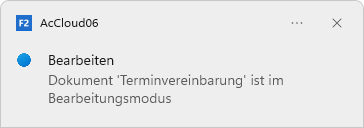
Aktive persönlichen Einstellungen der erleichterten Anwendung sind beispielsweise daran erkennbar, dass der Benutzer Windows-Benachrichtigungen während seiner Arbeit in F2 erhält. Beispielsweise wenn er Suchen durchführt oder ein Dokument in den Bearbeitungsmodus versetzt, sowie wenn Validierungsfehler auftreten.
Ein weiteres Kennzeichen ist die manuelle Aktualisierung der Ergebnisse einer Suchliste, was das Hin- und Herwechseln mit der Tabulatortaste zwischen den Suchlisten schneller macht. Ein Benutzer mit barrierefreien Einstellungen muss die Listen somit mittels der Leertaste aufrufen.
Aktive Spalteneinstellungen der erleichterten Anwendung
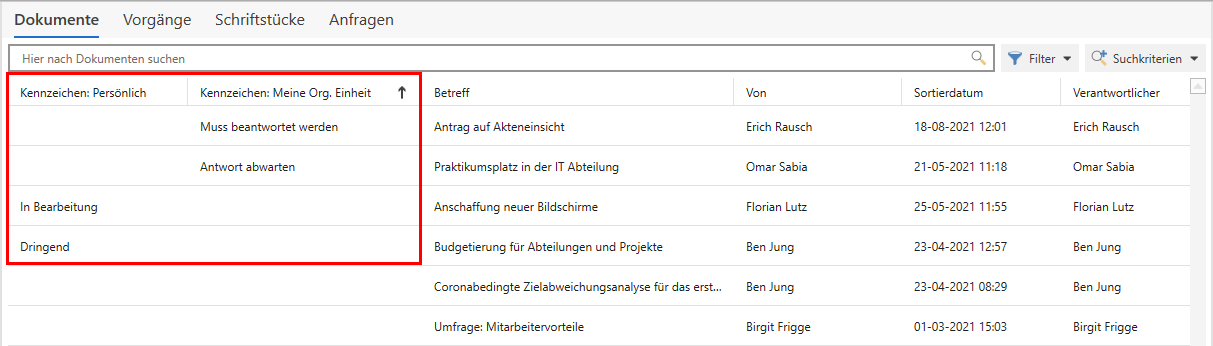
Sie können die aktiven Spalteneinstellungen der erleichterten Anwendung daran erkennen, dass persönliche Kennzeichen und Kennzeichen der Org.Einheit textuell wiedergegeben werden.
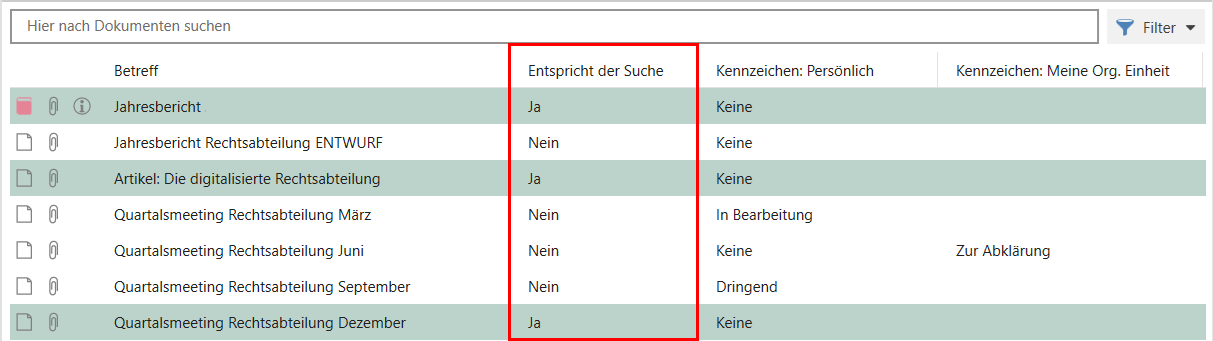
Darüber hinaus gibt die Spalte „Entspricht der Suche“ textuell wieder, ob ein Dokument den Suchkriterien entspricht.