F2 Manager 2 einrichten
| Der Inhalt dieser Seite wurde zuletzt für Version 13 aktualisiert. Wir arbeiten kontinuierlich daran, die Dokumentation auf dem neuesten Stand zu halten. Aktuelle Informationen zu den neuesten Funktionen und Änderungen finden Sie in unseren Release Notes. |
Laden Sie F2 Manager 2 vom Apple App Store auf Ihr iPad herunter. Die Einrichtung der App nehmen Sie unter Einstellungen auf Ihrem iPad vor.
| cBrain bietet eine Version von F2 Manager 2 an, die mit Microsoft Intune kompatibel ist. F2 Manager 2 Intune hat grundsätzlich dieselben Funktionen wie F2 Manager 2 und ist in Apples App Store unter dem Namen „F2 Manager 2 Intune“ verfügbar. Kontaktieren Sie cBrain für weitere Informationen. |
Über Einstellungen einrichten
Wenn Sie die F2 Manager 2-App heruntergeladen haben, wählen Sie Einstellungen auf Ihrem iPad und danach Apps aus. Wählen Sie in der Liste über Apps F2 Manager 2 aus.
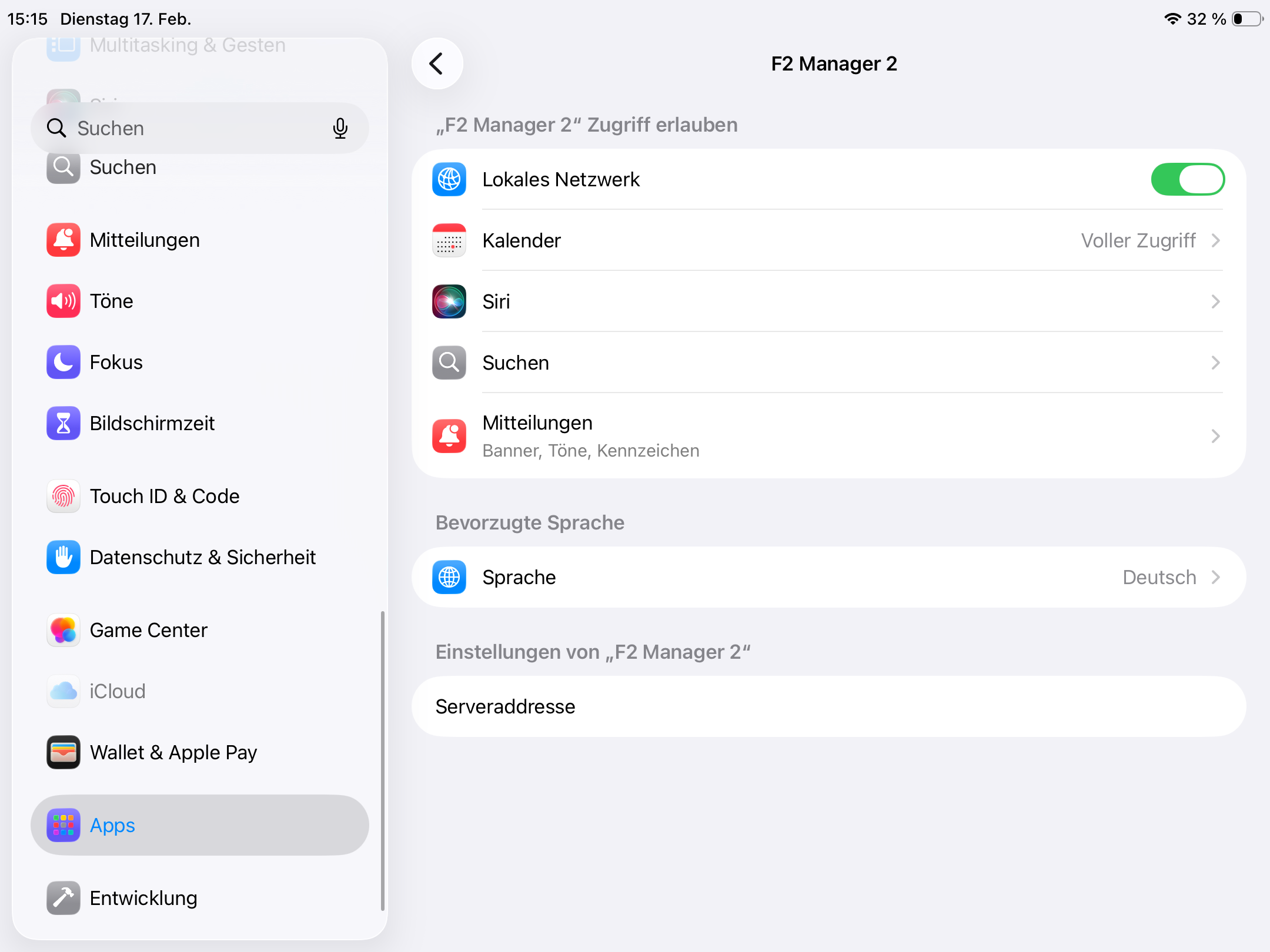
Sie werden eine URL entweder von cBrain oder Ihrer IT-Abteilung empfangen haben. Geben Sie diese URL in das Feld "Serveradresse" ein.
Über der Serveradresse können Sie die Sprache für F2 Manager 2 auswählen. F2 Manager 2 ist auf Dänisch, Englisch und Deutsch verfügbar.
In F2 Manager 2 anmelden
Wenn Sie die F2 Manager 2-App zum ersten Mal öffnen, werden Sie gebeten, sich anzumelden. Geben Sie Benutzername und Passwort von F2 ein, und tippen Sie auf Anmelden.
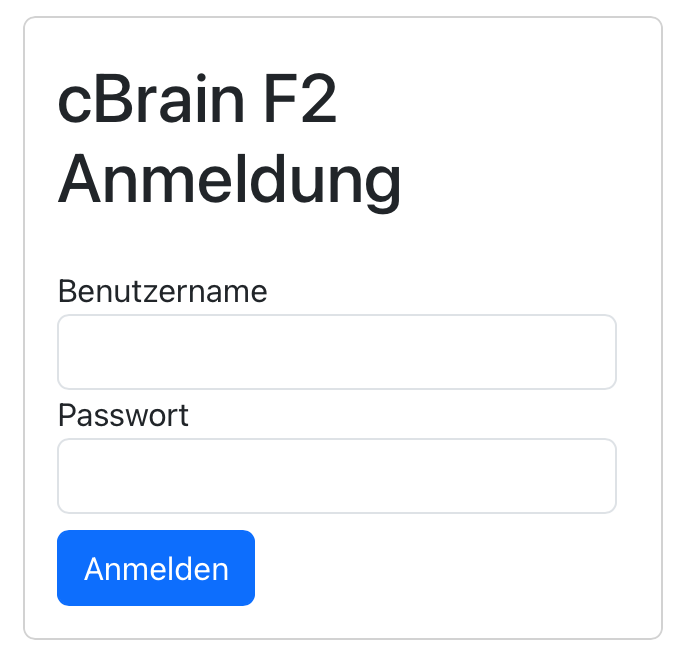
F2 Manager 2 öffnet sich, und Sie können Ihre Arbeit beginnen.
| Sie können sich auch über AD FS durch IdentityHub anmelden, sofern dies konfiguriert wurde. Konfigurationen erfolgen in Zusammenarbeit mit cBrain. |