Eine Berichtseinrichtung einrichten
| Der Inhalt dieser Seite wurde zuletzt für Version 13 aktualisiert. Wir arbeiten kontinuierlich daran, die Dokumentation auf dem neuesten Stand zu halten. Aktuelle Informationen zu den neuesten Funktionen und Änderungen finden Sie in unseren Release Notes. |
Wenn Sie eine neue Berichtseinrichtung einrichten, hängt die Einrichtung vom Zweck ab. Nutzen Sie diese schrittweise Anleitung, um alle Entscheidungen in der Berichtseinrichtung bewusst zu treffen. Zum Erstellen von Berichtseinrichtungen benötigen Sie das Recht „Kann F2 Analytics verwalten“.
Siehe auch die folgenden Artikel zu Berichtseinrichtungen für konkrete Zwecke, die in Ihrer Organisation relevant sein können:
Anleitung zum Erstellen einer Berichtseinrichtung
Folgen Sie den Schritten unten, um Ihre Berichtseinrichtung zu erstellen.
1: Überblick und Zweck
Wenn Sie eine neue Berichtseinrichtung erstellen möchten, überlegen Sie zuerst Folgendes:
-
Welchen Zweck hat die Berichtseinrichtung?
-
Der Zweck hilft Ihnen zu bestimmen, welche Daten benötigt werden und welche Daten ausgelassen werden können, damit der Berichtsauszug möglichst übersichtlich wird. Dadurch können Sie leichter wählen, auf welchem Berichtstyp die Berichtseinrichtung basieren soll und welche Spalten enthalten sein müssen.
-
-
Soll die Berichtseinrichtung für einen einzelnen Zweck verwendet oder wiederverwendet werden?
-
Das beeinflusst, wie stark die Berichtseinrichtung beim Extrahieren eines Berichts angepasst werden können muss. Wenn sie mehrfach verwendet werden soll, empfiehlt es sich, Felder zum Ausfüllen einzurichten. So vermeiden Sie, die Berichtseinrichtung jedes Mal bearbeiten zu müssen, wenn Sie einen Bericht extrahieren. Zum Beispiel kann der Berichtsauszug auf unterschiedliche Zeitintervalle oder Org.Einheiten eingeschränkt werden können.
-
-
Wer soll die Berichtseinrichtung verwenden?
-
Sie können wählen, ob die Berichtseinrichtung allen Benutzern oder nur bestimmten Benutzern ohne das Recht „Kann F2 Analytics verwalten“ zur Verfügung stehen soll. Wenn viele Benutzer Berichte extrahieren können sollen, müssen Sie auch prüfen, ob jemand durch den Bericht unbefugten Zugriff auf Daten erhalten könnte.
-
2: Berichtstyp identifizieren
Nutzen Sie die Berichtsbeschreibungen, um den Berichtstyp zu identifizieren, von dem Sie ausgehen müssen, und um die Spalten zu finden, die Sie für die in Schritt 1 identifizierten Daten benötigen.
Wenn Sie einen Berichtstyp gewählt haben, prüfen Sie, ob eine der Standardeinrichtungen des Berichtstyps Ihren Bedarf abdeckt. In diesem Fall müssen Sie keine neue Berichtseinrichtung erstellen, sondern können einen Bericht anhand der Standardeinrichtung extrahieren.
Gibt es keine vollständig passende Standardeinrichtung, können Sie eine teilweise passende Standardeinrichtung bearbeiten und sie als neue Berichtseinrichtung speichern.
3: Einrichtung beginnen
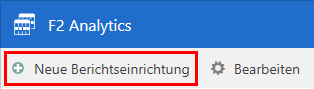
Öffnen Sie das Fenster „F2 Analytics“ über den Reiter „Administrator“, indem Sie auf den Menüpunkt F2 Analytics klicken. Wenn Sie eine Berichtseinrichtung von Grund auf erstellen möchten, klicken Sie im Fenster „F2 Analytics“ auf Neue Berichtseinrichtung.
Das Dialogfenster „Neue Berichtseinrichtung erstellen“ öffnet sich.
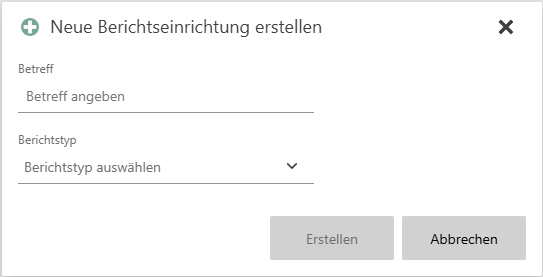
Geben Sie einen aussagekräftigen Betreff an, damit der Zweck der Berichtseinrichtung klar ist. Dadurch lässt sich die richtige Berichtseinrichtung später leichter finden. Wählen Sie den Berichtstyp, der die benötigten Spalten enthält.
Klicken Sie auf Erstellen, um fortzufahren.
Wenn Sie von einer bestehenden Standardeinrichtung ausgehen möchten, markieren Sie die Standardeinrichtung in der Ergebnisliste und klicken Sie im Band auf Bearbeiten.
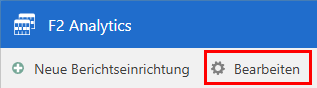
Beim Bearbeiten einer Standardeinrichtung benennen Sie die Berichtseinrichtung erst beim Speichern.
Die Schaltfläche „Speichern“ ist deaktiviert, damit Sie die Standardeinrichtung nicht überschreiben. Klicken Sie stattdessen auf Speichern als, um die Einrichtung als neue Berichtseinrichtung zu speichern, wenn Sie mit der Einrichtung fertig sind.
4: Spalten einrichten
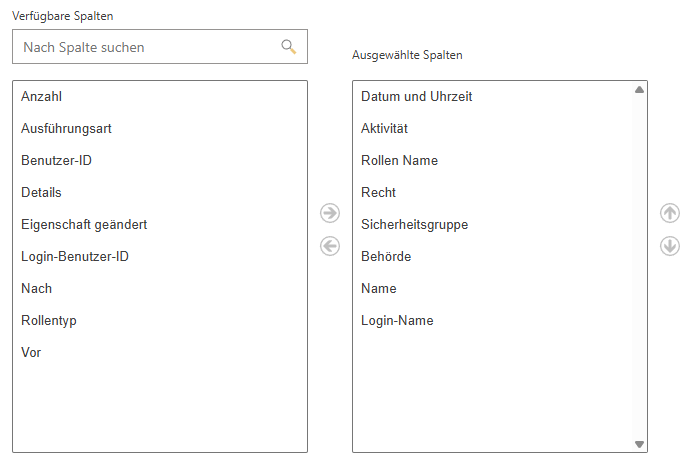
Auf dem Reiter „Spalteneinstellung“ können Sie die Spalten hinzufügen, die Sie in Schritt 2 identifiziert haben. Markieren Sie eine Spalte unter „Verfügbare Spalten“ und klicken Sie auf den Pfeil, um sie nach „Ausgewählte Spalten“ zu verschieben.
Wenn Ihre Organisation eine Excel-Vorlage hat, die der Berichtsauszug verwenden soll, wählen Sie sie im Drop-down-Menü „Mit Excel-Vorlage zusammenführen (optional)“. Wählen Sie außerdem mit dem Kontrollkästchen „Als Pivottabelle anzeigen“ aus, ob Daten als Pivottabelle angezeigt werden sollen.
5: Filter einrichten
Wenn die Spalteneinrichtung fertig ist, klicken Sie auf den Reiter Filter.

Filter sind statische Einschränkungen für den Inhalt der Spalten der Berichtseinrichtung. Sie können also nicht angepasst werden, wenn Sie einen Bericht extrahieren. Ein Filter kann zum Beispiel die Berichtseinrichtung auf eine bestimmte Handlung, eine bestimmte Org.Einheit oder anderes beschränken.
Klicken Sie im Band auf Filter hinzufügen, und wählen Sie eine Spalte im Drop-down-Menü „Filter“ aus.
Wählen Sie einen Operator, um die Spalte filtern zu können, und den oder die Werte, nach denen die Spalte gefiltert werden soll. Sie können die Berichtseinrichtung zum Beispiel auf eine bestimmte Handlung beschränken oder eine Handlung ausschließen, die für die Berichte nie relevant ist.

Wenn Ihre Berichtseinrichtung auf einer Standardeinrichtung basiert, kann sie vorausgewählte Filter und Felder zum Ausfüllen enthalten. Prüfen Sie, ob diese zum Zweck passen, und entfernen Sie sie, wenn das nicht der Fall ist.
Sie können so wenige oder so viele Filter setzen, wie Sie zur Einschränkung der Daten benötigen. Verwenden Sie Filter jedoch vorzugsweise nur für Einschränkungen, die immer gelten sollen, wenn ein Bericht extrahiert wird. Wenn eine Einschränkung beim Extrahieren eines Berichts angepasst werden soll, verwenden Sie stattdessen Felder zum Ausfüllen.
6: Felder zum Ausfüllen einrichten
Wenn Sie Filter ausgewählt haben, klicken Sie auf den Reiter Felder zum Ausfüllen.

Felder zum Ausfüllen sind dynamische Einschränkungen für den Inhalt der Spalten einer Berichtseinrichtung. Sie müssen jedes Mal ausgefüllt werden, wenn ein Bericht extrahiert wird.
Das ist nützlich, wenn die Berichtseinrichtung angepasst werden können soll. Die Anpassung kann ein Zeitintervall sein, das davon abhängt, wann Sie den Bericht extrahieren, oder eine Eingrenzung auf bestimmte Benutzer, Vorgänge, Rollen oder anderes. Das ist auch relevant, wenn die Berichtseinrichtung gewöhnlichen Benutzern zur Verfügung stehen soll, die die Berichtseinrichtung selbst nicht bearbeiten können.
Felder zum Ausfüllen werden eingerichtet, indem Sie im Band auf Feld hinzufügen klicken. Wählen Sie eine Spalte im Drop-down-Menü „Feld“ aus, und wählen Sie den Operator aus, nach dem das Feld filtern soll.

Sie können so wenige oder so viele Felder zum Ausfüllen setzen, wie Sie benötigen. Verwenden Sie Felder zum Ausfüllen jedoch nur, wenn die Einschränkung angepasst werden können soll. Dadurch begrenzen Sie den Bedarf an manueller Eingabe, wenn ein Bericht extrahiert wird.
7: Eigenschaften wählen
Gehen Sie zum Reiter „Eigenschaften“, um auszuwählen, welche Benutzer Zugriff darauf haben sollen, den Bericht zu extrahieren. Unter „Zugriffsbeschränkung“ können Sie Folgendes auswählen:
-
„Keine“: Entfernt die Zugriffsbeschränkung und gibt allen Benutzern Zugriff darauf, Berichte zu extrahieren.
-
„Nur Berichtadministratoren“: Beschränkt den Zugriff auf Benutzer mit dem Recht „Kann F2 Analytics verwalten“.
-
„Bestimmte Benutzer, Org.Einheiten, Sicherheitsgruppen und/oder Teams“: Wählen Sie aus, wer Zugriff darauf haben soll, Berichte zu extrahieren.
Bei Berichtseinrichtungen, auf die viele Benutzer Zugriff haben sollen, müssen Sie beachten, ob die Berichtseinrichtung unbefugten Zugriff auf sensible Daten geben kann, zum Beispiel Daten zu vertraulichen Personalvorgängen. Achten Sie besonders darauf, wenn die Berichtseinrichtung Felder zum Ausfüllen enthält.
Fügen Sie auf der rechten Seite des Fensters eine kurze Beschreibung des Zwecks der Berichtseinrichtung hinzu. Hier können Sie auch eine Schritt-für-Schritt-Anleitung zum korrekten Ausfüllen der Felder hinzufügen, wenn der Bericht extrahiert wird. Das ist besonders wichtig bei Berichtseinrichtungen, die mit gewöhnlichen Benutzern geteilt werden.
Wenn die Berichtseinrichtung mit anderen Berichtseinrichtungen zusammenhängt, können Sie auch dies sowie die Situationen beschreiben, in denen sie relevant ist.
8: Erweitert
Auf dem Reiter „Erweitert“ können Sie begrenzen, wie lange das Extrahieren eines Berichts dauern darf und wie viele Zeilen der Bericht maximal enthalten darf. Lesen Sie mehr über die Einrichtungsmöglichkeiten.
9: Berichtseinrichtung speichern
Wenn Sie sicher sind, dass alles korrekt eingerichtet ist, klicken Sie im Band auf Speichern.
Wenn Ihre Berichtseinrichtung auf einer Standardeinrichtung basiert, klicken Sie stattdessen auf Speichern als. Geben Sie der Berichtseinrichtung hier einen aussagekräftigen Betreff.
Die Berichtseinrichtung ist nun gespeichert und für die Benutzer verfügbar, die Teil der Zugriffsbeschränkung sind.