Metadatensuchfelder
| Der Inhalt dieser Seite wurde zuletzt für Version 13 aktualisiert. Wir arbeiten kontinuierlich daran, die Dokumentation auf dem neuesten Stand zu halten. Aktuelle Informationen zu den neuesten Funktionen und Änderungen finden Sie in unseren Release Notes. |
cSearch unterstützt eine Reihe von Metadatensuchfeldern, mit denen Sie die Suche eingrenzen können.
Klicken Sie in das Suchfeld und drücken Sie anschließend auf die Abwärtspfeiltaste, um eine Liste der Metadatensuchfelder anzuzeigen.
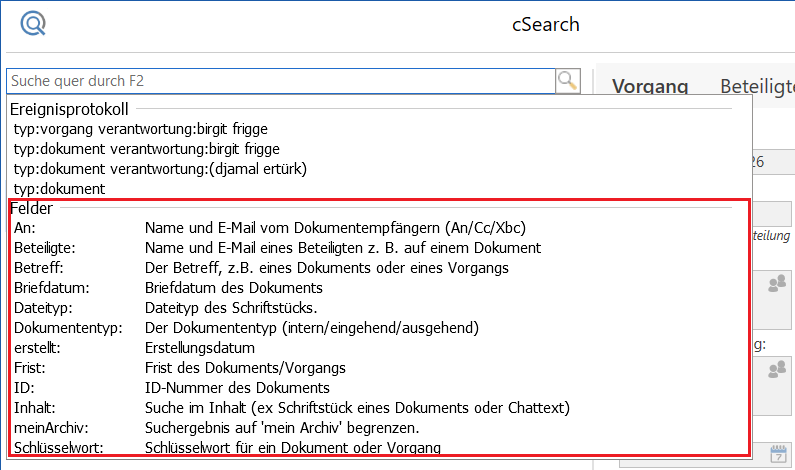
Wählen Sie ein Metadatensuchfeld aus der Vorschlagsliste aus oder geben Sie es direkt in das Suchfeld ein, gefolgt von einem Doppelpunkt.
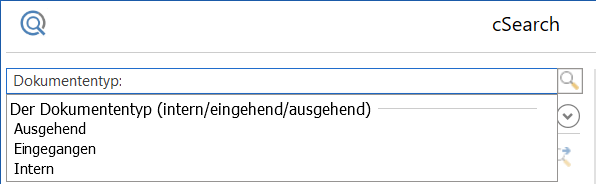
Für einige Metadatensuchfelder gibt es Vorschläge, wonach Sie suchen können. Beispielsweise gibt es für das Metadatensuchfeld „Dokumententyp“ eine feste Liste von Möglichkeiten, die nach der Eingabe eines Doppelpunkts angezeigt wird. Die Liste wird auch angezeigt, wenn Sie auf die Abwärtspfeiltaste drücken.
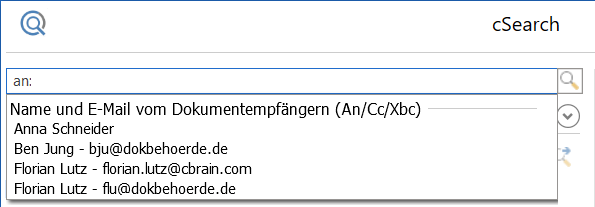
Für andere Metadatensuchfelder gibt es keine feste Liste von Werten. Dies gilt beispielsweise für das Metadatensuchfeld „An“. Stattdessen zeigt cSearch Suchvorschläge auf Grundlage früherer Suchen an oder schlägt während der Eingabe eines Suchbegriffs passende Begriffe vor.
Übersicht der Metadatensuchfelder
Die folgende Tabelle beschreibt die verschiedenen Metadatensuchfelder und ihre Funktionen.
| Metadatensuchfeld | Beschreibung und Beispiel | ||
|---|---|---|---|
Typ |
Grenzt die Suche auf einen bestimmten Ergebnistyp ein. Die verfügbaren Typen sind:
Wenn Sie nach „Typ“ suchen, wird nur innerhalb des ausgewählten Typs gesucht. Bei der Suche
Beispiel: 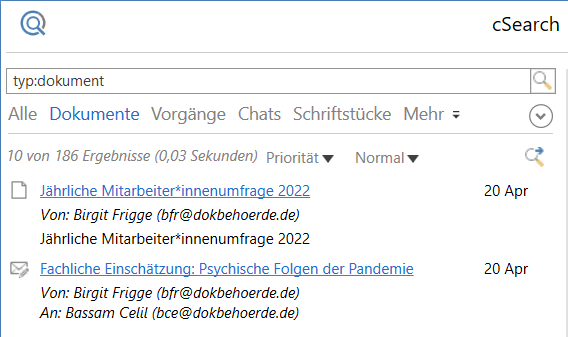
Abbildung 4. Suche nach dem Typ „Dokument“
|
||
Betreff |
Grenzt die Suche auf den Betreff ein. Bei einer Suche nach „Betreff“ sucht cSearch nach den Betreffen von Vorgängen, Dokumenten und Schriftstücken. Beispiel: 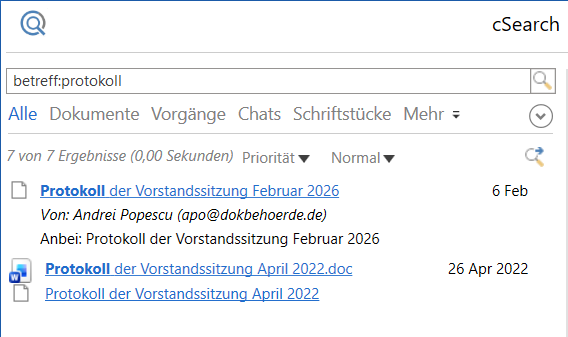
Abbildung 5. Suche nach „Betreff“
|
||
Inhalt |
Grenzt die Suche auf den Inhalt ein. Für die verschiedenen Typen ist der Inhalt wie folgt definiert:
Beispiel: 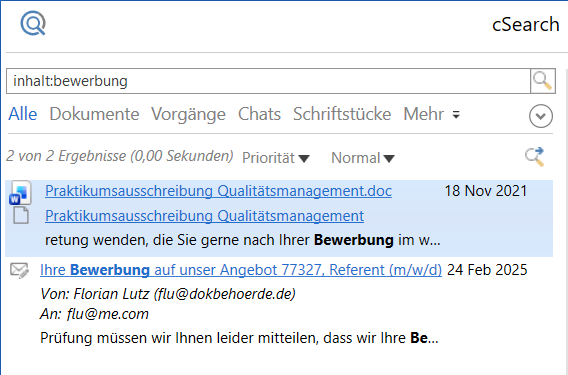
Abbildung 6. Suche nach „Inhalt“
|
||
Von |
Sucht nach dem Namen oder der E-Mail-Adresse des Absenders eines Dokuments. Bei einer Suche nach „Von“ findet cSearch Dokumente. Beispiel: 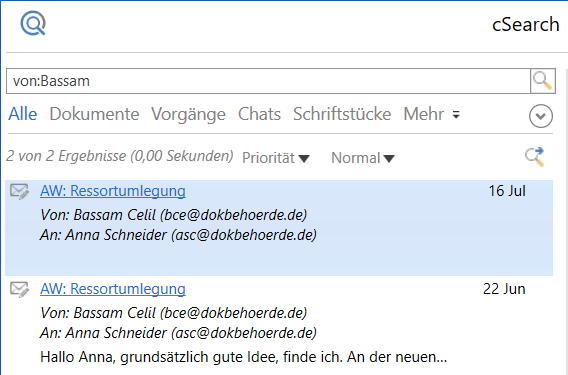
Abbildung 7. Suche nach „Von“
Sie können auch nach vollständigen E-Mail-Adressen oder E-Mail-Domänen suchen. Beispiele:
|
||
An |
Sucht nach dem Namen oder der E-Mail-Adresse des Empfängers einer E-Mail. Beispiel: 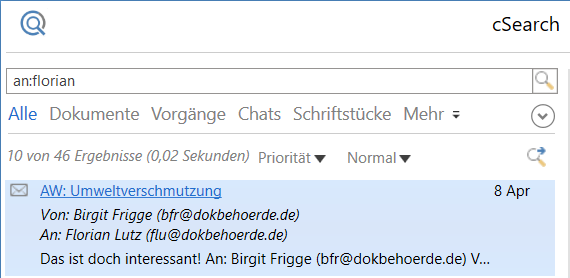
Abbildung 8. Suche nach „An“
Sie können auch nach vollständigen E-Mail-Adressen oder E-Mail-Domänen suchen. Beispiele:
|
||
Verantwortung |
Sucht nach dem Namen der verantwortlichen Org.Einheit oder des verantwortlichen Sachbearbeiters. Bei einer Suche nach „Verantwortung“ findet cSearch Dokumente und Vorgänge. Beispiel: 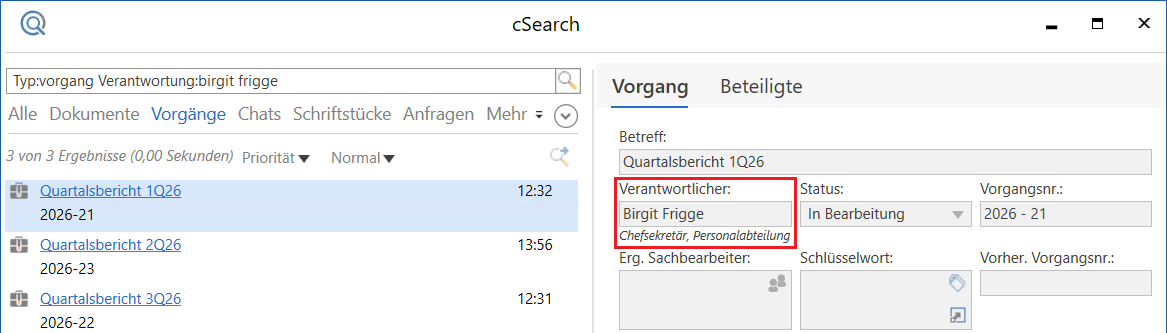
Abbildung 9. Suche nach „Verantwortung“ eines Vorgangs
|
||
Beteiligte |
Sucht nach dem Namen oder der E-Mail-Adresse eines Beteiligten. 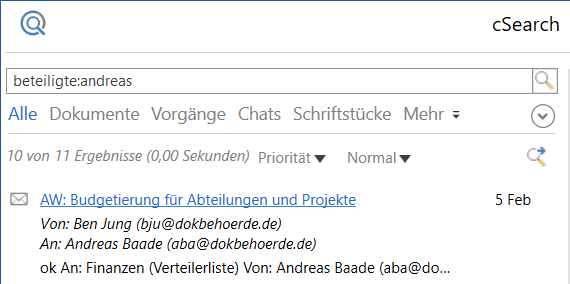
Abbildung 10. Suche nach „Beteiligte“
Beispiel: 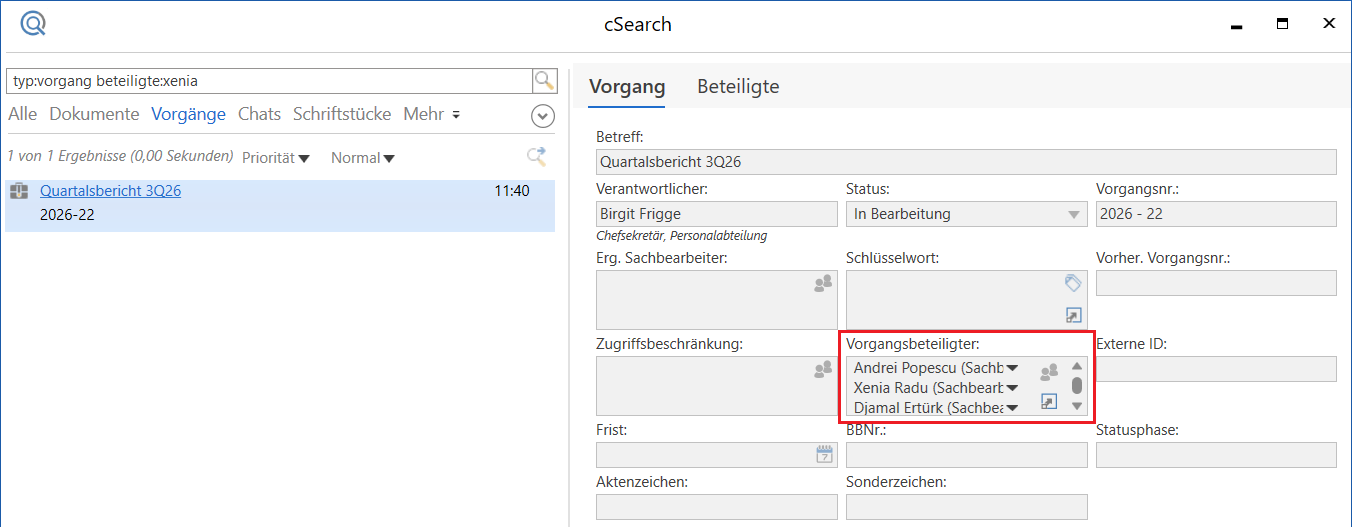
Abbildung 11. Suche nach „Beteiligte“ eines Vorgangs
|
||
Schlüsselwort |
Sucht nach Schlüsselwörtern eines Dokuments oder Vorgangs. Beispiel: 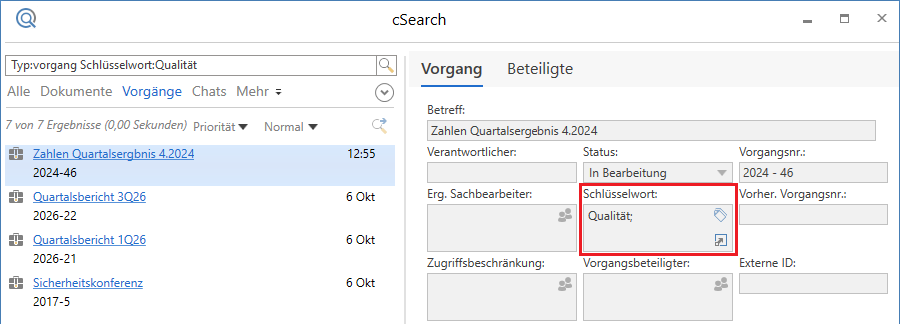
Abbildung 12. Suche nach „Schlüsselwort“ eines Vorgangs
|
||
Status |
Sucht nach dem Status eines Vorgangs, eines Dokuments oder einer Anfrage. Beispiel: 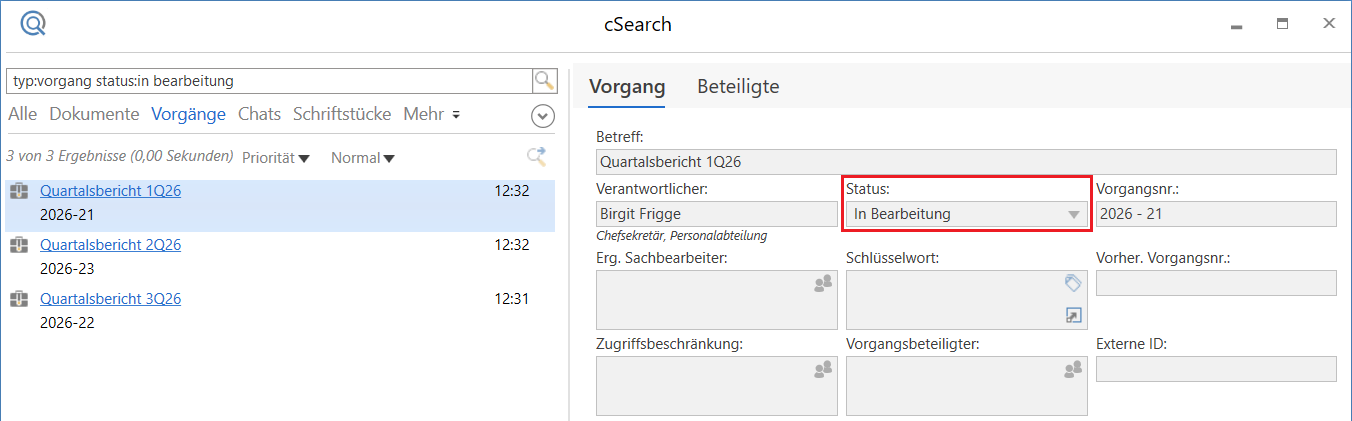
Abbildung 13. Suche nach „Status“ eines Vorgangs
|
||
Briefdatum |
Sucht nach dem Briefdatum eines Dokuments. Beispiel: 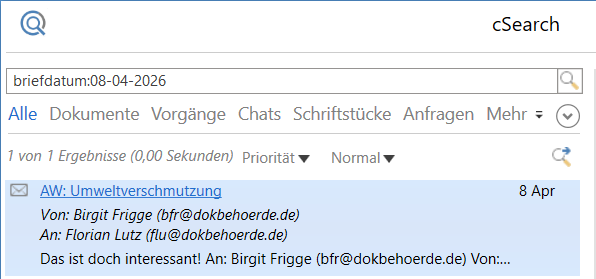
Abbildung 14. Suche nach „Briefdatum“
|
||
Frist |
Sucht nach der Frist eines Vorgangs, eines Dokuments, einer Genehmigung oder einer Anfrage. Beispiel: 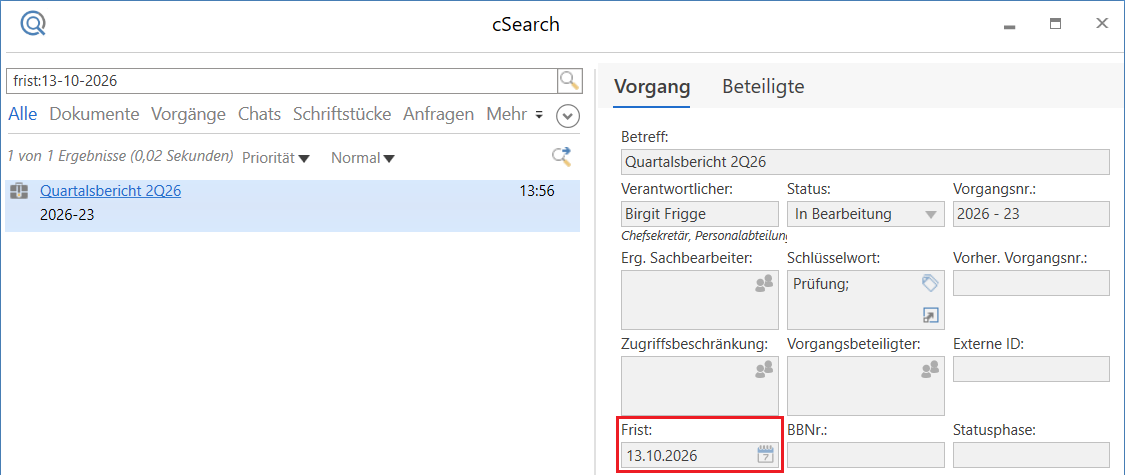
Abbildung 15. Suche nach „Frist“ eines Vorgangs
|
||
Erstellt |
Sucht nach dem Erstellungsdatum. Bei einer Suche nach „Erstellt“ findet cSearch Dokumente, Anfragen, Chats, Schriftstücke, Notizen, Vermerke, Vorgänge und Systemmeldungen, die am angegebenen Datum erstellt wurden. Beispiel: 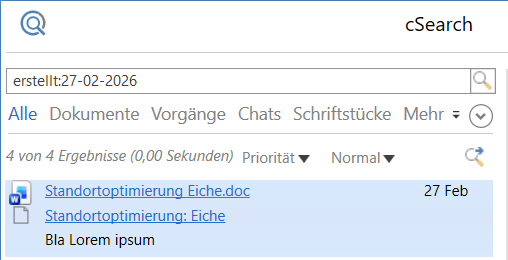
Abbildung 16. Suche nach dem Datum „Erstellt“
|
||
ID |
Sucht nach der ID-Nummer eines Dokuments. Beispiel: 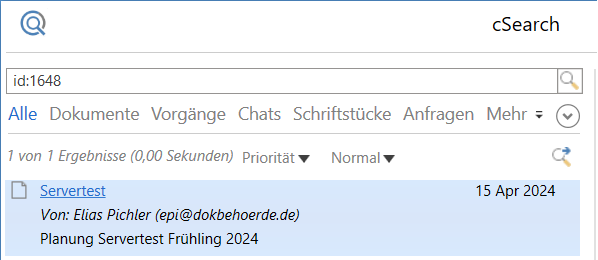
Abbildung 17. Suche nach „ID“
|
||
Dokumententyp |
Sucht nach dem Typ eines Dokuments: eingehend, intern oder ausgehend. Beispiel: 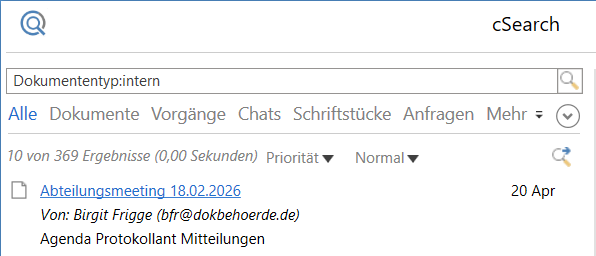
Abbildung 18. Suche nach „Dokumententyp“
|
||
Dateityp |
Sucht nach dem Dateityp eines Schriftstücks, beispielsweise docx, html, pdf, xlsx oder xml. Beispiel: 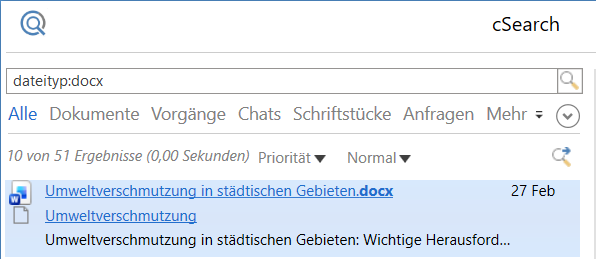
Abbildung 19. Suche nach „Dateityp“ eines Schriftstücks
|
Die obige Tabelle enthält Beispiele für die Verwendung der Metadatensuchfelder in cSearch. Sie können die Felder kombinieren. Beispielsweise können Sie nach Dokumenten suchen, deren Betreff das Wort information enthält, indem Sie typ:dokument betreff:information eingeben. Sie können auch nach Dokumenten suchen, deren Betreff das Wort information enthält und die das Schlüsselwort budget haben: typ:dokument betreff:information schlüsselwort:budget*.
cSearch sucht nur in den Typen (Dokument, Schriftstück, Vorgang, Chat usw.), bei denen das Metadatenfeld existiert. Die Suche typ:Schriftstück briefdatum: [01-01-2025 31-12-2025] liefert daher keine Ergebnisse, da das Feld „Briefdatum“ bei Schriftstücken nicht existiert.
|