Zusätzliche E-Mail-Adressen für den Posteingang der Org.Einheit
| Der Inhalt dieser Seite wurde zuletzt für Version 13 aktualisiert. Wir arbeiten kontinuierlich daran, die Dokumentation auf dem neuesten Stand zu halten. Aktuelle Informationen zu den neuesten Funktionen und Änderungen finden Sie in unseren Release Notes. |
Sie können zusätzliche E-Mail-Adressen für den Posteingang einer Org.Einheit einrichten. Damit soll den Organisationen entgegengekommen werden, die zusätzlichen E-Mail-Adressen für den Posteingang einer Org.Einheit benötigen, ohne die Organisationsstruktur der Org.Einheiten zu verändern.
Der E-Mail-Import von F2 überprüft sowohl die Standard-E-Mail-Adresse der Organisation als auch alle zusätzlichen E-Mail-Adressen, die für einen bestimmten Posteingang der Org.Einheit eingerichtet wurden.
| Sie benötigen das Recht „Zusätzliche E-Mails verwalten“, um zusätzliche E-Mail-Adressen für Org.Einheiten einrichten, bearbeiten oder löschen zu können. |
Zusätzliche E-Mail-Adressen für denselben Posteingang der Org.Einheit einrichten
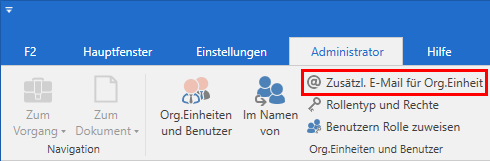
Richten Sie eine zusätzliche E-Mail-Adresse ein, indem Sie im Hauptfenster von F2 unter dem Reiter „Administrator“ auf den Menüpunkt Zusätzl. E-Mail für Org.Einheit klicken.
Für die Verwaltung von zusätzlichen E-Mail-Adressen öffnet sich das Dialogfenster „Zusätzliche E-Mails“ (siehe folgende Abbildung).
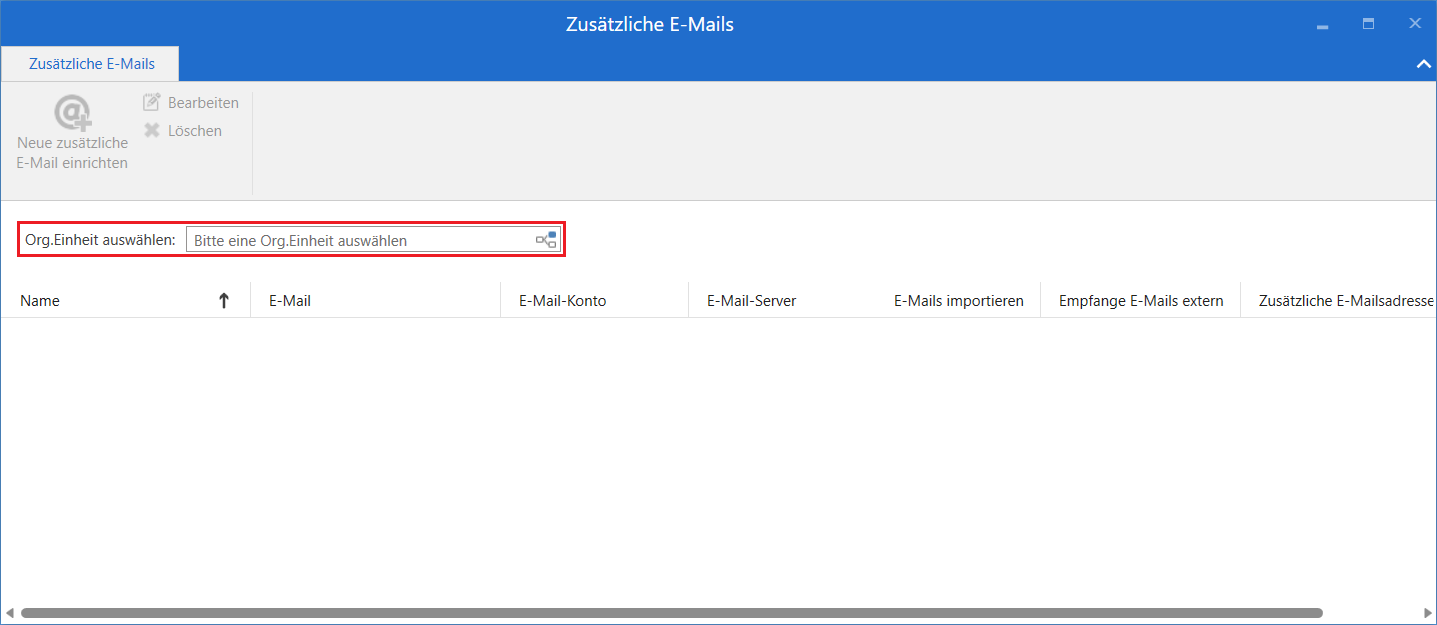
Geben Sie im Feld „Org.Einheit auswählen“ den Namen der Org.Einheit ein, mit der Sie eine zusätzliche E-Mail-Adresse verknüpfen möchten. Sie können auch auf das Org.Einheitssymbol  im Feld klicken und die gewünschte Org.Einheit im Beteiligtenregister von F2 auswählen.
| Um bereits eingerichtete, zusätzliche E-Mail-Adressen einzusehen sowie um neue, zusätzliche E-Mail-Adressen einzurichten, müssen Sie im Feld „Org.Einheit wählen“ eine Org.Einheit angeben. |
Wenn Sie eine Org.Einheit im Feld „Org.Einheit auswählen“ angegeben haben, können Sie auf Neue zusätzliche E-Mail einrichten klicken, um das Dialogfenster „Zusätzliche E-Mail erstellen“ zu öffnen.
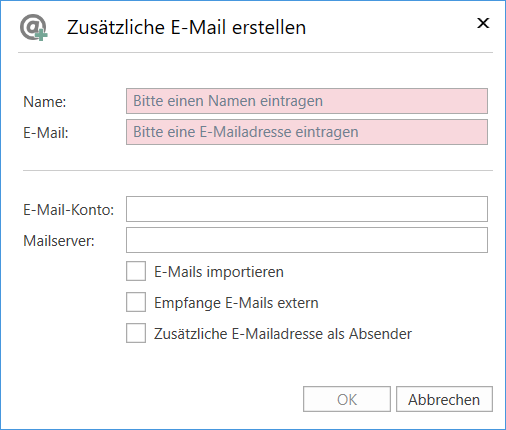
Die Felder des Dialogfensters werden in der folgenden Tabelle beschrieben.
| Feld | Beschreibung | ||
|---|---|---|---|
Name |
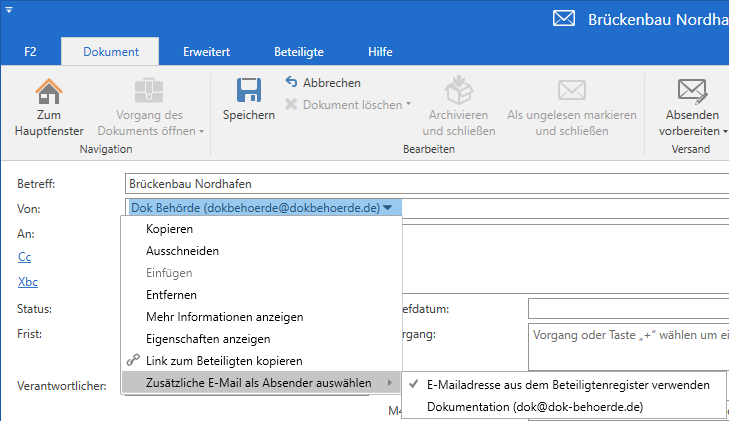
Geben Sie einen Namen an, der die zusätzliche E-Mail-Adresse, die erstellt werden soll, beschreibt. Der Name der zusätzlichen E-Mail-Adresse wird beispielsweise im Absenderfeld einer E-Mail angezeigt, gefolgt von der E-Mail-Adresse in Klammern. 
Abbildung 4. Zusätzliche E-Mail-Adresse als Absender
|
||
Die E-Mail-Adresse des Postfachs, aus dem E-Mails geladen und in den Posteingang der Org.Einheit importiert werden sollen.
|
|||
E-Mail-Konto |
Das Konto, dem das entsprechende Postfach zugeordnet ist, zum Beispiel in Exchange (das Konto ist der IT-Abteilung Ihrer Organisation bekannt). |
||
Mailserver |
Name des Exchange-Servers (der Name ist der IT-Abteilung Ihrer Organisation bekannt). |
||
E-Mails importieren |
Wenn Sie das Kontrollkästchen „E-Mails importieren“ ankreuzen, importiert F2 alle eingehenden E-Mails aus dem angegebenen E-Mail-Client in den Posteingang der Org.Einheit in F2. Damit gehört der Posteingang der Org.Einheit, statt einer bestimmten Person. E-Mails, die an die gemeinsame E-Mail-Adresse gesendet werden, erscheinen im Posteingang der Org.Einheit in F2, so dass alle ihre Benutzer sie sehen können. |
||
Empfange E-Mails extern |
Beim Ankreuzen dieses Kontrollkästchens werden die E-Mails von einem anderen Programm empfangen und die E-Mails müssen manuell über den Ordner „Nach F2 verschieben“ nach F2 verschoben werden.
|
||
Zusätzliche E-Mailadresse als Absender |
Wenn Sie das Kontrollkästchen „Zusätzliche E-Mailadresse als Absender“ ankreuzen, wird die zusätzliche E-Mail-Adresse als Absender gewählt, wenn eine über die zusätzliche E-Mail-Adresse der Org.Einheit empfangene E-Mail beantwortet oder weitergeleitet wird. |
| Sie können ein Häkchen entweder bei „E-Mails importieren“ oder bei „Empfange E-Mails extern“ setzen. Es ist nicht möglich, beides auszuwählen. |
Mit einem Klick auf OK richten Sie die zusätzliche E-Mail-Adresse ein. Nach der Einrichtung der E-Mail-Adresse funktioniert der Import von E-Mails genau wie der gewöhnliche Import von E-Mails in F2. Lesen Sie mehr über die Verwaltung von E-Mails.
Zusätzliche E-Mail-Adressen bearbeiten und löschen
Zusätzliche E-Mail-Adressen löschen oder bearbeiten Sie durch Klicken auf Zusätzl. E-Mail für Org.Einheit im Band des Reiters „Administrator“ im Hauptfenster von F2.
| Sie benötigen das Recht „Zusätzliche E-Mails verwalten“, um zusätzliche E-Mail-Adressen der Org.Einheiten bearbeiten oder löschen zu können. |
Im Feld „Org.Einheit auswählen“ geben Sie den Namen der Org.Einheit ein, deren E-Mail-Adressen Sie bearbeiten oder löschen möchten. Alternativ können Sie auf das Symbol für Org.Einheiten im Feld klicken und anschließend die gewünschte Org.Einheit im Beteiligtenregister auswählen.
Wählen Sie dann die E-Mail-Adresse aus, die Sie löschen oder bearbeiten möchten.
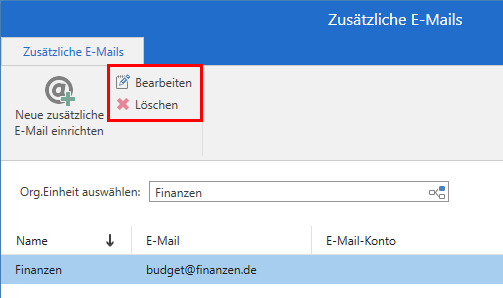
Klicken Sie auf Bearbeiten, oder doppelklicken Sie auf die E-Mail-Adresse, um das Dialogfenster „Zusätzliche E-Mail bearbeiten“ zu öffnen, in dem Sie die angegebenen Werte ändern können.
Klicken Sie auf Löschen, um das Importieren von E-Mails aus der zusätzlichen E-Mail-Adresse zu stoppen. Das bedeutet, dass nachfolgende eingehende E-Mails, die an die zusätzliche E-Mail-Adresse gesendet werden, nicht mehr in F2 geladen werden. Die E-Mail-Adresse selbst wird jedoch nicht gelöscht und existiert weiterhin im E-Mail-Client, in dem sie erstellt wurde.
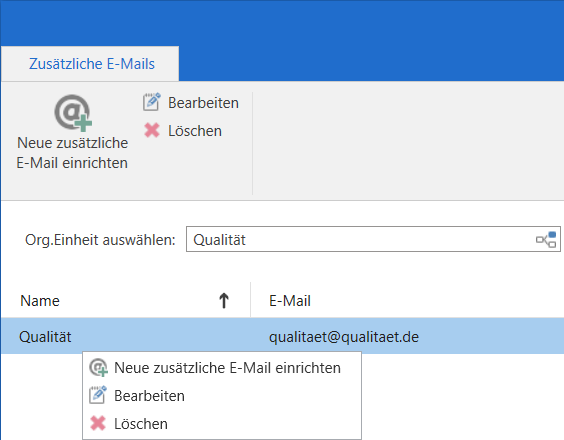
Sie können auch mit der rechten Maustaste auf eine zusätzliche E-Mail-Adresse im Dialogfenster „Zusätzliche E-Mails“ klicken und von dort aus die Adresse bearbeiten oder löschen oder eine neue zusätzliche E-Mail-Adresse erstellen.
Eingehende E-Mails an die zusätzliche E-Mail-Adresse
Alle E-Mails an die zusätzliche E-Mail-Adresse werden in den Posteingang der Org.Einheit geladen, wobei die Org.Einheit automatisch als Dokumentenersteller angegeben wird. Von dort aus können Sie die E-Mail wie jede andere eingehende E-Mail bearbeiten: Sie können ihr beispielsweise einen Verantwortlichen zuweisen, sie weiterleiten, ihr einen Chat hinzufügen und sie bearbeiten.
Zusätzliche E-Mail-Adresse als Absender auswählen
Sie können E-Mails von F2 mit einer zusätzlichen E-Mail-Adresse als Absender senden. Erstellen Sie eine neue E-Mail und geben Sie zunächst die Standard-E-Mail-Adresse der Org.Einheit in das Feld „Von“ ein. Klicken Sie anschließend mit der rechten Maustaste auf die Standard-E-Mail-Adresse und klicken Sie auf Zusätzliche E-Mail als Absender auswählen, um ein Untermenü mit zusätzlichen E-Mail-Adressen anzuzeigen. Von dort aus können Sie die E-Mail-Adresse auswählen, die Sie als Absender verwenden möchten.