2. Benutzern Rolle zuweisen
| Der Inhalt dieser Seite wurde zuletzt für Version 13 aktualisiert. Wir arbeiten kontinuierlich daran, die Dokumentation auf dem neuesten Stand zu halten. Aktuelle Informationen zu den neuesten Funktionen und Änderungen finden Sie in unseren Release Notes. |
Nachdem Sie eine Rolle erstellt haben, müssen Sie diese den relevanten Benutzern zuweisen. Dafür nehmen Sie die folgenden Schritte vor.
Klicken Sie zunächst unter dem Reiter „Administrator“ auf den Menüpunkt Benutzern Rolle zuweisen.
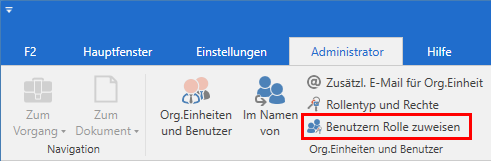
Daraufhin öffnet sich das Dialogfenster „Benutzern Rolle zuweisen“.
Im Dialogfenster nehmen Sie Folgendes vor:
| Feld | Eingabe | ||
|---|---|---|---|
Benutzer |
Geben Sie die relevanten Benutzer ein. Beachten Sie dabei, dass Sie die Rolle pro Org.Einheit zuweisen. Falls die einzugebenden Benutzer in verschiedenen Org.Einheiten arbeiten, müssen Sie die Benutzer für jede Org.Einheit eingeben. |
||
Rolle |
Wählen Sie im Drop-down-Menü die Rolle aus, die Sie unter Schritt 1 erstellt haben (hier: „Erleichterte Anwendung“). |
||
Org.Einheit |
Tragen Sie die Org.Einheit der Benutzer ein.
|
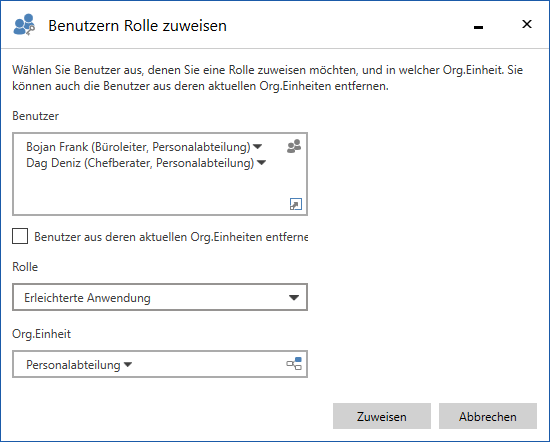
Nachdem Sie die Felder im Dialogfenster ausgefüllt haben, klicken Sie im Dialogfenster auf Zuweisen, um den eingegebenen Benutzern die Rolle zuzuweisen.
Gehen Sie nun zu Schritt 3. Einstellungen der erleichterten Anwendung einrichten und Rolle zuweisen.