Sitzungen in F2 Manager 2
| Der Inhalt dieser Seite wurde zuletzt für Version 13 aktualisiert. Wir arbeiten kontinuierlich daran, die Dokumentation auf dem neuesten Stand zu halten. Aktuelle Informationen zu den neuesten Funktionen und Änderungen finden Sie in unseren Release Notes. |
In F2 Manager 2 haben Sie Zugriff auf Vorgänge, Dokumente und Schriftstücke, die im Zusammenhang mit Sitzungen und Projekten in die App übertragen wurden. Die Elemente sind während des Zeitraums verfügbar, den Sie in F2 Desktop ausgewählt haben, wenn Vorgänge und Sitzungen über die Sitzungsarten Ad-hoc-Meetings und F2 Meetings synchronisiert werden.
Tippen Sie auf Sitzungen unten im Band des F2 Manager 2, um eine Übersicht über Ihre Sitzungen angezeigt zu bekommen.
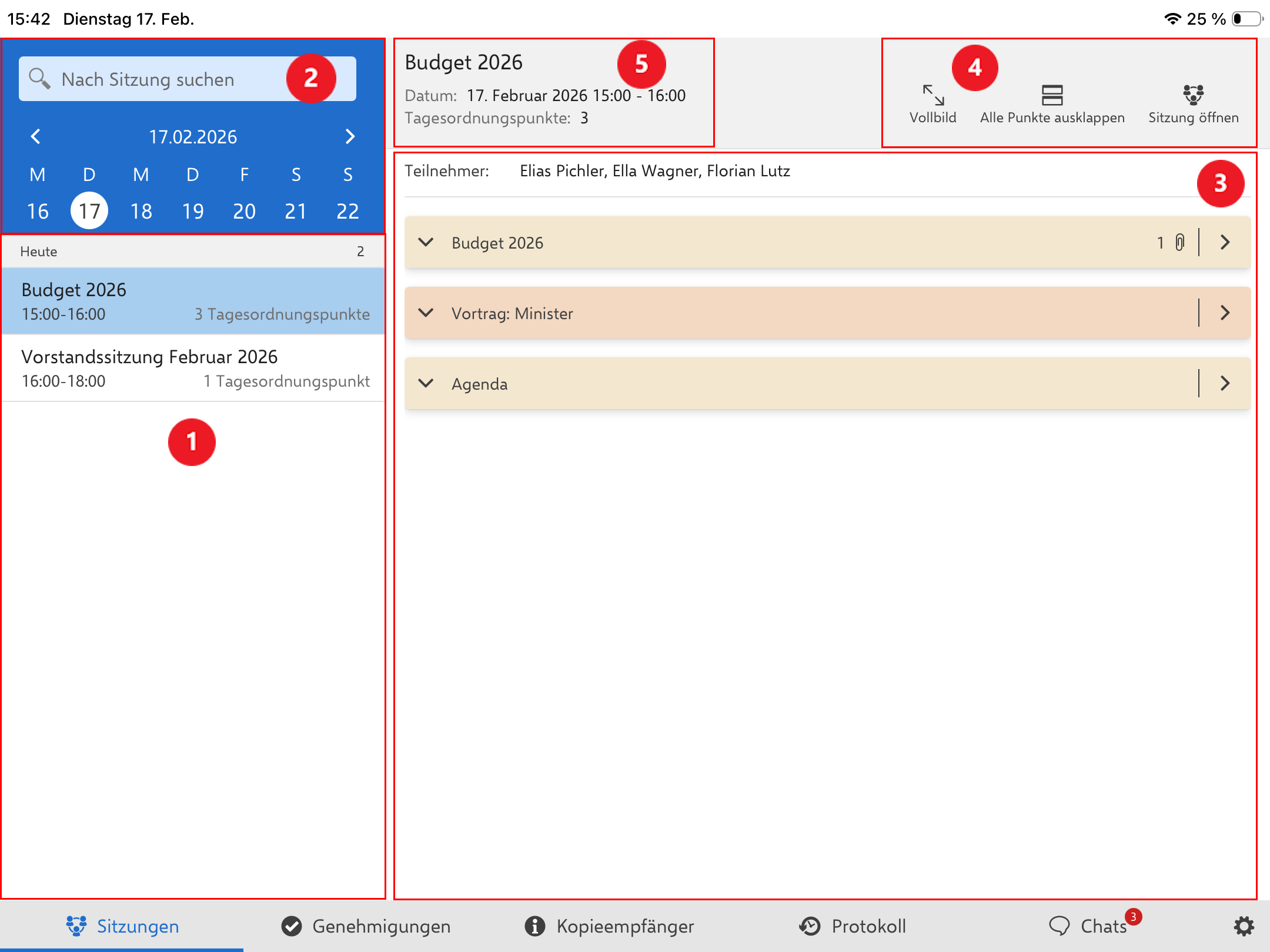
Auf der linken Seite wird die Liste von Sitzungen (1) angezeigt. Mithilfe des Kalenders und des Suchfelds über dem Kalender können Sie nach Sitzungen suchen (2). Wenn Sie auf einen Tag tippen, werden die Sitzungen für diesen Tag in chronologischer Reihenfolge angezeigt. Wenn Sie auf eine Sitzung in der Liste tippen, wird die Tagesordnung in einer Vorschau auf der rechten Seite (3) angezeigt. Im Band über der Vorschau befinden sich Funktionen zum Lesen und Öffnen der Sitzung (4). Über dem Band finden Sie die Metadaten der ausgewählten Sitzung in Form von Betreff, Sitzungszeitpunkt und Anzahl der Tagesordnungspunkte (5).
Sitzungsarten
F2 arbeitet mit zwei verschiedenen Sitzungsarten: Ad-hoc-Sitzungen und Sitzungen, die über das Modul F2 Sitzungen (Dokumentation auf Dänisch verfügbar) erstellt wurden. Beide Sitzungsarten erscheinen in F2 Manager 2 in derselben Ansicht, außer dass das Dokumentenschriftstück als ein separates Dokument auf der Tagesordnung für Sitzungen, die mit F2 Sitzungen erstellt wurden, angezeigt wird.
Eine Ad-hoc-Sitzung wird an F2 Manager 2 übertragen, wenn Sie einen Vorgang von F2 Desktop mit Ihrem iPad synchronisieren.
Sitzungen erstellen Sie in F2 Desktop und sie sind über das Modul F2 Sitzungen zugänglich. Im Gegensatz zu Ad-hoc-Sitzungen, die automatisch übertragen werden, wenn ein Vorgang mit F2 Manager 2 synchronisiert wird, verwenden Sie F2 Sitzungen zur Erstellung und Planung von Sitzungen in F2 Desktop unabhängig von F2 Manager 2. Der Status der Tagesordnungspunkte muss auf „Entwurf“ oder „Endgültig“ gesetzt werden, damit sie mit F2 Manager 2 synchronisiert werden.
Sitzungsliste
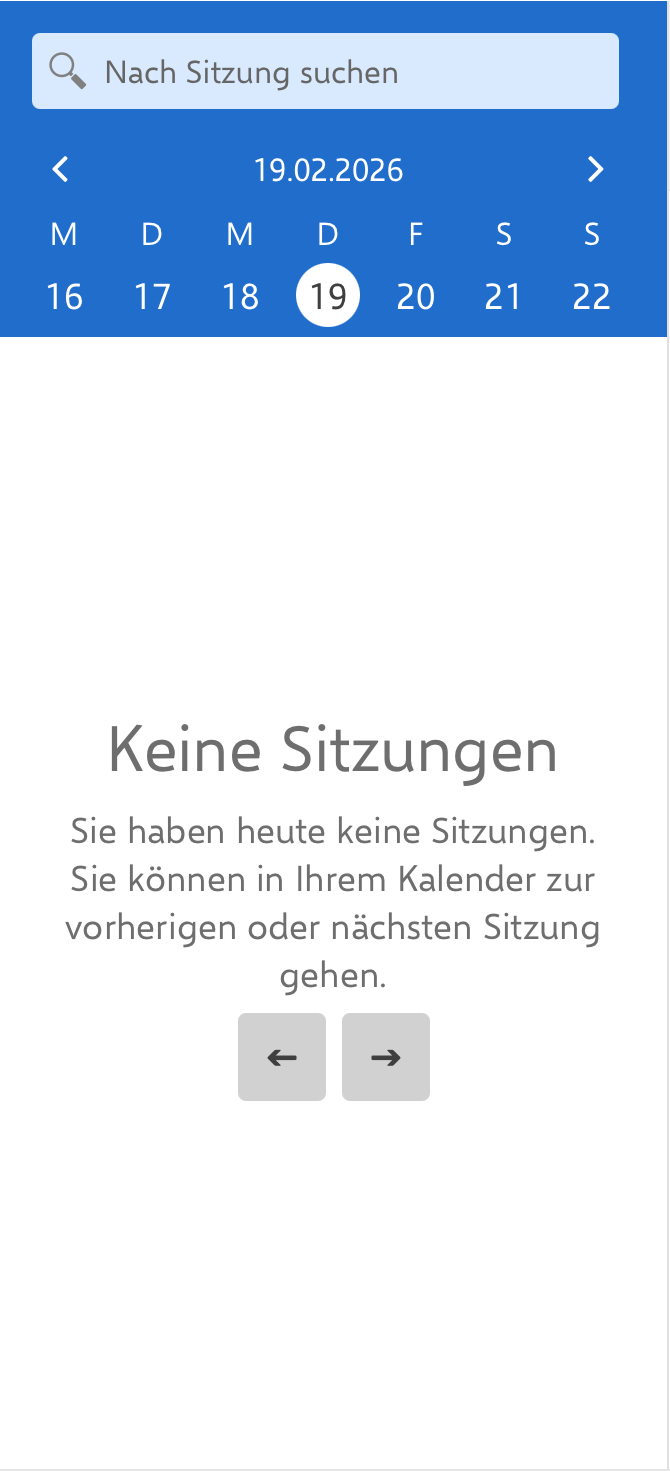
Sitzungen werden in der Sitzungsliste mit dem Betreff, dem Sitzungszeitpunkt und der Anzahl der Tagesordnungspunkte angezeigt. Die Liste ist nach dem Sitzungszeitpunkt sortiert. Sitzungen, die als ganztägig in F2 Desktop markiert sind, befinden sich oben auf der Liste.
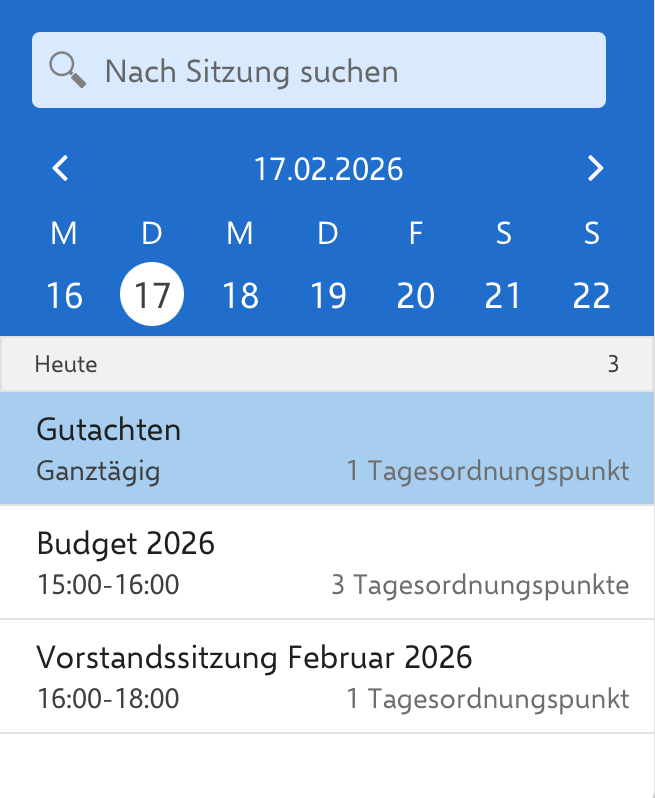
Sie wählen das Datum im Kalender über der Sitzungsliste aus.
In den "Einstellungen" können Sie auswählen, ob Sie nur die Sitzungen für den ausgewählten Tag oder auch alle folgenden Sitzungen für den Rest der Woche anzeigen möchten. Außerdem können Sie festlegen, ob die Anzahl der Tagesordnungspunkte ausgeblendet wird.
Nach Sitzungen suchen
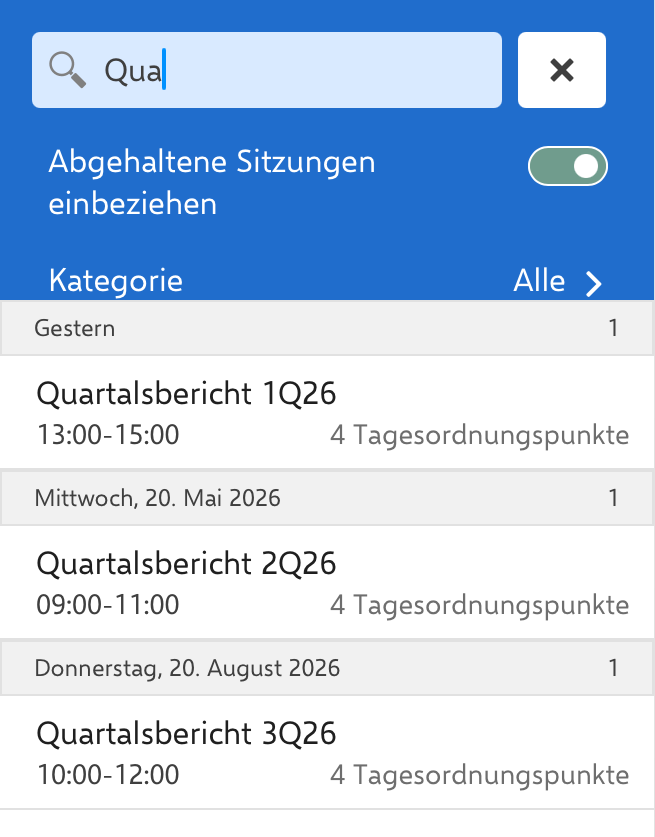
Im Suchfeld über der Sitzungsliste können Sie nach Sitzungen suchen. Die Suche findet Sitzungen am Datum, das Sie im Kalender über die Sitzungsliste ausgewählt haben, sowie zukünftige Sitzungen, die nach dem ausgewählten Datum stattfinden. Tippen Sie im Suchfeld, um Ihre Suche zu starten. Suchen Sie nach dem Betreff der Sitzung, den Namen der Sitzungsteilnehmer, den Betreffen der Tagesordnungspunkte und der Dokumenten-ID sowie den Betreffen der angehängten Schriftstücke.
Mithilfe der Schaltfläche Abgehaltene Sitzungen einbeziehen können Sie auswählen, ob die Suche auch abgeschlossene Sitzungen einbeziehen soll.
Nach Sitzungskategorie filtern
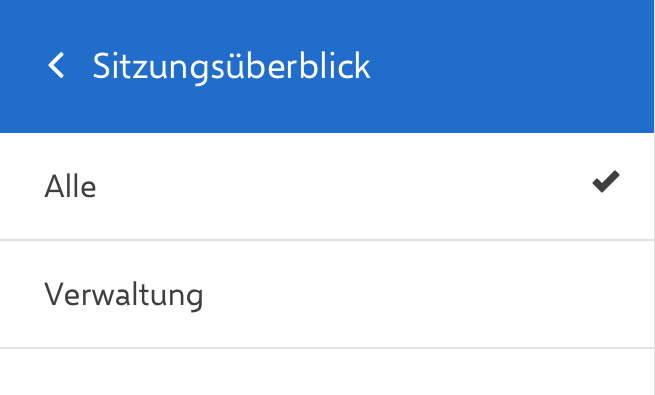
Wenn Sie im Suchfeld über der Sitzungsliste tippen, haben Sie die Möglichkeit, Ihre Suche nach Sitzungskategorien zu filtern. Tippen Sie auf Sitzungskategorie, um auszuwählen, welche Kategorien in die Suche einbezogen werden sollen. Tippen Sie auf den Pfeil nach links, um zum Suchfeld zurückzukehren.
Funktionen im Band bei einer Sitzung
Das Band über der Vorschau ändert sich je nachdem, ob Sie sich in der Sitzungsansicht oder Tagesordnungansicht befinden.
Funktionen im Band bei der Sitzungsansicht
Bei der Sitzungsansicht finden Sie im Band über der Vorschau die Menüpunkte zum Lesen und Öffnen der Sitzung.
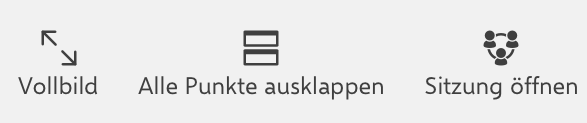
Wenn das Band kurz ist, werden die Menüpunkte unter dem Drop-down-Menü „Mehr“ zusammengefasst.
Die Funktionen werden hier beschrieben:
| Funktion | Beschreibung |
|---|---|
Vollbild/Bildschirm aufteilen |
Den ausgewählten Inhalt auf dem gesamten Bildschirm anzeigen, oder die Liste auf der linken Seite sichtbar lassen. |
Alle Punkte ausklappen/Alle Punkte zusammenklappen |
Alle Tagesordnungspunkte aus- oder zusammenklappen. |
Sitzung öffnen |
Die ausgewählte Sitzung in der Tagesordnungsansicht öffnen. |
Funktionen im Band bei der Tagesordnungsansicht
Bei der Tagesordnungsansicht finden Sie im Band über der Vorschau die Menüpunkte zum Lesen und Arbeiten mit den Tagesordnungspunkten und den angehängten Dokumenten.

Wenn das Band kurz ist, werden die Menüpunkte unter dem Drop-down-Menü „Mehr“ zusammengefasst.
Die Funktionen werden hier beschrieben:
| Funktion | Beschreibung |
|---|---|
Vollbild/Bildschirm aufteilen |
Den ausgewählten Inhalt auf dem gesamten Bildschirm anzeigen, oder die Liste auf der linken Seite sichtbar lassen. |
Teilen |
Das Schriftstück mit anderen Apps auf Ihrem iPad teilen. Der Menüpunkt ist nur sichtbar, wenn Sie ein angehängtes Schriftstück ausgewählt haben. Das Genehmigungsschriftstück kann nicht geteilt werden. |
Neuer Chat |
Neuen Chat auf dem Dokument für den Tagesordnungspunkt erstellen. Der Menüpunkt ist nur sichtbar, wenn Sie den Tagesordnungspunkt ausgewählt haben. |
Suchen |
Im ausgewählten Schriftstück suchen. Das markierte Ergebnis wird mit gelber Durchstreichung hervorgehoben. Andere Ergebnisse werden mit weißer Durchstreichung hervorgehoben. |
Annotationen verbergen/anzeigen |
Annotationen im ausgewählten Schriftstück verbergen oder anzeigen. Der Menüpunkt ist nur sichtbar, wenn Sie Annotationen im Schriftstück vorgenommen haben. |
Annotieren |
Das ausgewählte Schriftstück annotieren. |
Kombiniert anzeigen/Aufteilen |
Das Genehmigungsschriftstück und die angehängten Schriftstücke in der Vorschau als ein kombiniertes PDF oder als jeweils eigenes PDF anzeigen lassen. |
Sitzungsansicht
Jede Sitzung hat eine Tagesordnung, die aus Dokumenten besteht, welche die einzelnen Tagesordnungspunkte bilden. Sie können die Tagesordnungspunkte und deren angehängte Schriftstücke lesen und annotieren.
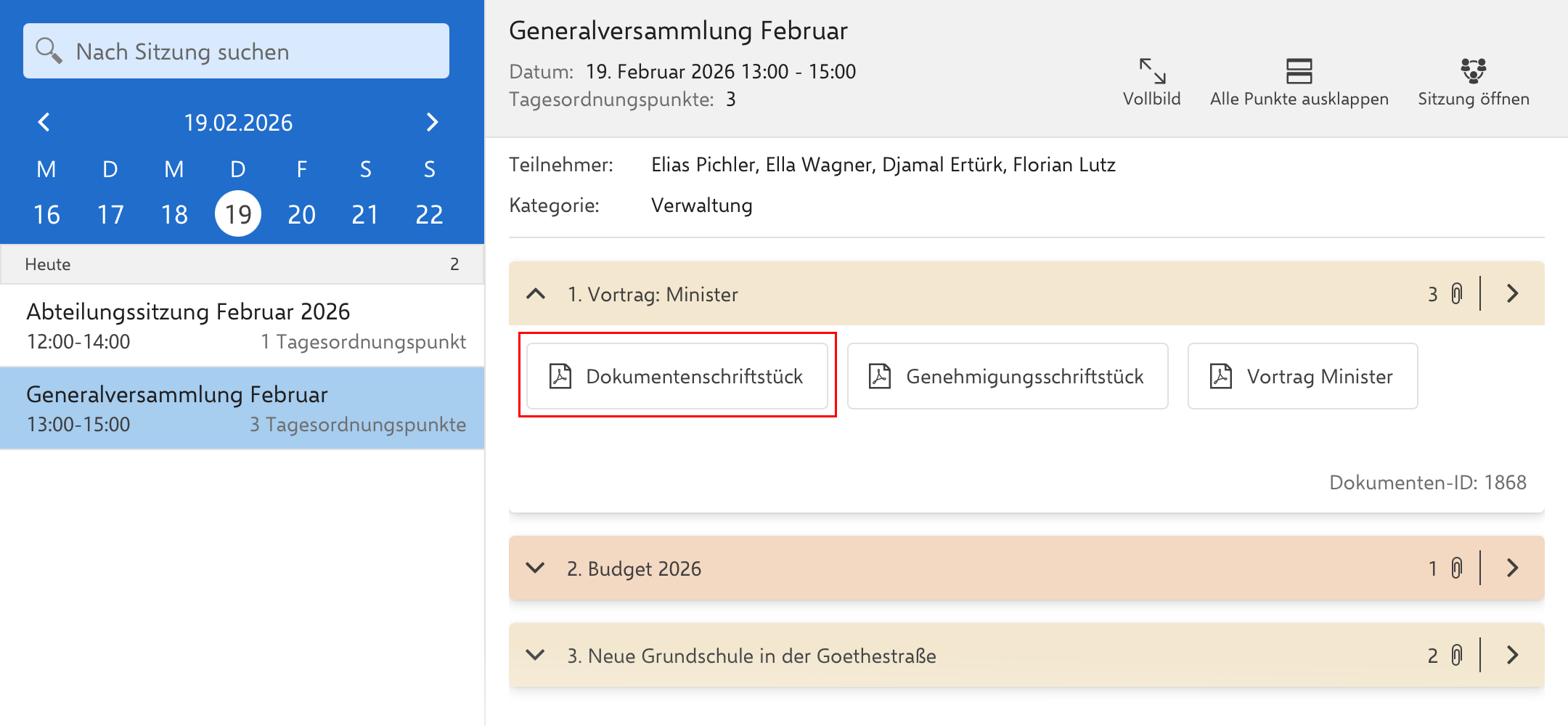
Wenn Sie auf eine Sitzung in der Liste links tippen, wird die Tagesordnung in der Vorschau rechts angezeigt. Die Punkte der Tagesordnung sind zusammengeklappt, und die Anzahl der angehängten Schriftstücke wird neben dem Anhang-Symbol jedes Punkts angezeigt. Tippen Sie auf einen Punkt der Tagesordnung, um ihn auszuklappen und die angehängten Schriftstücke des Punkts zu sehen. Ungelesene Schriftstücke sind fett markiert. Über der Tagesordnung sind die Sitzungsteilnehmer und eine eventuelle Beschreibung der Sitzung aufgeführt.
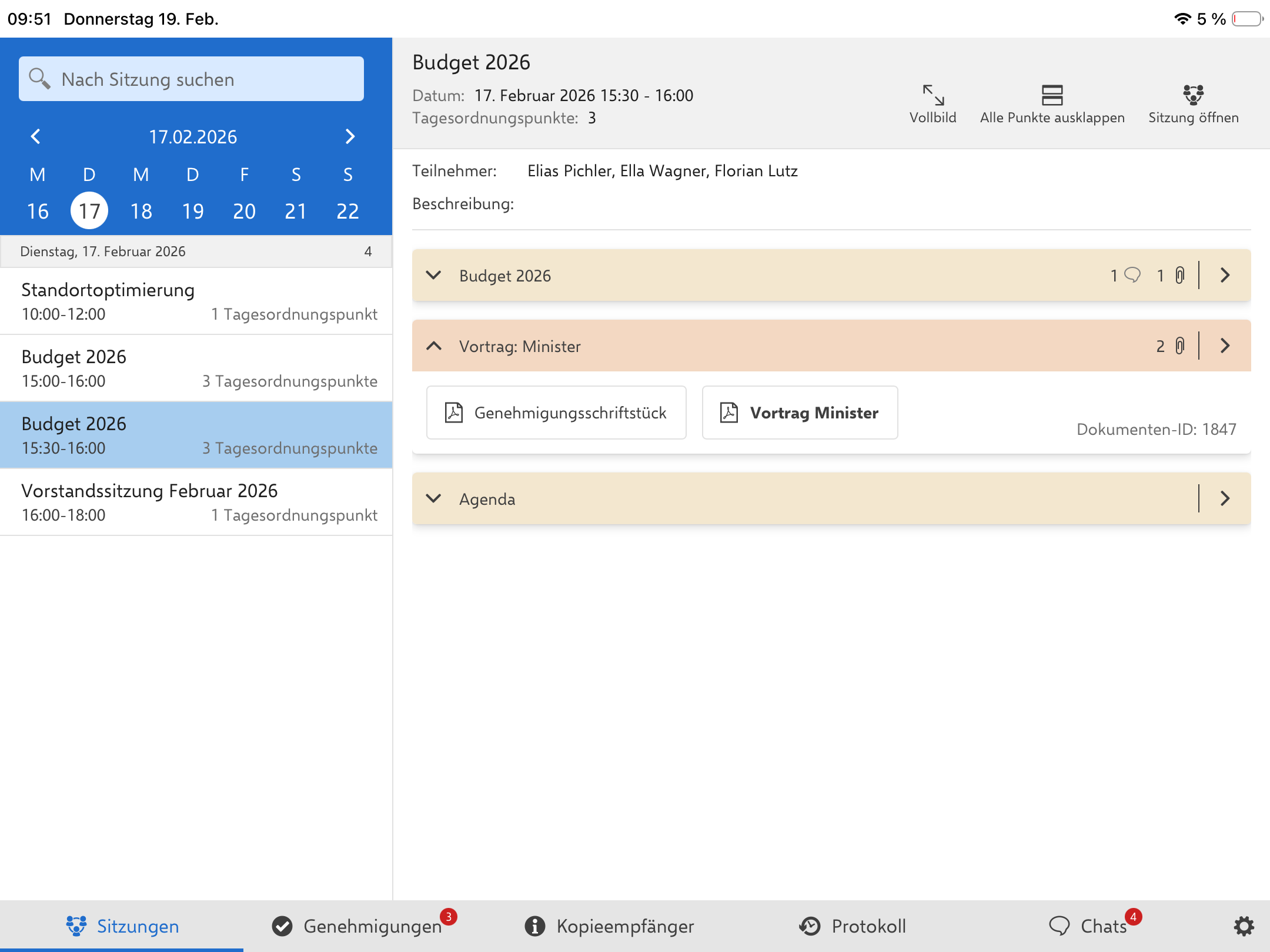
Wenn Sie einen Tagesordnungspunkt ausgeklappt haben, können Sie dessen angehängte Schriftstücke lesen. Tippen Sie auf ein Schriftstück, um es zu öffnen, oder tippen Sie auf den Pfeil nach rechts, um das Schriftstück selbst zu öffnen, das zum Tagesordnungspunkt gehört. Das Dokument des Tagesordnungspunkts entspricht dem Dokumentenschriftstück des betreffenden Dokuments.

Tagesordnungsansicht
Wenn Sie einen Tagesordnungspunkt oder ein Schriftstück des Tagesordnungspunkts öffnen, öffnet sich die Tagesordnungsansicht.
In der Tagesordnungsansicht wird die Tagesordnung als Liste auf der linken Seite angezeigt. Angehängte Schriftstücke eines Tagesordnungspunkts werden in der Liste ausgeklappt, wenn Sie auf den Punkt tippen. Die Anzahl der angehängten Schriftstücke eines Tagesordnungspunkts wird neben dem Anhang-Symbol des Punkts angezeigt. Ungelesene Schriftstücke sind in der Liste fett markiert.
Tippen Sie auf einen Tagesordnungspunkt oder ein angehängtes Schriftstück, um es in der Vorschau auf der rechten Seite anzuzeigen. F2 Manager 2 merkt sich Ihre Position in einem Schriftstück, wenn Sie von diesem weg navigieren. Die Position wird zurückgesetzt, wenn Sie die App neu starten.
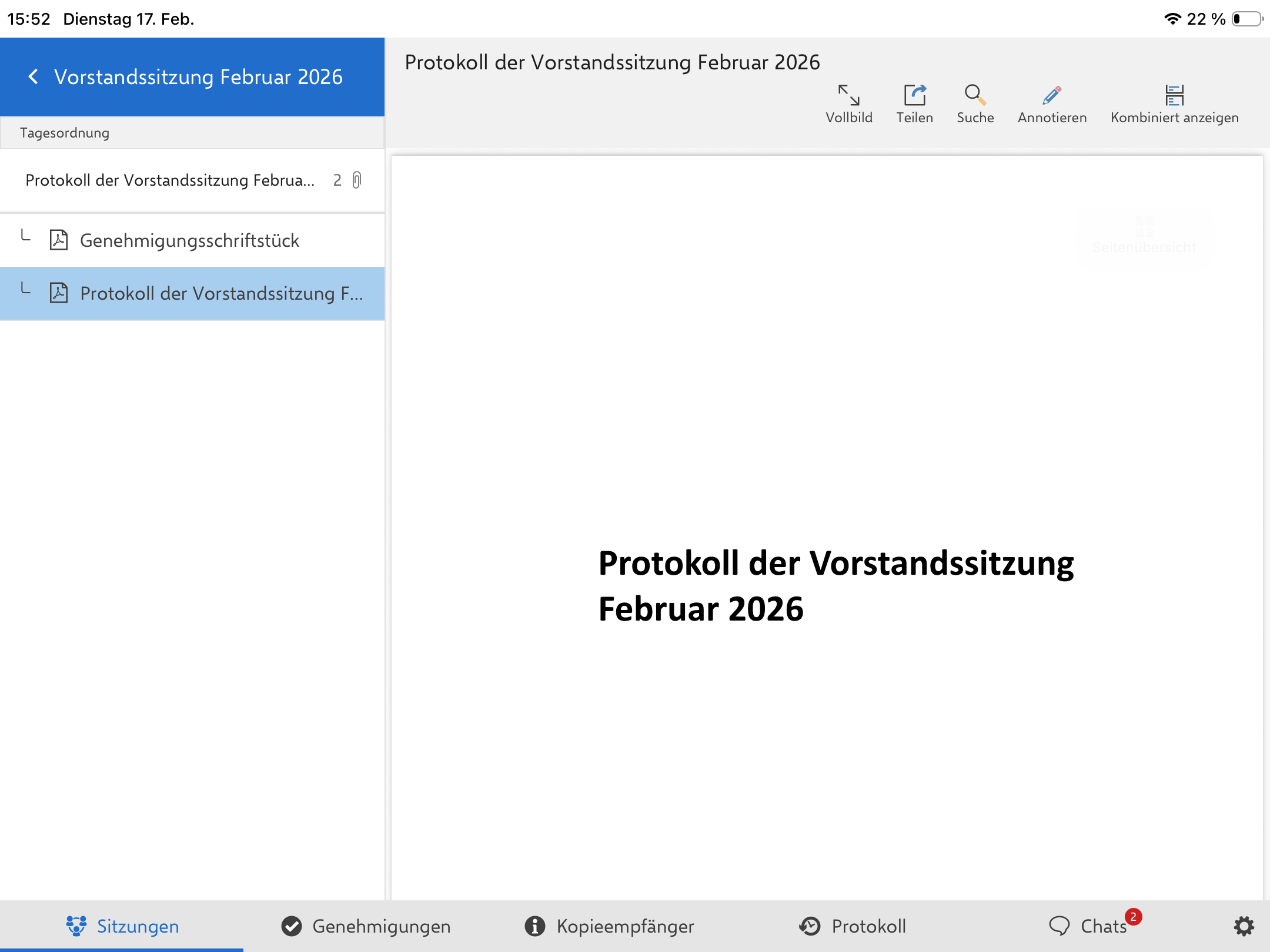
Tagesordnung für Sitzungen, die mit F2 Sitzungen erstellt wurden
Sitzungen in F2 Manager 2, die mit F2 Sitzungen (Dokumentation auf Dänisch verfügbar) erstellt wurden, zeigen Tagesordnungspunkte auf eine andere Weise an als Sitzungen, die als Ad-hoc-Sitzungen erstellt wurden. Wenn Sie einem Tagesordnungspunkt ein Dokument in F2 Sitzungen zuweisen, wird das Dokument und dessen Schriftstücke als Anhang zum Tagesordnungspunkt hinzugefügt. Daher können Sie festlegen, ob das Dokumentenschriftstück für das oder die Dokumente, die Sie dem Tagesordnungspunkt zuweisen, als Schriftstück in F2 Manager 2 angezeigt werden soll oder nicht. Das Dokument des Tagesordnungspunkts zeigt eine eventuelle Beschreibung, die zum Tagesordnungspunkt hinzugefügt wurde.
Schriftstücke annotieren
Sie können Schriftstücke annotieren. Tippen Sie auf das gewünschte Schriftstück in der Liste links, sodass es rechts in der Vorschau angezeigt wird. Tippen Sie auf Annotieren im Band, um das ausgewählte Schriftstück im Annotationsmodus zu öffnen.
Tippen Sie auf das Bleistiftsymbol in der oberen Werkzeugleiste, um die Zeichenfunktion zu aktivieren. Daraufhin wird eine Box mit Annotationswerkzeugen angezeigt. Die Box befindet sich standardmäßig unten am Bildschirm. Sie können sie verschieben, indem Sie darauf tippen und sie an die gewünschte Stelle ziehen. F2 Manager 2 merkt sich die Position der Box, wenn Sie ein Schriftstück im Annotationsmodus öffnen.
Tippen Sie auf das gewünschte Werkzeug in der Box, um es zu verwenden. Weitere Informationen finden Sie unter den Werkzeugen  .
.
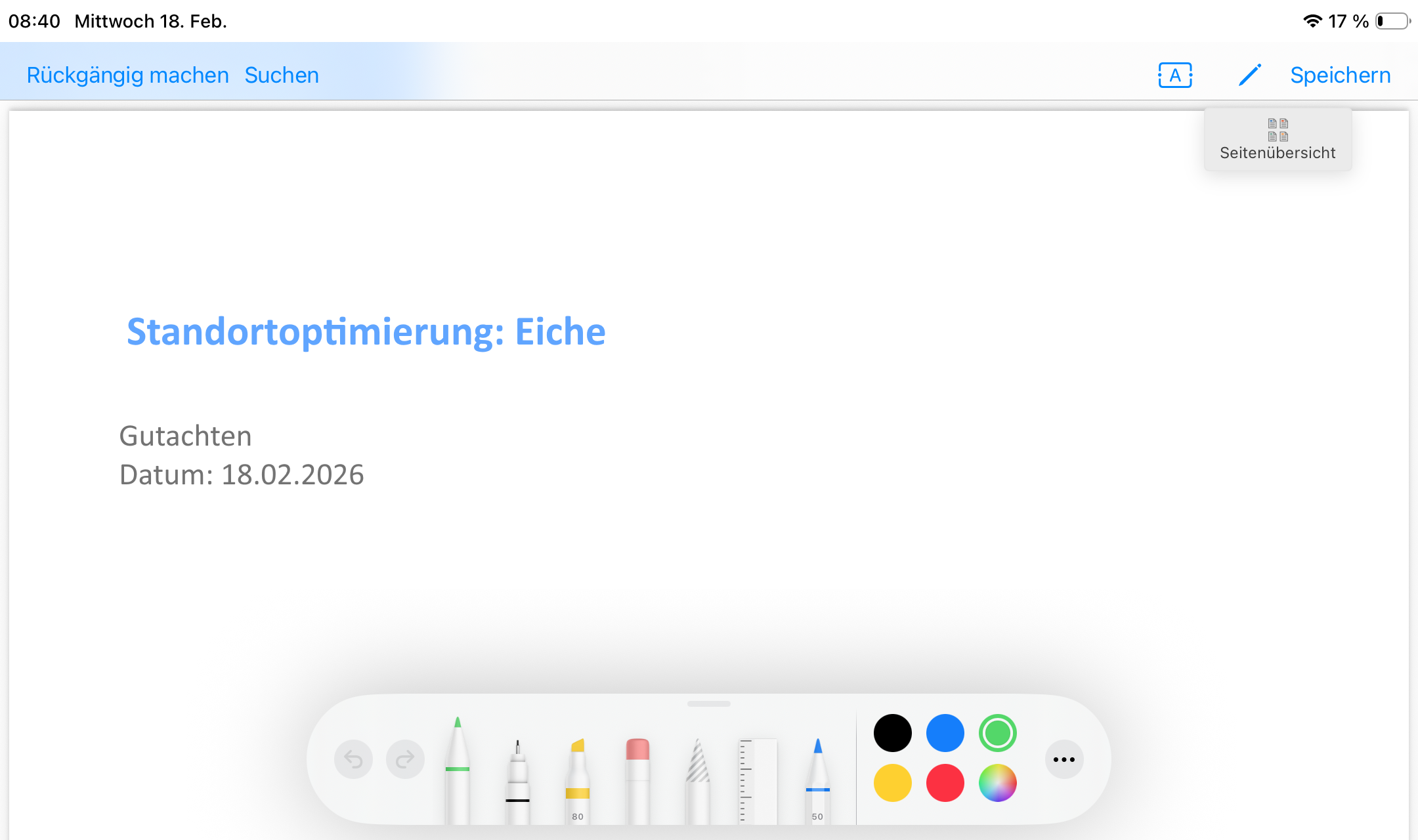
Bei aktivierter Zeichenfunktion müssen Sie mit zwei Fingern scrollen.
Tippen Sie erneut auf das Bleistiftsymbol in der oberen Werkzeugleiste, um die Zeichenfunktion zu deaktivieren.
Tippen Sie auf Rückgängig machen in der Werkzeugleiste oben, um Ihre letzten Annotationen rückgängig zu machen und zur Tagesordnungsansicht zurückzukehren.
Tippen Sie auf Speichern in der Werkzeugleiste oben, um Ihre letzten Annotationen zu speichern und zur Tagesordnungsansicht zurückzukehren.
Falls das Schriftstück bereits Annotationen enthält, können Sie im Dialogfenster „Seitenübersicht“ mit den Schaltflächen Vorherige und Nächste zwischen ihnen wechseln. Das Dialogfenster wird angezeigt, wenn Sie auf den Bildschirm tippen, und beim Scrollen wieder ausgeblendet.

Das Schriftstück mit den Annotationen wird als PDF-Datei auf F2 Manager 2 und in F2 Desktop gespeichert. Wenn Sie das Schriftstück erneut in F2 Manager 2 öffnen, können Sie auswählen, die PDF-Datei mit Ihren Annotationen anzuzeigen oder die Annotationen zu verbergen und das ursprüngliche Schriftstück zu betrachten.
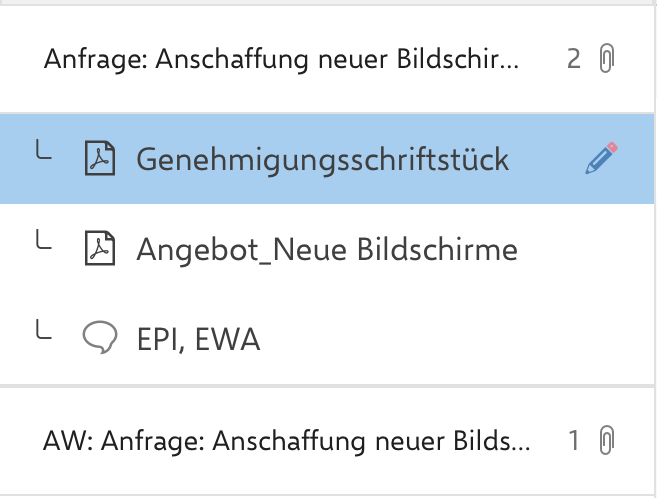
In der Liste links zeigt ein Bleistiftsymbol an, dass das Schriftstück annotiert ist.
| In bestimmten Situationen können Sie Ihre Annotationen versehentlich überschreiben. F2 Manager 2 zeigt dann ein Dialogfenster mit einem Warnhinweis an, sodass Sie die Handlung abbrechen können. Der Warnhinweis erscheint beispielsweise, wenn Sie ein Schriftstück annotiert haben, das anschließend von einem anderen Benutzer in F2 Desktop aktualisiert wurde. In diesem Fall müssen Sie Ihre Annotationen verbergen, um die neue Version des Schriftstücks sehen zu können. |
Textannotationen schreiben
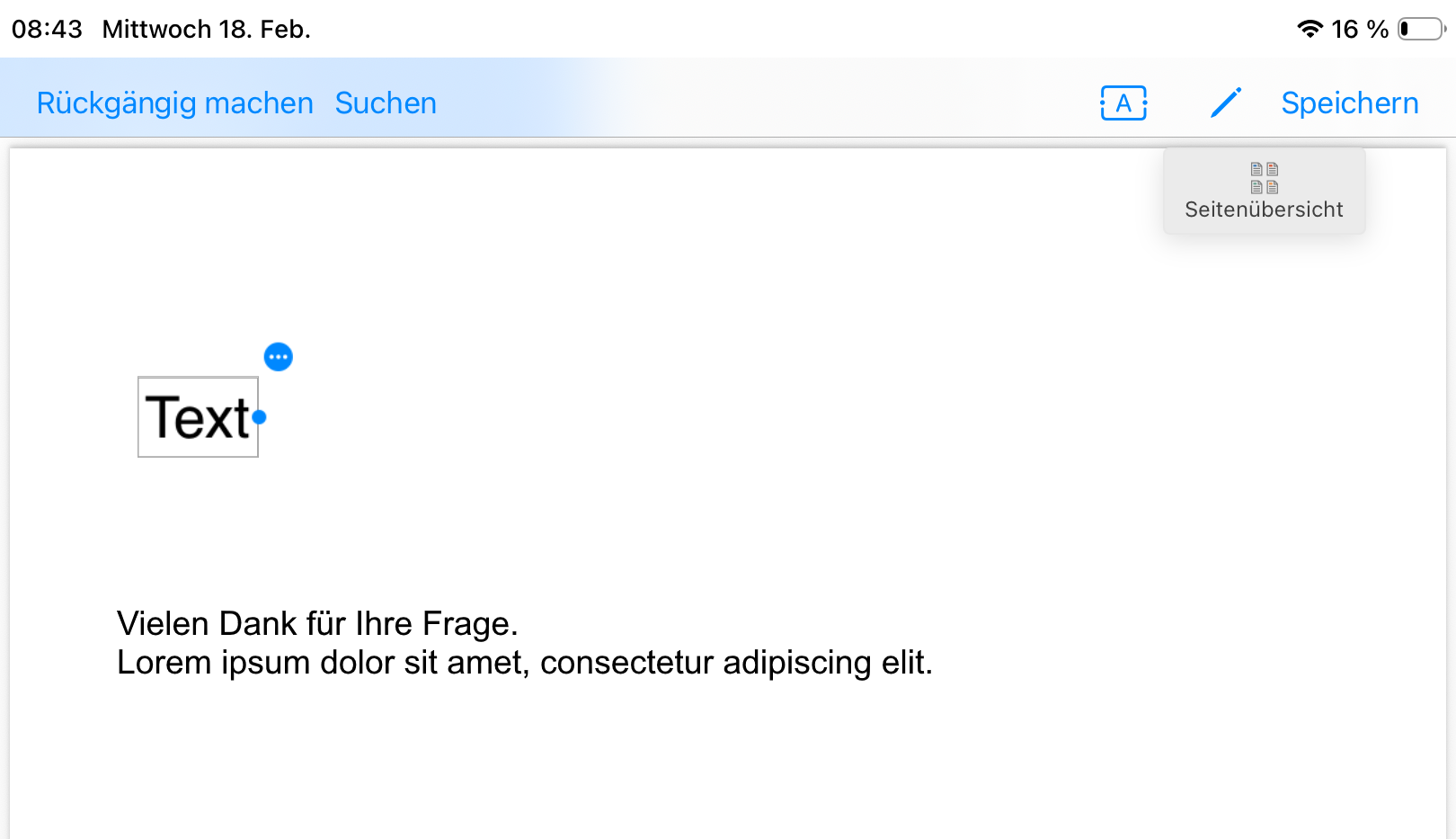
Sie können auch Textannotationen im Schriftstück vornehmen. Tippen Sie auf das Textfeldsymbol  in der Werkzeugleiste und anschließend auf die Stelle im Schriftstück, an der Sie das Textfeld platzieren möchten.
Die Tastatur öffnet sich automatisch und der Text im Textfeld ist markiert, sodass Sie sofort mit dem Schreiben beginnen können. Sie können die Größe des Textfelds ändern, indem Sie an dem kleinen blauen Punkt auf der rechten Seite ziehen. Sie verschieben das Textfeld, indem Sie darauf tippen und es an die gewünschte Position im Schriftstück ziehen.
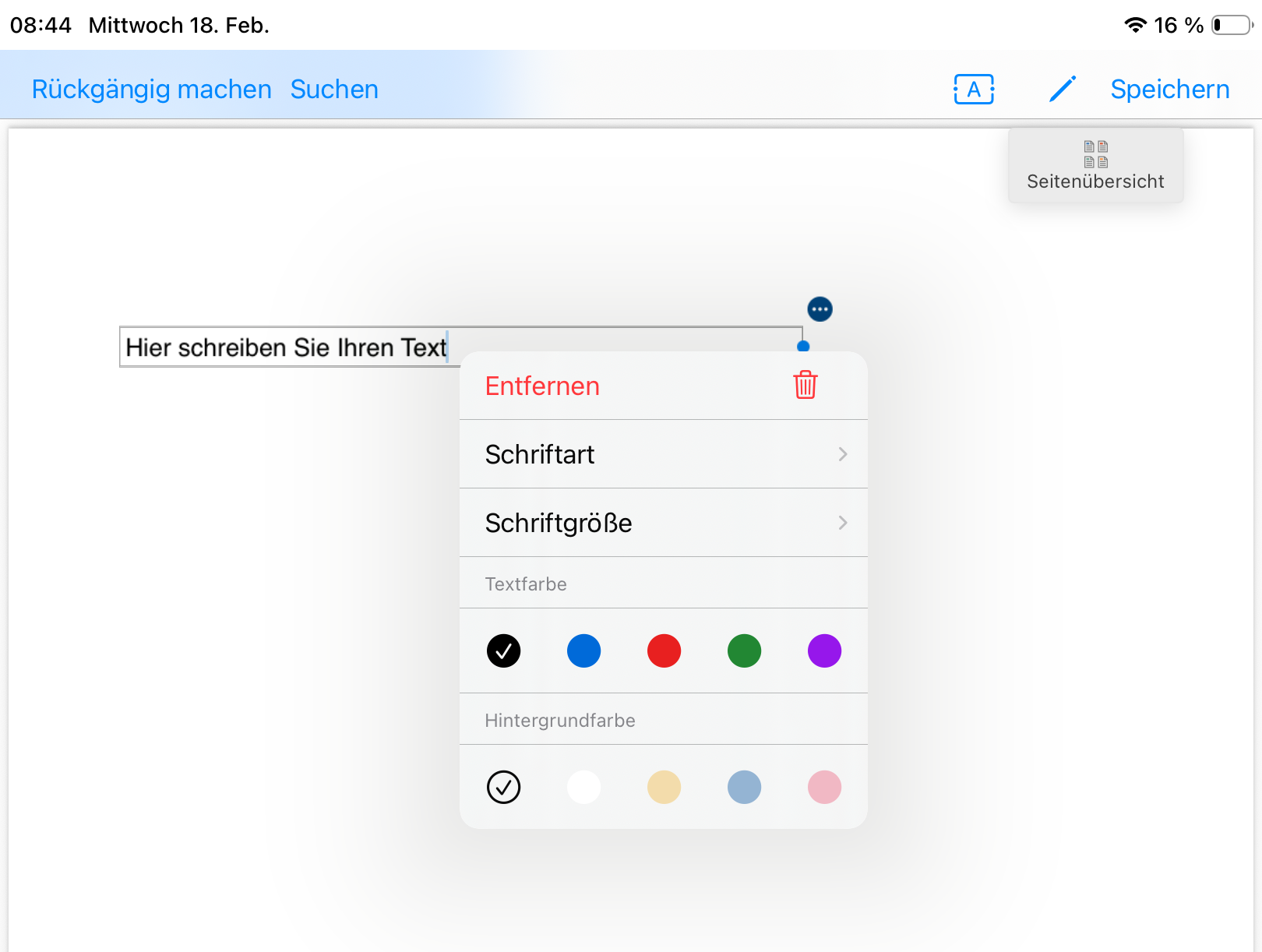
Tippen Sie auf das runde Menüsymbol in der oberen rechten Ecke des Textfelds, um ein Menü zu öffnen, in dem Sie die Schriftart, Schriftgröße, Textfarbe und Hintergrundfarbe auswählen können. Über das Menü können Sie das Textfeld wieder entfernen, indem Sie auf Entfernen tippen.
Tippen Sie auf das Bleistiftsymbol in der Werkzeugleiste, um die Box mit den anderen Annotationswerkzeugen anzuzeigen.
Annotationen anzeigen und verbergen
Sie können Ihre gespeicherten Annotationen verbergen. Tippen Sie auf Annotationen verbergen im Band über der Vorschau, um das ursprüngliche Schriftstück ohne Ihre Annotationen zu sehen.
Tippen Sie auf Annotationen anzeigen, um Ihre Annotationen wieder anzuzeigen.
| Wenn Sie bei verborgenen Annotationen auf Annotieren tippen, warnt F2 Manager 2 davor, dass die vorhandenen Annotationen überschrieben werden. Um weitere Annotationen hinzuzufügen und die vorhandenen beizubehalten, tippen Sie zuerst auf Annotationen anzeigen und anschließend auf Annotieren. |
Annotationen in der Schriftstückvorschau
Wenn Sie zuvor Annotationen in einem Schriftstück vorgenommen haben, können Sie im Dialogfenster „Seitenübersicht“ in der Schriftstückvorschau zwischen ihnen navigieren. Das Dialogfenster wird angezeigt, wenn Sie auf den Bildschirm tippen, und beim Scrollen wieder verborgen.
Tippen Sie im Dialogfenster „Seitenübersicht“ auf Vorherige oder Nächste, um zwischen den Annotationen zu wechseln. Sie können auch auf Seitenübersicht tippen, um eine Übersicht über alle Seiten des Schriftstücks zu öffnen.
Tippen Sie in der Seitenübersicht auf Annotiert, um alle Seiten des Schriftstücks anzuzeigen, die Annotationen enthalten.
Zugriff auf annotierte Schriftstücke aus Sitzungen in F2 Desktop
Die PDF-Datei mit den Annotationen können Sie in F2 Desktop aufrufen, wo alle annotierten Schriftstücke aus Sitzungen in einem Vorgang gesammelt werden. Der Dateiname für die PDF wird „[Ursprünglicher Betreff] (annotiert von [Benutzername])“.
F2 sammelt automatisch alle annotierten Schriftstücke aus Sitzungen in einem Vorgang mit dem Betreff „[Ursprünglicher Betreff] (annotiert von [Benutzername])“, unabhängig davon, mit welchem Vorgang die Schriftstücke ursprünglich verknüpft waren. Die Schriftstücke sind im PDF-Format. F2 erstellt ein Dokument für jedes Tagesordnungspunkt, das ein annotiertes Schriftstück beinhaltet. Wenn ein Tagesordnungspunkt mehrere annotierte Schriftstücke beinhaltet, werden die Schriftstücke in demselben Dokument gespeichert.
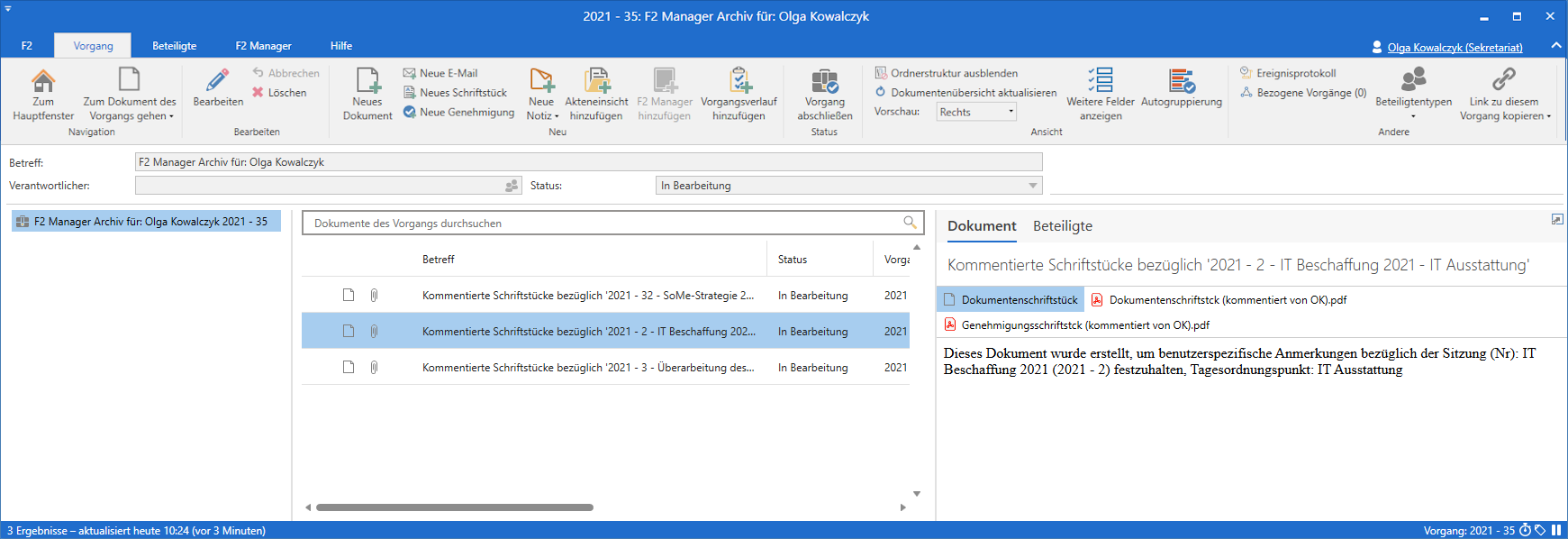
Grundsätzlich haben nur Sie Zugriff auf den Vorgang „F2 Manager Archiv für [Benutzername]“ und die annotierten Schriftstücke dieses Vorgangs, weil das Zugriffsniveau der Schriftstücke automatisch auf „Beteiligte“ gesetzt wird und der Zugriff auf den Vorgang auf Sie beschränkt ist. Die Annotationen bleiben somit privat und können nicht von anderen Benutzern aufgerufen werden. Wie bei anderen Dokumenten in F2 können Sie die Dokumente mit anderen Benutzern teilen, beispielsweise wenn Sie das Zugriffsniveau ändern oder das Dokument per Chat teilen.
| Über eine Konfiguration können Sie festlegen, dass der Vorgang nicht zugriffsbeschränkt wird. Die Dokumente im Vorgang haben weiterhin das Zugriffsniveau „Beteiligte“. Konfigurationen erfolgen in Zusammenarbeit mit cBrain. |
Aus einem Tagesordnungspunkt heraus chatten
Sie können den einzelnen Tagesordnungspunkten, die sich in F2 Manager 2 befinden, Chats hinzufügen. Wenn Sie einem Tagesordnungspunkt einen Chat hinzufügen, wird der Chat dem Dokument hinzugefügt, auf dem der Punkt basiert. Über das Band können Sie einen neuen Chat erstellen.
In der Chatliste erhalten Sie einen Überblick über alle Ihre Chats in F2 Manager 2.
Chat in Tagesordnungsansicht sehen
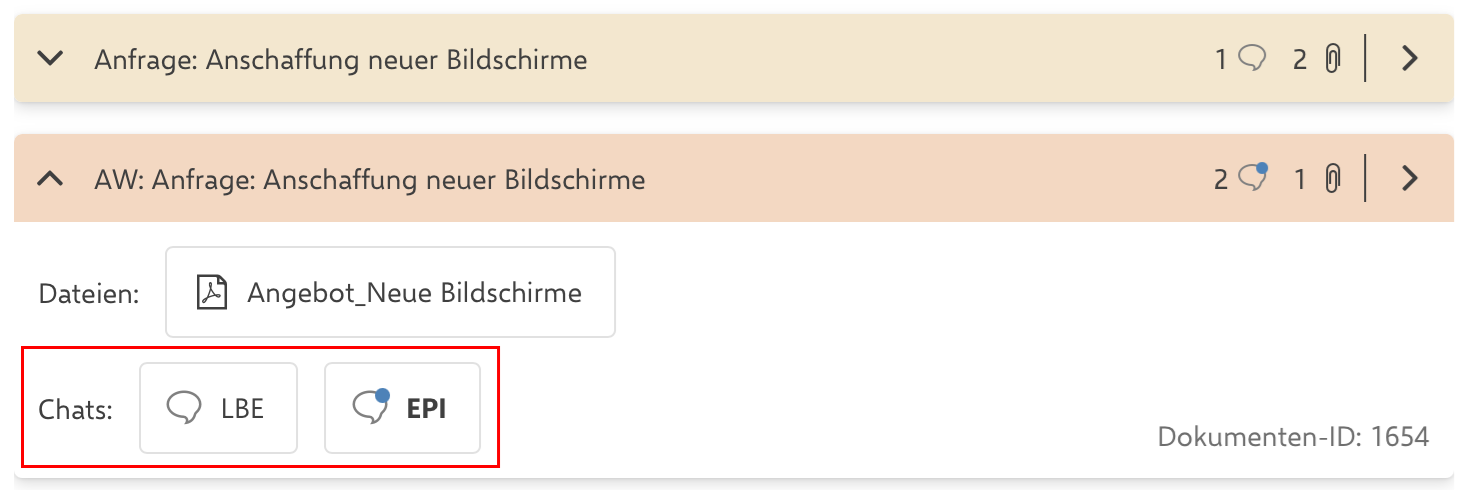
In der Liste der Tagesordnungsansicht werden Chats eines Tagesordnungspunkts unter eventuell angehängten Schriftstücken auf dem Tagesordnungspunkt angezeigt. Ungelesene Chats sind fett markiert.
Tippen Sie auf einen Chat in der Liste, um diesen im Chatfenster zu lesen.
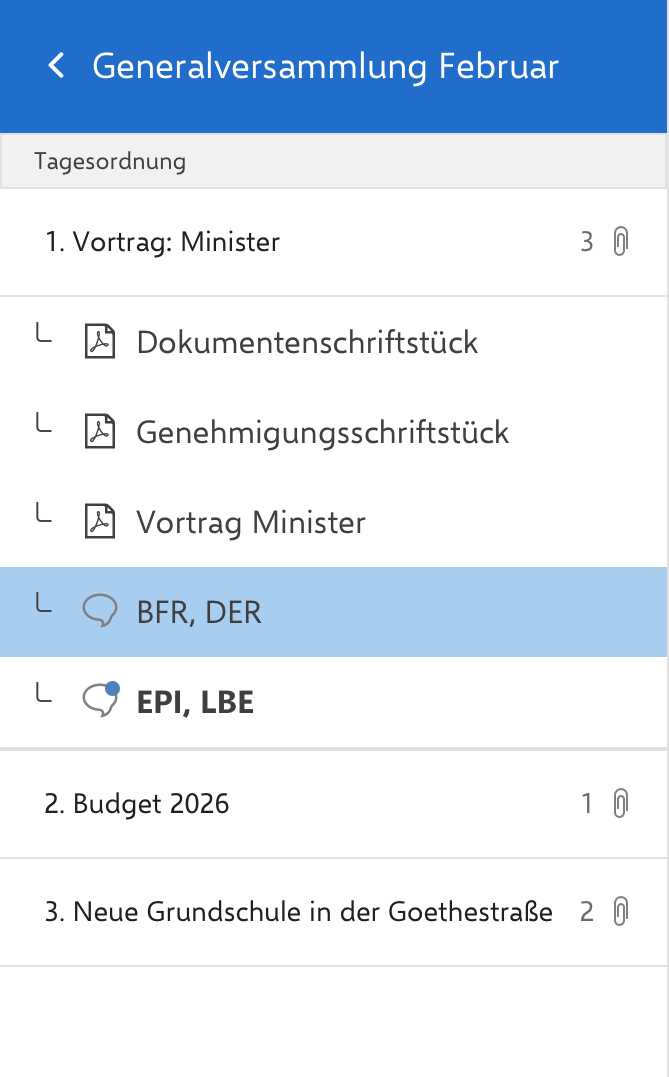
Chat in der Tagesordnung anzeigen
Chats werden ebenfalls als Teil der Tagesordnung angezeigt, wenn Sie einen Tagesordnungspunkt ausklappen. Ungelesene Chats sind fett markiert.
Tippen Sie auf einen Chat, um das Chatfenster zu öffnen.