Übersicht der Teilungslinks
| Der Inhalt dieser Seite wurde zuletzt für Version 13 aktualisiert. Wir arbeiten kontinuierlich daran, die Dokumentation auf dem neuesten Stand zu halten. Aktuelle Informationen zu den neuesten Funktionen und Änderungen finden Sie in unseren Release Notes. |
Sie können sich im Dialogfenster „Übersicht der Teilungslinks“ einen Überblick über die Teilungslinks des Dokuments verschaffen.
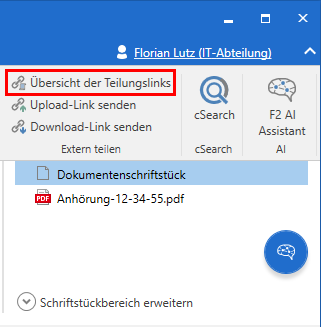
Klicken Sie auf Übersicht der Teilungslinks in der Menügruppe „Extern teilen“ im Band des Dokumentenfensters, um das Dialogfenster zu öffnen.
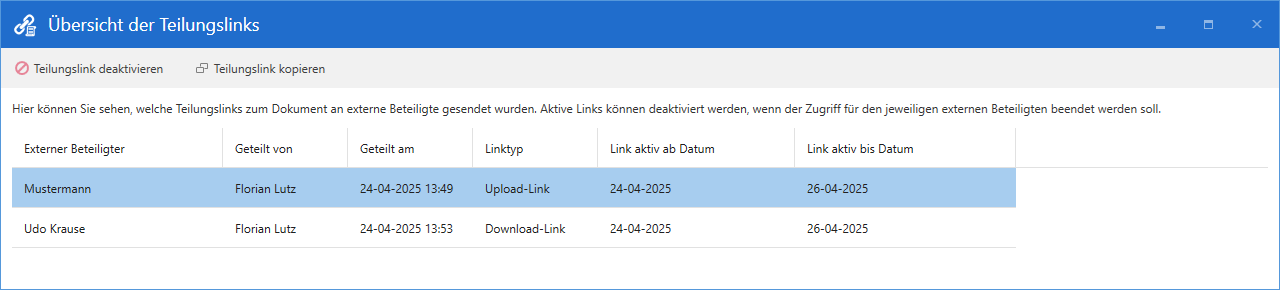
Menüpunkte im Dialogfenster „Übersicht der Teilungslinks“
Im Dialogfenster können Sie folgende Menüpunkte auswählen:
| Symbol | Menüpunkt | Beschreibung |
|---|---|---|
|
Teilungslink deaktivieren |
Deaktivieren Sie einen Link mit sofortiger Wirkung. |
|
Teilungslink kopieren |
Kopieren Sie den Link. Diesen können Sie dem externen Beteiligten beispielsweise manuell zur Verfügung stellen, falls dieser die E-Mail mit dem Link nicht finden kann. Der Beteiligte muss dennoch den SMS-Code eingeben, den er zugeschickt bekommen hat, als der Link geteilt wurde. Lesen Sie mehr über den Empfang eines Teilungslinks. |


Spalten im Dialogfenster „Übersicht der Teilungslinks“
Im Dialogfenster sehen Sie folgende Spalten:
| Spalte | Beschreibung |
|---|---|
Externer Beteiligter |
Der Name des externen Beteiligten, mit dem der Link geteilt wurde. |
Geteilt von |
Der Name des F2-Benutzers, der den Teilungslink erstellt hat. |
Geteilt am |
Zeigt den Zeitpunkt an, zu dem der Link erstellt wurde. |
Linktyp |
Zeigt an, ob es sich um einen Download- oder Upload-Link handelt. |
Link aktiv ab Datum |
Zeigt den Zeitpunkt, ab dem der Link aktiv wurde/wird. |
Link aktiv bis Datum |
Zeigt den Zeitpunkt, ab dem der Link inaktiv wurde/wird. |