Seriendruckvorlagen
| Der Inhalt dieser Seite wurde zuletzt für Version 13 aktualisiert. Wir arbeiten kontinuierlich daran, die Dokumentation auf dem neuesten Stand zu halten. Aktuelle Informationen zu den neuesten Funktionen und Änderungen finden Sie in unseren Release Notes. |
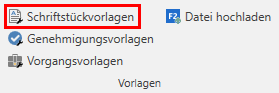
Mit F2 Seriendruckfelder können Sie Daten aus F2 in Microsoft Excel- oder Word-Vorlagen einbinden. Gehen Sie zu dem Reiter „Einstellungen“ und klicken Sie auf Schriftstückvorlagen, um das Dialogfenster "Schriftstückvorlagen" zu öffnen.
Hier erhalten Sie einen Überblick über die bestehenden Schriftstückvorlagen und können der Datenbank neue Schriftstückvorlagen hinzufügen.
Sie erstellen Schriftstückvorlagen außerhalb von F2 und importieren diese über das Dialogfenster in das Schriftstückvorlagenarchiv von F2. F2 Seriendruckfelder unterstützt folgende Dateitypen: dotx, dotm, docx und docm.
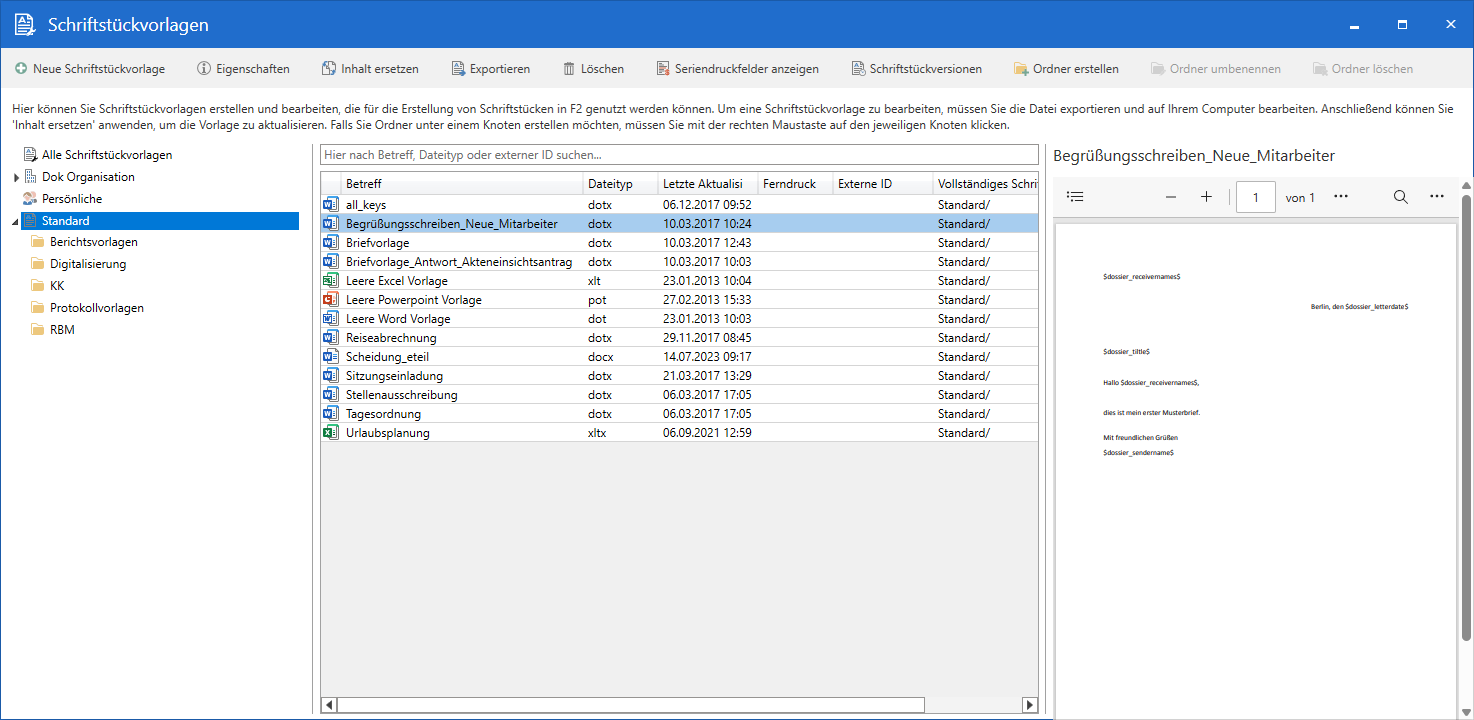
Fügen Sie neue Vorlagen hinzu, in dem Sie mit der rechten Maustaste auf einen Ordner klicken und im Kontextmenü Vorlage hinzufügen auswählen. Alle Benutzer können persönliche und für ihre Org.Einheit spezifische Schriftstückvorlagen hinzufügen, während Benutzer mit dem Recht "Vorlagen verwalten" zudem Zugriff darauf haben, Organisationsorder hinzuzufügen, zu bearbeiten und zu löschen.
Seriendruckfelder anzeigen
Über das Dialogfenster "Schriftstückvorlagen" können Sie einen Überblick über Seriendruckfelder erhalten.
Klicken Sie auf Seriendruckfelder anzeigen, um ein Suchfenster zu öffnen. Wählen Sie das Dokument aus, dessen Seriendruckfelder Sie angezeigt bekommen möchten, und doppelklicken Sie darauf oder klicken Sie auf OK. Daraufhin öffnet sich das Fenster "Seriendruckfelder für [Dokumentenbetreff]", in dem Sie alle verfügbaren Seriendruckfelder eines Dokuments, dessen Vorgang und dessen Anhänge angezeigt bekommen.
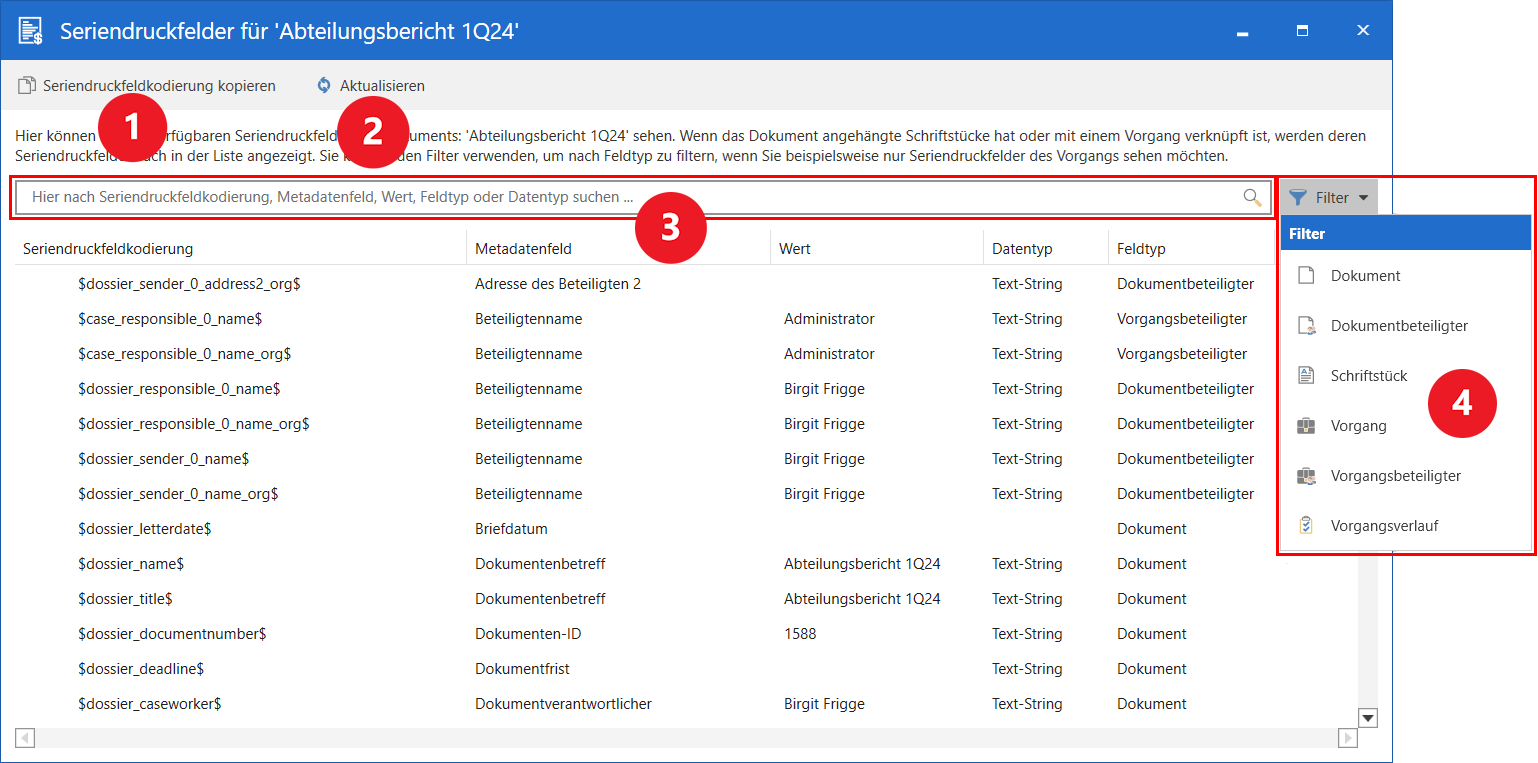
Im Fenster haben Sie folgende Möglichkeiten:
-
Die Seriendruckfeldkodierung, die Sie in der Übersicht markiert haben, kopieren.
-
Die Übersicht mit den letzten Änderungen des Dokuments und des verknüpften Vorgangs aktualisieren.
-
Nach einem Seriendruckfeld suchen.
-
Die Seriendruckfelder filtern, wenn Sie nur einen bestimmten Feldtyp in der Übersicht angezeigt bekommen möchten, zum Beispiel Seriendruckfelder eines Vorgangs.
Neues Schriftstück aus Vorlage
Schriftstückvorlagen mit Seriendruckfeldkodierungen können Sie, wie auch alle anderen Vorlagentypen, mit einem Klick auf Neues Schriftstück aus Vorlage im Band des Dokumentenfensters direkt einem Dokument hinzufügen. Wenn Sie eine Schriftstückvorlage ausgewählt haben, führt F2 Informationen aus dem Dokument und Vorgang gemäß den in der Schriftstückvorlage eingefügten Seriendruckfeldkodierungen zusammen.
| Schriftstückvorlagen führen Informationen aus dem Dokument und Vorgang zusammen, wenn sie dem Dokument hinzugefügt werden. Daher ist es wichtig, dass die Informationen, die in der Schriftstückvorlage zusammengeführt werden sollen, vorher im Dokument und Vorgang gespeichert wurden. Spätere Änderungen an den Metadaten werden nicht im ursprünglich erstellten Schriftstück angezeigt. |
Ein Dialogfenster öffnet sich, wenn Sie einem Dokument mit nicht gespeicherten Metadaten eine Schriftstückvorlage mit Seriendruckfeldkodierungen anhängen, zum Beispiel „Dokumentenbeteiligte“. Im Dialogfenster werden Sie gebeten, Änderungen am Dokument zu speichern, bevor Sie die Schriftstückvorlage anhängen.
Das liegt daran, dass eine Vorlage mit Seriendruckfeldkodierungen nur Metadaten einfügen kann, die in der Datenbank gespeichert wurden. Die Datenbank wird erst aktualisiert, nachdem Sie das Dokument oder den Vorgang gespeichert haben. Wenn das Dokument sich im Bearbeitungsmodus befindet, macht F2 Sie auch darauf aufmerksam, dass nicht gespeicherte Änderungen nicht in die Vorlage eingebunden werden.
Zusammenführung von Daten mit Vorlagen deaktivieren
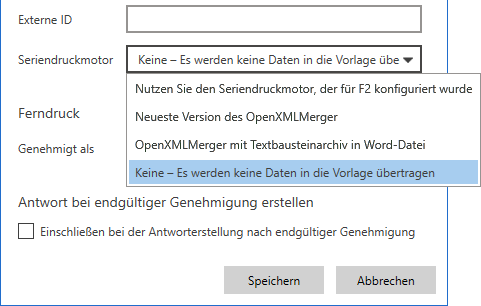
Sie können das Zusammenführen von Daten mit Vorlagen in F2 deaktivieren. Dies kann praktisch sein, wenn die Zusammenführung fehlschlägt, aber Sie das Schriftstück dennoch erstellen möchten. Wählen Sie im Hauptfenster den Reiter „Einstellungen“ aus und klicken Sie auf Schriftstückvorlagen. Das Dialogfenster „Schriftstückvorlagen“ öffnet sich. Wählen Sie die relevante Vorlage aus, und klicken Sie im Band auf "Eigenschaften". Das Dialogfenster "Schriftstückeigenschaften" öffnet sich. Unter Eigenschaften der Schriftstückvorlage können Sie "Seriendruckmotor" nun auf "Keine" setzen (siehe folgende Abbildung).
Beispiel für Seriendruckfeldkodierungen in Briefen
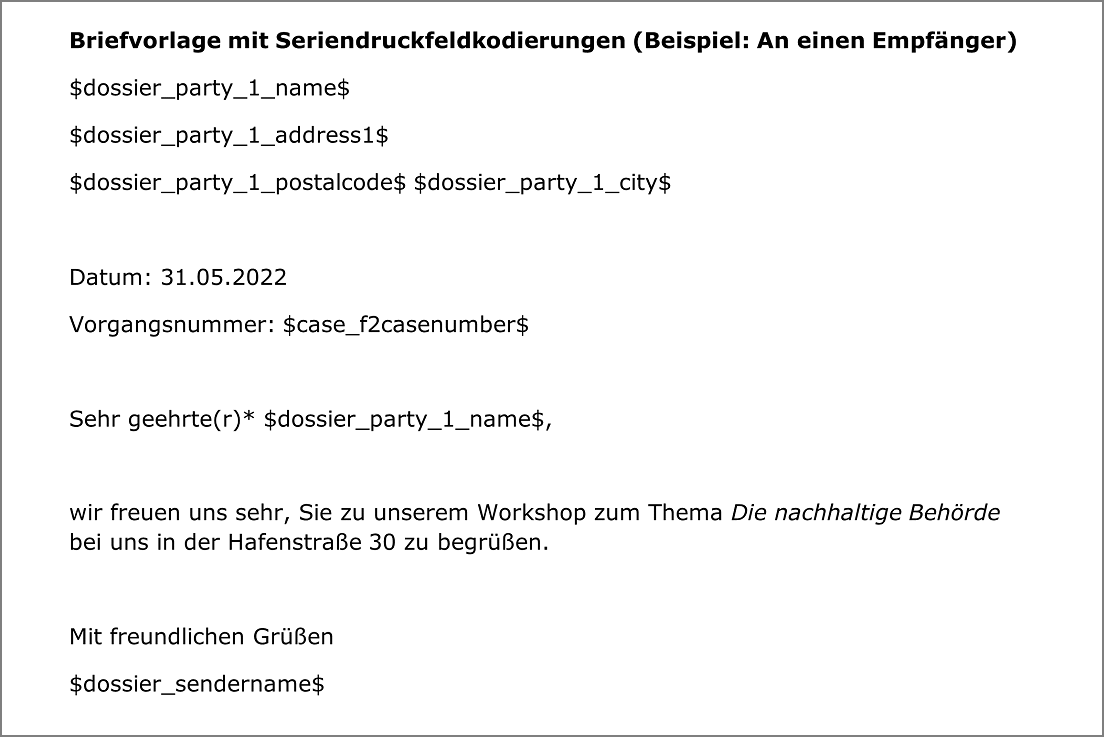
Im Folgenden sehen Sie ein Beispiel für die Anwendung von Seriendruckfeldkodierungen in einem Standardbrief, der an einen einzelnen Empfänger gesendet werden soll. Die Briefvorlage beinhaltet eine Reihe von Seriendruckfeldkodierungen, die aus der folgenden Tabelle hervorgehen.
Die Spalte „Seriendruckfeld“ zeigt die Namen der Felder in der Datenbank an (Metadaten) und die Spalte „Beschreibung“ beschreibt das einzelne Metadatenfeld.
| Seriendruckfeld | Beschreibung |
|---|---|
dossier_party_1_name |
Name des Beteiligten |
dossier_party_1_address1 |
Erste Adresszeile des Beteiligten |
dossier_party_1_postalcode |
Postleitzahl des Beteiligten |
dossier_party_1_city |
Standort des Beteiligten |
dossier_sendername |
Name des Sachbearbeiters |
case_f2casenumber |
Vorgangsnummer |
Sie bilden die dazugehörige Seriendruckfeldkodierung, indem Sie ein „$“ vor und nach dem Namen des Seriendruckfeldes einfügen. Unten folgt ein Beispiel für eine Briefvorlage, die an einen einzelnen Empfänger gesendet wird (den Dokumentenbeteiligten):
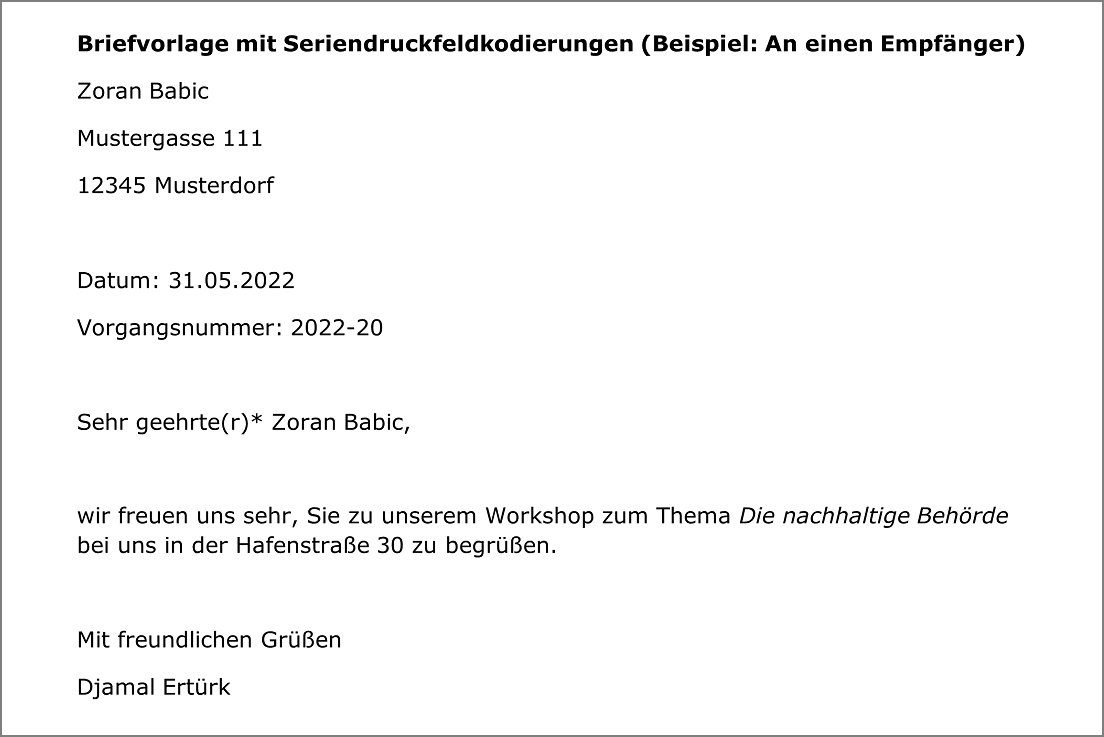
Wenn die obengenannte Vorlage mit den folgenden Seriendruckfeldern erstellt wird, sieht das anzuhängende Schriftstück aus wie in der folgenden Abbildung dargestellt:
-
Beteiligter = Zoran Babic
-
Adresse des Beteiligten = Mustergasse 111, 12345 Musterdorf
-
Vorgangsnummer = 2022-20
-
Sachbearbeiter = Djamal Ertürk
Besonders bei Listen-Seriendruckfeldkodierungen: Absatzmarken in Word anzeigen
Wenn Sie ein Schriftstück mit Listen-Seriendruckfeldkodierungen zusammenführen, wiederholt der Seriendruckmotor die Seriendruckfeldkodierung und fügt die Daten so oft ein, wie Elemente in der Liste enthalten sind.
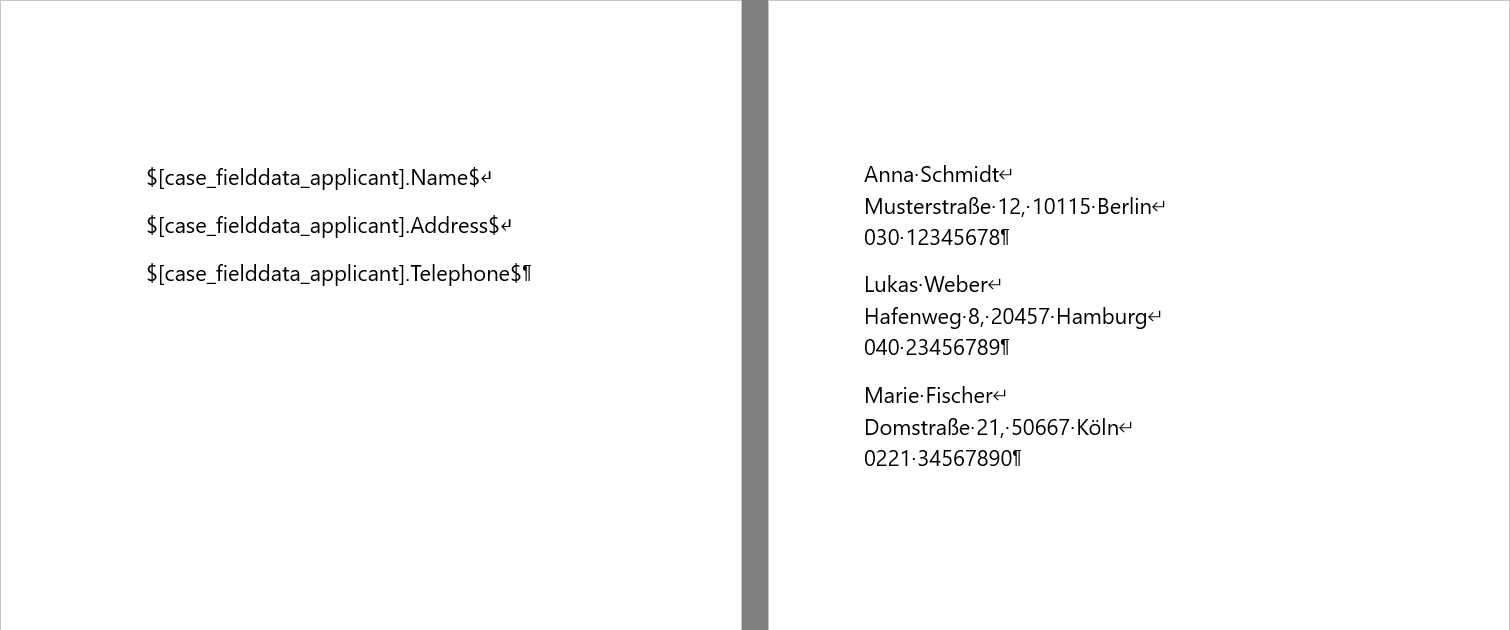
Wenn Sie eine Vorlage mit Listen-Seriendruckfeldkodierungen einrichten, in der Daten nacheinander angezeigt werden sollen, zum Beispiel Name, Adresse und Telefonnummer eines Beteiligten, müssen sich die Listen-Seriendruckfeldkodierungen innerhalb desselben Absatzes in Word befinden.
Wenn Listen-Seriendruckfeldkodierungen mit mehreren Elementen untereinander in eigenen Absätzen stehen, werden zuerst alle Elemente der einen Listen-Seriendruckfeldkodierung und anschließend alle Elemente der nächsten Listen-Seriendruckfeldkodierung eingefügt.
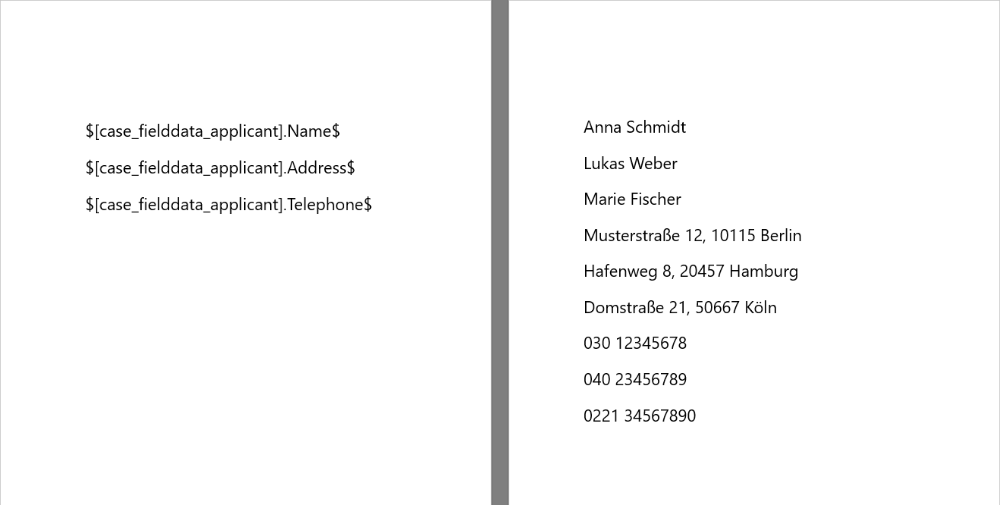
Aktivieren Sie die Anzeige von Absatzmarken in Word, um sicherzustellen, dass die Vorlage das gewünschte Layout hat. So erhalten Sie einen Überblick darüber, wie viele Seriendruckfeldkodierungen ein Absatz enthält.
Klicken Sie zum Anzeigen der Absatzmarken auf Alle anzeigen ¶ in der Gruppe „Absatz“ auf dem Reiter „Start“ in Word.

Die angezeigten Absatzmarken geben an, wo ein Absatz endet. Anschließend können Sie die Vorlage mit Listen-Seriendruckfeldkodierungen wie gewünscht einrichten.
| Drücken Sie Shift+Enter, um innerhalb eines Absatzes einen Zeilenumbruch einzufügen. |