Listen und Ordner
| Der Inhalt dieser Seite wurde zuletzt für Version 13 aktualisiert. Wir arbeiten kontinuierlich daran, die Dokumentation auf dem neuesten Stand zu halten. Aktuelle Informationen zu den neuesten Funktionen und Änderungen finden Sie in unseren Release Notes. |
Hier können Sie über die verschiedenen Listen und Ordner lesen, die Ihnen auf der linken Seite des F2-Hauptfensters zur Verfügung stehen. Dies umfasst den Inhalt der Listen und die Möglichkeit, mithilfe von Ordnern Informationen in Ihrem F2 zu strukturieren. Der Inhalt einer Liste wird in der Ergebnisliste in der Mitte des Hauptfensters angezeigt, wenn Sie darauf klicken.
| F2 wird mit einer Reihe vordefinierter Standardlisten installiert. Diese Listen werden mit der Einrichtung von F2 konfiguriert und können von Installation zu Installation variieren. Konfigurationen erfolgen in Zusammenarbeit mit cBrain. |
Auf der linken Seite des Hauptfensters finden Sie die Standardlisten von F2 und die persönlichen Listen, die Sie selbst erstellt haben. Diese werden auch „Suchlisten“ genannt, da sie mit Ausnahme des „Archivs“ auf Suchkriterien basieren.
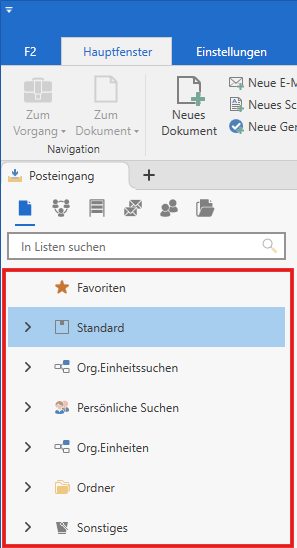
Mit einem Doppelklick auf die Suchlisten und Ordner können Sie sich die untergeordneten Suchlisten und Unterordner anzeigen lassen.
Die Listenübersicht ist in eine Reihe von Unterpunkten aufgeteilt:
| Symbol | Liste | Beschreibung |
|---|---|---|
|
Favoriten |
Favoriten ist ein Bereich, in dem Sie oft verwendete Listen hinzufügen. Dies können sowohl Standardlisten als auch persönliche Listen sein. Klicken Sie mit der rechten Maustaste auf eine Liste und wählen Sie Zu Favoriten hinzufügen aus, um die Liste zu den Favoriten hinzuzufügen. |
|
F2 enthält eine Reihe vordefinierter Standardlisten. Diese umfassen mindestens „Archiv“, „Posteingang“, „Mein Schreibtisch“, „Mein Archiv“, „Gesendete Dokumente“, „Meine gechatteten Dokumente“, „Postausgang“ und „Neueste Schriftstücke“. |
|
|
Hier finden Sie die Suchlisten Ihrer Org.Einheit. Die Zahl der Listen unter diesem Knoten ist unbegrenzt und an den Bedarf der jeweiligen Behörde angepasst. |
|
|
Hier sammelt F2 alle Suchlisten, die Sie auf Grundlage von Suchen selbst erstellen. |
|
|
"Aktuelle Org.Einheit" |
Hier finden Sie die Suchlisten „Posteingang“, „Schreibtisch“ und „Archiv“ für alle Org.Einheiten, in denen Sie Jobrollen haben. Wenn Sie nur eine Jobrolle in einer Org.Einheit haben, heißt der Knoten „Aktuelle Org.Einheit“. Haben Sie Jobrollen in mehr als einer Org.Einheit, wird „Aktuelle Org.Einheit“ stattdessen unter dem Knoten „Org.Einheiten“ zusammen mit den anderen Suchlisten der Org.Einheiten abgelegt. |
|
Hier finden Sie beispielsweise cSearch-Suchergebnisse, persönliche Ordner, wie Sie sie aus Outlook kennen, Verwaltungsregalresultate und gemeinsame Ordner, die für alle Benutzer einsehbar sind. |
|
|
Hier finden Sie private und gelöschte Dokumente und eine gemeinsame Bibliothek. Sie bekommen auch die Möglichkeit, überall in F2 zu suchen. |





| Die Aufteilung der Listenübersicht kann von Installation zu Installation variieren. |
Filterung der Suchlisten im Hauptfenster
Sie können die Suchlisten auf der linken Seite des Hauptfensters mit dem Filterfeld über den Suchlisten filtern. Geben Sie dazu ein Wort oder einen Teil davon in das Feld ein. Danach zeigt F2 Ihnen automatisch die Suchlisten an, die mit dem eingegebenen Begriff übereinstimmen. Die restlichen Suchlisten werden verborgen.
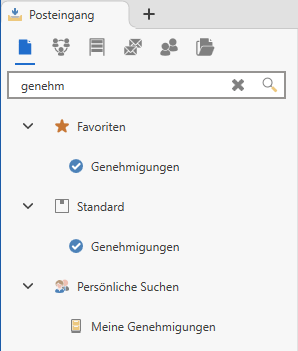
Standardlisten
Der Knoten „Standard“  wird bei der Installation von F2 eingerichtet. Die folgende Tabelle zeigt die Suchlisten, die im Allgemeinen unter „Standard“ vorhanden sind:
| Symbol | Liste | Beschreibung |
|---|---|---|
|
Archiv |
Beinhaltet die gesammelte Daten- und Informationsmenge in F2 außer private, gelöschte oder Bibliotheksdokumente. |
|
Posteingang |
Beinhaltet alles, was Sie ursprünglich von internen und externen Absendern empfangen haben, zum Beispiel Dokumente, E-Mails, Chats, Notizen, Anfragen, Genehmigungen, Dokumente mit zugewiesener Verantwortlichkeit u.v.m. Mithilfe der persönlichen Kennzeichnung können Sie Dokumente aus anderen Suchlisten in den „Posteingang“ verschieben. |
|
Mein Schreibtisch |
Beinhaltet alle Dokumente, die Sie erstellen. Mithilfe der persönlichen Kennzeichnung können Sie Dokumente aus anderen Suchlisten in „Mein Schreibtisch“ verschieben. E-Mails werden beim Versand automatisch vom Schreibtisch entfernt. |
|
Mein Archiv |
Beinhaltet alle Dokumente, die Sie zu einem bestimmten Zeitpunkt offen hatten. Die Suchliste zeigt die Teilmenge des „Archivs“ an, woran Sie beteiligt sind oder waren und worauf Sie immer noch Zugriff haben. |
|
Meine gesendeten Dokumente |
Beinhaltet alle Dokumente, die Sie an interne oder externe Benutzer oder Beteiligte versendet haben. Dies umfasst gesendete Dokumente, bei denen Ihr Name im Metadatenfeld „Von“ steht. |
|
Meine gechatteten Dokumente |
Beinhaltet alle Dokumente, zu denen Sie selbst einen Chat erstellt haben. |
|
Genehmigungen |
Beinhaltet eine Suchliste über alle laufenden Genehmigungen, an denen Sie beteiligt sind und auf die Sie weiterhin Zugriff haben. |
|
Postausgang |
Beinhaltet alle E-Mails, die dabei sind, versendet zu werden. Sobald eine E-Mail versendet worden ist, wird sie automatisch aus dem Ordner entfernt und im Ordner „Gesendete Dokumente“ abgelegt. |
|
Neueste Schriftstücke |
Hier sammelt F2 die Schriftstücke, mit denen Sie zuletzt gearbeitet haben. Die Anzeigeauswahl ist verborgen und die erweiterte Suche ist deaktiviert, wenn Sie diese Liste ausgewählt haben. |









Org.Einheitssuchen
Der Knoten „Org.Einheitssuchen“  beinhaltet Suchlisten Ihrer Org.Einheit. Hier finden Sie sowohl von cBrain definierte Standardlisten, die bei der Installation von F2 automatisch erstellt werden, als auch mögliche weitere relevante Suchlisten, die von Ihrer Organisation definiert sind.
Weitere Org.Einheitssuchen werden von einem Benutzer mit dem Recht „Suchen verwalten“ erstellt. Die Suchlisten erhalten das Symbol, das der Standardliste entspricht, auf welcher die Suche basiert. Die nachfolgende Tabelle zeigt sechs Standardsuchen, die auf dem "Archiv" basieren.
| Symbol | Liste | Beschreibung |
|---|---|---|
|
In Bearbeitung: Persönlich |
Gibt Ihnen einen Überblick über die Dokumente, für die Sie verantwortlich sind, aber welche noch nicht abgeschlossen wurden. |
|
In Bearbeitung: Org.Einheit |
Gibt Ihnen einen Überblick über die Dokumente, für die die Org.Einheit oder Mitarbeiter der Org.Einheit verantwortlich ist/sind, aber welche noch nicht abgeschlossen wurden. |
|
Frist Morgen: Persönlich |
Gibt Ihnen einen Überblick über die Dokumente, für die Sie verantwortlich sind und die eine formelle Frist bis „morgen“ oder früher besitzen. |
|
Frist Morgen: Org.Einheit |
Gibt Ihnen einen Überblick über die Dokumente, für welche die Org.Einheit oder Mitarbeiter der Org.Einheit verantwortlich ist/sind und die eine formelle Frist bis „morgen“ oder früher besitzen. |
|
F2 Anfragen an meine Org.Einheit |
Beinhaltet alle aktiven Anfragen, die an die Org.Einheit oder Mitarbeiter der Org.Einheit gesendet wurden. |
|
F2 Anfragen von meiner Org.Einheit |
Beinhaltet alle aktiven Anfragen, die von Mitarbeitern der Org.Einheit gesendet wurden. |
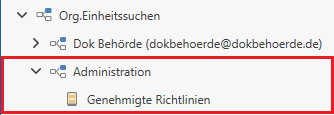
Suchlisten, die nur für eine einzelne Org.Einheit sichtbar sind, werden unter einem separaten Knoten mit dem Namen der Org.Einheit angezeigt. Die nachfolgende Abbildung stellt die Suchliste „Genehmigte Richtlinien“ dar, die nur für die Org.Einheit „Administration“ sichtbar ist. Daher wird sie unter einem separaten Knoten unter dem obersten Knoten „Org.Einheitssuchen“ angezeigt.
Persönliche Suchen
Der Knoten „Persönliche Suchen“  beinhaltet Suchlisten, die Sie auf Grundlage von Suchen selbst erstellt haben.
Die Suchlisten unter dem Knoten „Persönliche Suchen“ variieren von Benutzer zu Benutzer. Alle Suchen, die Sie speichern, werden zu Suchlisten unter diesem Knoten. Sie können die einzelnen Suchlisten laufend löschen und umbenennen.
Org.Einheiten
Der Knoten „Org.Einheiten“  zeigt die Suchlisten aller Org.Einheiten, in denen Sie Jobrollen haben. Die Suchlisten einer Org.Einheit sind deren Posteingang, Schreibtisch und Archiv. Wenn Sie nur eine Jobrolle in einer Org.Einheit haben, heißt der Knoten „Aktuelle Org.Einheit“, gefolgt vom Namen Ihrer Org.Einheit in Klammern.
Wenn Sie weitere Jobrollen über Funktionspostfächer haben, heißt der Knoten „Org.Einheiten“. Er enthält zwei Unterknoten:
| Symbol | Liste | Beschreibung |
|---|---|---|
|
Aktuelle Org.Einheit |
Zeigt "Posteingang", "Schreibtisch" und "Archiv" der Org.Einheit, unter der Sie angemeldet sind. |
|
Andere Org.Einheiten |
Zeigt alle anderen Org.Einheiten, in denen Sie Jobrollen besitzen, aber zu diesem Zeitpunkt nicht angemeldet sind. |
Unter dem Knoten „Andere Org.Einheiten“ können Sie Unterknoten anderer Org.Einheiten einsehen, in denen Sie Jobrollen haben. Jeder Unterknoten beinhaltet Posteingang, Schreibtisch und Archiv der jeweiligen Org.Einheit. Sie können so alle eingehenden Materialien der unterschiedlichen Posteingänge der Org.Einheiten einsehen, ohne zuvor die Rolle wechseln zu müssen. Alle Benutzer der Org.Einheit können den Inhalt von Posteingang und Schreibtisch über die Kennzeichnung der Org.Einheit verwalten.
Die Knoten "Aktuelle Org.Einheit" und die Unterknoten Ihrer anderen Org.Einheiten enthalten folgende Suchlisten:
| Symbol | Liste | Beschreibung |
|---|---|---|
|
Posteingang (Posteingang der Org.Einheit) |
Beinhaltet eingehende Dokumente, bei denen die Org.Einheit als Empfänger angegeben ist oder welche der Org.Einheit zugewiesen werden. Darin eingeschlossen sind E-Mails von internen und externen Absendern, Dokumente, deren Verantwortlichkeit der Org.Einheit zugewiesen werden oder bei denen sie als zusätzlicher Sachbearbeiter angegeben ist sowie Genehmigungen, bei denen die Org.Einheit als Genehmiger angegeben ist. „Posteingang“ kann als Verteilungsstelle für eingehende Dokumente dienen, aus welcher die Mitarbeiter einer Org.Einheit die Arbeit verteilen können. |
|
Schreibtisch (Schreibtisch der Org.Einheit) |
Gibt Ihnen einen Überblick über die Dokumente, welche die Org.Einheit aktuell bearbeitet. Dokumente werden nicht automatisch zum Schreibtisch der Org.Einheit verschoben, sondern Sie müssen sie manuell mittels Kennzeichnung der Org.Einheit hierher verschieben. |
|
Archiv (Archiv der Org.Einheit) |
Beinhaltet alle Dokumente, welche die Org.Einheit und deren Benutzer jemals geöffnet hatten. Die Suchliste ist die Teilmenge des „Archivs“, an der die Org.Einheit beteiligt ist oder war und auf die sie immer noch Zugriff hat. |
Die Knoten können Sie mehrfach und nach Anzeigewunsch zusammenlegen.
Gelesen-Markierung in Suchlisten der Org.Einheiten
Abhängig davon, wie viele Knoten Sie zusammenlegen, wird die Anzahl der ungelesenen Dokumente in den Posteingängen Ihrer Org.Einheiten zusammengelegt.
In den folgenden Abbildungen sehen Sie ausgewählte Beispiele für zusammengelegte Knoten.
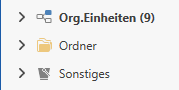
Wenn der Knoten „Org.Einheiten“ vollständig zusammengelegt ist, wird Ihnen die Anzahl ungelesener Dokumente aller Suchlisten Ihrer Org.Einheiten angezeigt.
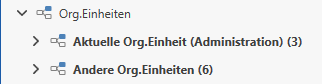
Wenn die Knoten der einzelnen Org.Einheiten angezeigt werden, gibt der Knoten jeder Org.Einheit die Anzahl ungelesener Dokumente der jeweiligen Org.Einheit an.
| F2 zeigt für jeden Posteingang maximal 99 ungelesene Dokumente an. Liegen mehr als 99 ungelesene Dokumente in einem Posteingang, wird „99+“ als Standard angezeigt. |
Gelesen-Markierungen in einer Suchliste einer Org.Einheit werden von allen Benutzern der Org.Einheit geteilt. Das heißt, wenn Sie oder Ihr Kollege ein Dokument als gelesen oder ungelesen markiert, sehen alle Benutzer der jeweiligen Org.Einheit diese Markierung.
F2 hält fest, wer Dokumente in einer Suchliste der Org.Einheit als gelesen oder ungelesen markiert. Eine Übersicht darüber wird Ihnen im Dokumentenfenster im Reiter „Erweitert“ mit einem Klick auf den Menüpunkt Ereignisprotokoll angezeigt. Sie können ein Dokument auf verschiedene Weisen als gelesen markieren:
-
Sie öffnen ein Dokument in F2 (oder eine Kalendereinladung in Outlook).
-
Sie sehen ein Dokument für 3 Sekunden in der Vorschau (Sie können diese Einstellung in Ihren persönlichen Einstellungen ändern).
-
Sie markieren ein Dokument über sein Kontextmenü als gelesen oder ungelesen.
Sonstiges
Der Knoten „Sonstiges“  beinhaltet folgende Suchlisten:
| Symbol | Liste | Beschreibung | ||
|---|---|---|---|---|
|
Meine privaten Dokumente |
Dies ist Ihr privates Archiv für persönliche E-Mails und Informationen. Externe E-Mails, die Sie in Ihrem Posteingang empfangen haben, können Sie in „Meine privaten Dokumente“ verschieben, solange Sie diesen keine weiteren Metadaten auf irgendeine Weise hinzugefügt haben. Wenn einem Dokument automatisch oder manuell neue oder aktualisierte Metadaten hinzugefügt wurden, können Sie das Dokument nicht in dieses Archiv verschieben. Möchten Sie eine private E-Mail versenden, können Sie dies mit Vorteil von dieser Suchliste aus tun. |
||
|
Bibliothek |
Dies ist ein gemeinsames Archiv zur Wissensteilung innerhalb der Organisation. Alle Benutzer können Dokumente hierhin verschieben. Sie können in der Bibliothek keine Unterordner erstellen und alle Benutzer haben Zugriff auf diesen Ordner. |
||
|
Meine gelöschten Dokumente |
Dies ist Ihr eigener Papierkorb für Dokumente, die Sie gelöscht haben. Löschen Sie ein Dokument aus Versehen, können Sie dieses mit der Kontextmenüfunktion Dokument wiederherstellen wiederherstellen, solange es noch in „Meine gelöschten Dokumente“ verfügbar ist. Standardmäßig verbleibt ein Dokument 30 Tage lang in „Meine gelöschten Dokumente“, bevor F2 es entfernt.
|
||
|
Alles durchsuchen |
Wenn Sie „Alles durchsuchen“ auswählen, können Sie in Dokumenten suchen, die in den Suchlisten „Archiv“, „Meine privaten Dokumente“, „Bibliothek“ und „Meine gelöschten Dokumente“ abgelegt sind. Die Suche ist jedoch auf die Dokumente begrenzt, auf die Sie Zugriff haben. |




Ordner in der Listenübersicht des Hauptfensters
Der Knoten „Ordner“  beinhaltet sowohl Standardlisten und -ordner als auch persönliche Listen und Ordner.
| Symbol | Liste | Beschreibung |
|---|---|---|
|
cSearch Resultat |
Dieser Ordner enthält Suchergebnisse, die Sie mit dem Suchwerkzeug cSearch (Dokumentation auf Englisch verfügbar) aufgerufen haben. |
|
Persönliche Ordner |
Unter diesem Ordner können Sie Unterordner erstellen, die nur von Ihnen eingesehen werden können. Ebenso können Sie Vorgänge als Ordner zur Ordnerstruktur des Hauptfensters hinzufügen. |
|
Verwaltungsregalresultate |
Dieser Ordner enthält Dokumente eines bestimmten Verwaltungsregals. |
|
Gemeinsame Ordner |
"Gemeinsame Ordner" werden mit allen Benutzern einer Behörde geteilt. Sie können Ordner erstellen, verschieben und entfernen und Vorgänge hinzufügen. Leere Ordner können Sie nur verschieben oder entfernen. |




Im Folgenden wird beschrieben, wie Sie mit persönlichen und gemeinsamen Ordnern arbeiten. Die Vorgehensweise ist für beide Arten von Ordnern identisch.
Neuen Ordner erstellen
Einen neuen Ordner erstellen Sie, indem Sie mit der rechten Maustaste auf den Ordner klicken, unter dem Sie den neuen Ordner angelegen möchten.
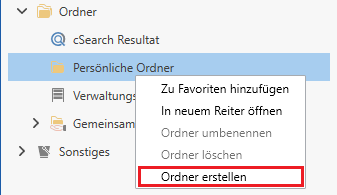
Klicken Sie im Kontextmenü auf Ordner erstellen. Geben Sie daraufhin dem neuen Ordner einen Namen.
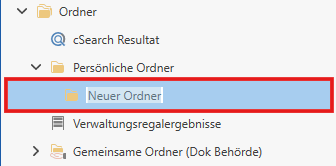
| Sie können eine Ordnerstruktur mit mehreren Ebenen anlegen. Das Verfahren ist dasselbe wie beim Erstellen eines neuen Ordners. Klicken Sie hierzu mit der rechten Maustaste auf den gewünschten Ordner und erstellen Sie darunter einen neuen Unterordner. |
Ordner umbenennen
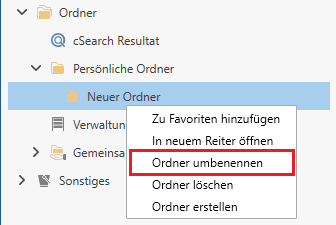
Klicken Sie mit der rechten Maustaste auf den Namen des Ordners und wählen Sie Ordner umbenennen aus. Daraufhin können Sie den Namen des Ordners ändern.
Ordner löschen
Klicken Sie mit der rechten Maustaste auf einen gewünschten Ordner und wählen Sie Ordner löschen aus, um diesen zu löschen.
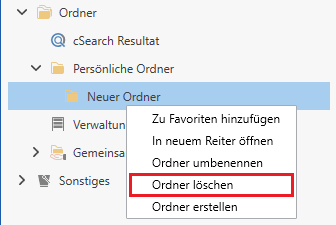
Sie können den Ordner nur dann löschen, wenn er keine Verknüpfungen zu Dokumenten enthält. Ein Warnhinweis erscheint vor dem Löschen des Ordners.
Wenn Sie dennoch versuchen, den Ordner zu löschen, zeigt F2 einen Warnhinweis an und informiert, dass das Löschen des Ordners nicht das Löschen des Inhalts im Ordner zur Folge haben wird.
| Handelt es sich um einen gemeinsamen Ordner, kann dieser Dokumente enthalten, die Sie aufgrund von der Zugriffsbeschränkung nicht sehen können. Ein Ordner kann daher leer erscheinen, ohne es aber zu sein. |
Zu Favoriten hinzufügen
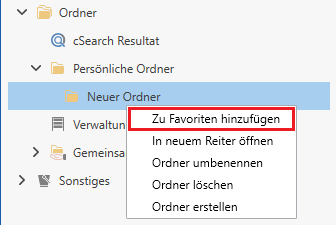
Sie können Ordner zu Ihren „Favoriten“ hinzufügen. Dies ist Ihre persönliche Listenübersicht über Ordner und Suchlisten, die Sie oft verwenden.
Sie fügen einen Ordner zu „Favoriten“ hinzu, indem Sie mit der rechten Maustaste auf den gewünschten Ordner klicken und im Kontextmenü Zu Favoriten hinzufügen auswählen. Daraufhin können Sie den Ordner unter „Favoriten“ finden.
Ordner verschieben
Sie verschieben einen Ordner, indem Sie diesen mit dem Mauszeiger an eine gewünschte Platzierung in der Listenübersicht ziehen. Die Verknüpfungen zu den Dokumenten, die der verschobene Ordner enthält, bleiben bestehen.
Verknüpfung zu einem Dokument in einem Ordner erstellen
Die Verknüpfung von Dokumenten zu Ordnern erstellen Sie mittels Drag-and-Drop eines Dokuments aus der Ergebnisliste im Hauptfenster in den gewünschten Ordner auf der linken Seite des Hauptfensters.
Sie können das gleiche Dokument mit so vielen Ordnern verlinken, wie Sie wünschen. F2 erstellt dabei eine Verknüpfung in jedem Ordner.
| Sie können Verknüpfungen zu Dokumenten nur in den Knoten „Persönliche Ordner“ und „Gemeinsame Ordner“ sowie deren Unterordnern erstellen. Im obersten Knoten „Ordner“ können Sie keine Verknüpfungen zu Dokumenten erstellen. |
Das Dialogfenster „In Ordner verschieben“ öffnet sich, wenn Sie ein Dokument in einen Ordner ziehen.
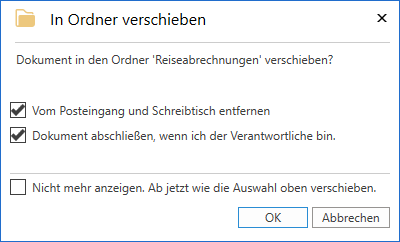
Im Dialogfenster geben Sie an, ob das Dokument aus Ihrem Posteingang und von Ihrem Schreibtisch entfernt und beim Erstellen der Verknüpfung im Ordner abgeschlossen werden soll.
Sie können die Handlung auch abbrechen, indem Sie auf Abbrechen klicken.
Ihre Auswahl bezüglich „In Ordner verschieben“ können Sie jederzeit in Ihren persönlichen Einstellungen ändern.
Dokument aus Ordner entfernen
Wenn Sie links im Hauptfenster einen Ordner ausgewählt haben, der Dokumente enthält, wechselt der Menüpunkt Von Suchliste entfernen im Band des Hauptfensters zu Aus Ordner entfernen. Verwenden Sie den Menüpunkt, um die ausgewählten Dokumente aus dem aktuellen Ordner zu entfernen.
Ebenso können Sie Dokumente über den Tastaturbefehl Strg+E aus Ordnern entfernen.

Das Entfernen der Dokumente aus dem Ordner erfolgt, wenn Sie dies im daraufhin erscheinenden Dialogfenster bestätigt haben.
Vorgänge als Ordner zur Ordnerstruktur des Hauptfensters hinzufügen
Sie können auch Vorgänge zu Ihren persönlichen und gemeinsamen Ordnern in der Listenübersicht des Hauptfensters hinzufügen.
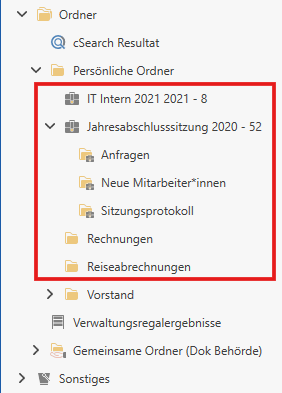
Mittels Drag-and-Drop fügen Sie einen Vorgang zu einem Ordner hinzu, indem Sie den jeweiligen Vorgang aus der Ergebnisliste im Hauptfenster in den gewünschten Ordner in der Listenübersicht ziehen. Beim Loslassen auf dem gewünschten Ordner erscheint unter diesem der Vorgang mit einem Vorgangssymbol, Betreff und Vorgangsnummer.
Sie können die Unterordner eines Vorgangs auch in der Listenübersicht entfalten. Vorgangsunterordner können Sie jedoch nicht in der Ordnerstruktur erstellen, löschen oder umbenennen.
Der Vorgang in der Listenübersicht auf der linken Seite des Hauptfensters wird automatisch aktualisiert, wenn Dokumente mit dem Vorgang verknüpft oder daraus entfernt werden.