Zusätzliche E-Mail-Adressen für den Posteingang der Org.Einheit
Sie können zusätzliche E-Mail-Adressen für den Posteingang einer Org.Einheit einrichten. Damit soll den Organisationen entgegengekommen werden, die zusätzlichen E-Mail-Adressen für den Posteingang einer Org.Einheit benötigen, ohne die Organisationsstruktur der Org.Einheiten zu verändern.
Der E-Mail-Import von F2 überprüft sowohl die Standard-E-Mail-Adresse der Organisation als auch alle zusätzlichen E-Mail-Adressen, die für einen bestimmten Posteingang der Org.Einheit eingerichtet wurden.
| Sie benötigen das Recht „Zusätzliche E-Mails verwalten“, um zusätzliche E-Mail-Adressen für Org.Einheiten einrichten, bearbeiten oder löschen zu können. |
Zusätzliche E-Mail-Adressen für denselben Posteingang der Org.Einheit einrichten
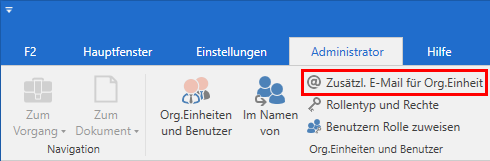
Richten Sie eine zusätzliche E-Mail-Adresse ein, indem Sie im Hauptfenster von F2 unter dem Reiter „Administrator“ auf den Menüpunkt Zusätzl. E-Mail für Org.Einheit klicken.
Für die Verwaltung von zusätzlichen E-Mail-Adressen öffnet sich das Dialogfenster „Zusätzliche E-Mails“ (siehe folgende Abbildung).
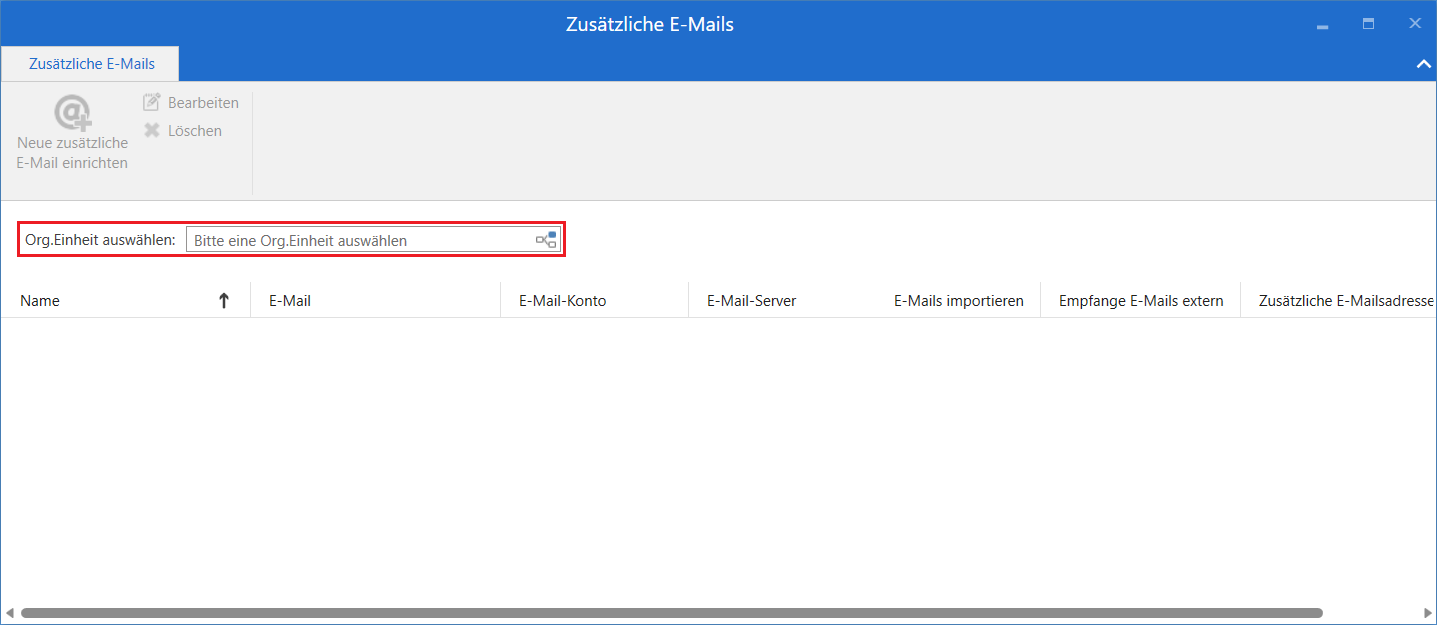
Geben Sie im Feld „Org.Einheit auswählen“ den Namen der Org.Einheit ein, mit der Sie eine zusätzliche E-Mail-Adresse verknüpfen möchten. Sie können auch auf das Org.Einheitssymbol  im Feld klicken und die gewünschte Org.Einheit im Beteiligtenregister von F2 auswählen.
| Um bereits eingerichtete, zusätzliche E-Mail-Adressen einzusehen sowie um neue, zusätzliche E-Mail-Adressen einzurichten, muss Sie im Feld „Org.Einheit wählen“ eine Org.Einheit angeben. |
Wenn Sie eine Org.Einheit im Feld „Org.Einheit auswählen“ angegeben haben, können Sie auf Neue zusätzliche E-Mail einrichten klicken, um das in folgender Abbildung dargestellte Dialogfenster zu öffnen:
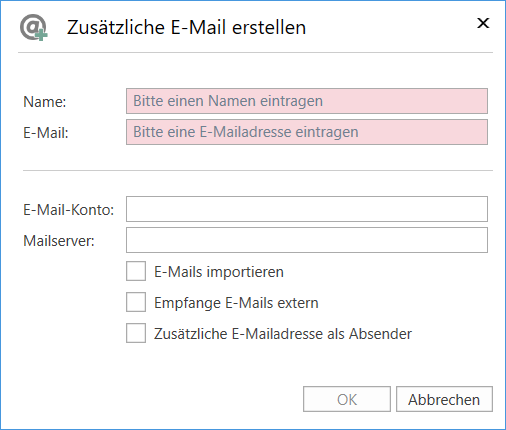
Die Felder des Dialogfensters werden in der folgenden Tabelle beschrieben.
| Feld | Beschreibung | ||
|---|---|---|---|
Name |
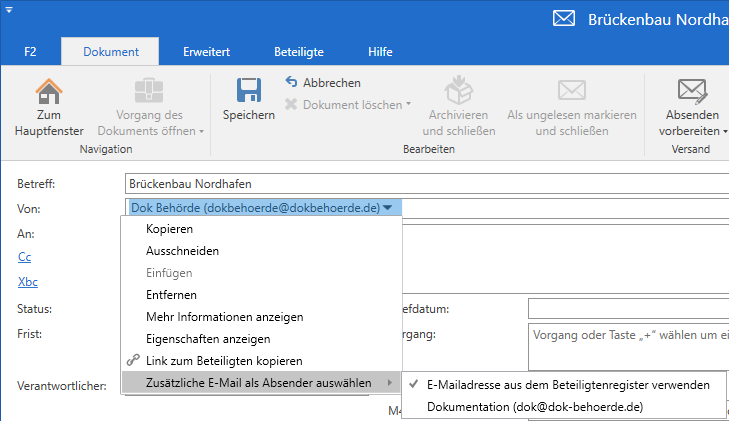
Geben Sie einen Namen an, der die zusätzliche E-Mail-Adresse, die erstellt werden soll, beschreibt. Der Name der zusätzlichen E-Mail-Adresse wird beispielsweise im Absenderfeld einer E-Mail angezeigt, gefolgt von der E-Mail-Adresse in Klammern. 
Abbildung 4. Zusätzliche E-Mail-Adresse als Absender
|
||
Die E-Mail-Adresse des Postfachs, aus dem E-Mails geladen und in den Posteingang der Org.Einheit importiert werden sollen.
|
|||
E-Mail-Konto |
Das Konto, dem das entsprechende Postfach zugeordnet ist, zum Beispiel in Exchange (das Konto ist der IT-Abteilung Ihrer Organisation bekannt). |
||
Mailserver |
Name des Exchange-Servers (der Name ist der IT-Abteilung Ihrer Organisation bekannt). |
||
E-Mails importieren |
Wenn Sie das Kontrollkästchen „E-Mails importieren“ ankreuzen, importiert F2 alle eingehenden E-Mails aus dem angegebenen E-Mail-Client in den Posteingang der Org.Einheit in F2. Damit gehört der Posteingang der Org.Einheit, statt einer bestimmten Person. E-Mails, die an die gemeinsame E-Mail-Adresse gesendet werden, erscheinen im Posteingang der Org.Einheit in F2, so dass alle ihre Benutzer sie sehen können. |
||
Empfange E-Mails extern |
Beim Ankreuzen dieses Kontrollkästchens werden die E-Mails von einem anderen Programm empfangen und die E-Mails müssen manuell über den Ordner „Nach F2 verschieben“ nach F2 verschoben werden.
|
||
Zusätzliche E-Mailadresse als Absender |
Wenn Sie das Kontrollkästchen „Zusätzliche E-Mailadresse als Absender“ ankreuzen, wird die zusätzliche E-Mail-Adresse als Absender gewählt, wenn eine über die zusätzliche E-Mail-Adresse der Org.Einheit empfangene E-Mail beantwortet oder weitergeleitet wird. |
| Sie können ein Häkchen entweder bei „E-Mails importieren“ oder bei „Empfange E-Mails extern“ setzen. Es ist nicht möglich, beides auszuwählen. |
Mit einem Klick auf OK richten Sie die zusätzliche E-Mail-Adresse ein. Nach der Einrichtung der E-Mail-Adresse funktioniert der Import von E-Mails genau wie der gewöhnliche Import von E-Mails in F2. Lesen Sie mehr über die Verwaltung von E-Mails.
Zusätzliche E-Mail-Adressen bearbeiten und löschen
Zusätzliche E-Mail-Adressen löschen oder bearbeiten Sie durch Klicken auf Zusätzl. E-Mail für Org.Einheit im Band des Reiters „Administrator“ im Hauptfenster von F2.
| Sie benötigen das Recht „Zusätzliche E-Mails verwalten“, um zusätzliche E-Mail-Adressen der Org.Einheiten bearbeiten oder löschen zu können. |
Im Feld „Org.Einheit auswählen“ geben Sie den Namen der Org.Einheit ein, deren E-Mail-Adressen Sie bearbeiten oder löschen möchten. Alternativ können Sie auf das Symbol für Org.Einheiten im Feld klicken und anschließend die gewünschte Org.Einheit im Beteiligtenregister auswählen.
Wählen Sie dann die E-Mail-Adresse aus, die Sie löschen oder bearbeiten möchten.
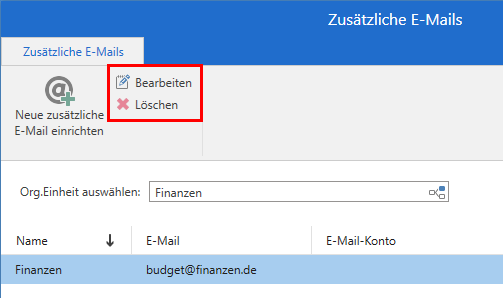
Klicken Sie auf Bearbeiten, oder doppelklicken Sie auf die E-Mail-Adresse, um das Dialogfenster „Zusätzliche E-Mail bearbeiten“ zu öffnen, in dem Sie die angegebenen Werte ändern können.
Klicken Sie auf Löschen, um das Importieren von E-Mails aus der zusätzlichen E-Mail-Adresse zu stoppen. Das bedeutet, dass nachfolgende eingehende E-Mails, die an die zusätzliche E-Mail-Adresse gesendet werden, nicht mehr in F2 geladen werden. Die E-Mail-Adresse selbst wird jedoch nicht gelöscht und existiert weiterhin im E-Mail-Client, in dem sie erstellt wurde.
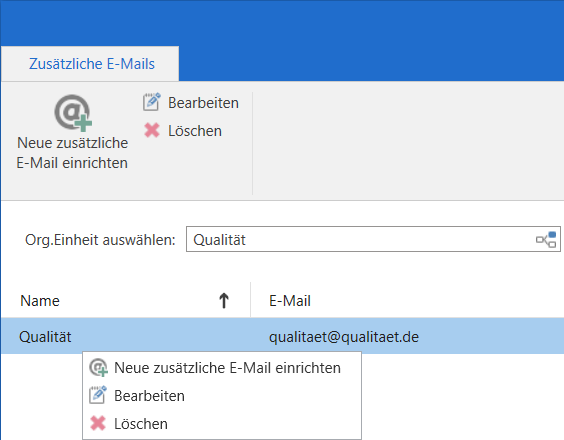
Sie können auch mit der rechten Maustaste auf eine zusätzliche E-Mail-Adresse im Dialogfenster „Zusätzliche E-Mails“ klicken und von dort aus die Adresse bearbeiten oder löschen oder eine neue zusätzliche E-Mail-Adresse erstellen.
Eingehende E-Mails an die zusätzliche E-Mail-Adresse
Alle E-Mails an die zusätzliche E-Mail-Adresse werden in den Posteingang der Org.Einheit geladen, wobei die Org.Einheit automatisch als Dokumentenersteller angegeben wird. Von dort aus können Sie die E-Mail wie jede andere eingehende E-Mail bearbeiten: Sie können ihr beispielsweise einen Verantwortlichen zuweisen, sie weiterleiten, ihr einen Chat hinzufügen und sie bearbeiten.
Zusätzliche E-Mail-Adresse als Absender auswählen
Sie können E-Mails von F2 mit einer zusätzlichen E-Mail-Adresse als Absender senden. Erstellen Sie eine neue E-Mail und geben Sie zunächst die Standard-E-Mail-Adresse der Org.Einheit in das Feld „Von“ ein. Klicken Sie anschließend mit der rechten Maustaste auf die Standard-E-Mail-Adresse und klicken Sie auf Zusätzliche E-Mail als Absender auswählen, um eine Untermenü mit zusätzlichen E-Mail-Adressen anzuzeigen. Von dort aus können Sie die E-Mail-Adresse auswählen, die Sie als Absender verwenden möchten.