Opret møde
| Indholdet på denne side er senest opdateret til F2 version 13. cBrain arbejder på højtryk med at levere den nyeste dokumentation af F2. I mellemtiden kan du læse om de nyeste funktioner og ændringer i vores release notes. |
Alle brugere kan oprette et møde under et aktivt mødeforum inden for deres myndighed. Det anbefales dog, at det udelukkende er mødeforummets mødeplanlægger, der opretter møder.
En bruger, som ikke er mødeplanlægger, bliver ikke automatisk supplerende sagsbehandler på møder, vedkommende opretter. Brugeren har derfor ikke samme rettigheder til at se og redigere i dagsordenspunkter og akter som en mødeplanlægger.
En bruger, som ikke er mødeplanlægger, må derfor tilføje sig selv som deltager eller interessent på mødet for at få læseadgang til dagsordenspunkter og underliggende aktdokumenter og bilag.
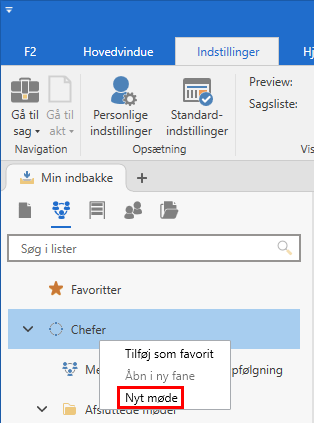
Højreklik på et mødeforum for at oprette et nyt møde. Klik herefter på Nyt møde.
Angiv mødets titel i dialogen, og klik på OK.
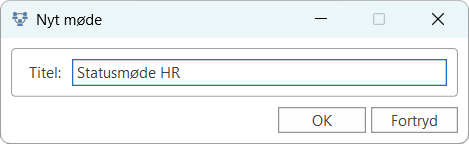
Når mødet er oprettet, åbner der automatisk en sag til mødet kaldet ”Sag hørende til mødet: [Mødetitel]”. Det vil sige, at sagen, der oprettes i eksemplet ovenfor, navngives ”Sag hørende til mødet: Statusmøde HR”.
| Hvis mødeforummet har en adgangsbegrænsning, gælder denne automatisk for mødesagen. Det anbefales kun at styre adgangsbegrænsning til møder gennem mødeforummet. |
Tidligere møder som skabelon
Det er muligt at oprette et nyt møde baseret på et tidligere møde under det samme mødeforum. Det kan være en fordel, hvis en specifik type møde, såsom afdelingsmøder, ofte afholdes med de samme deltagere og den samme mødekategori.
Højreklik på et aktivt eller afsluttet møde og derefter på Nyt møde som dette.
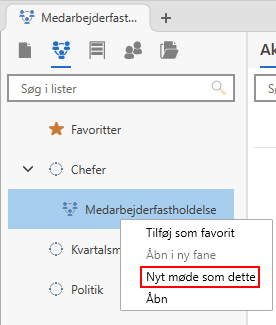
Herefter åbner en dialog, hvor mødets titel angives.
Klik på OK for at oprette et møde med de samme deltagere og den samme kategori som det tidligere møde.
Angiv metadata til mødet
F2 åbner automatisk mødesagen med fanen ”Møde” vist, når et møde er oprettet. Klik på Ret i båndet for at planlægge mødet.
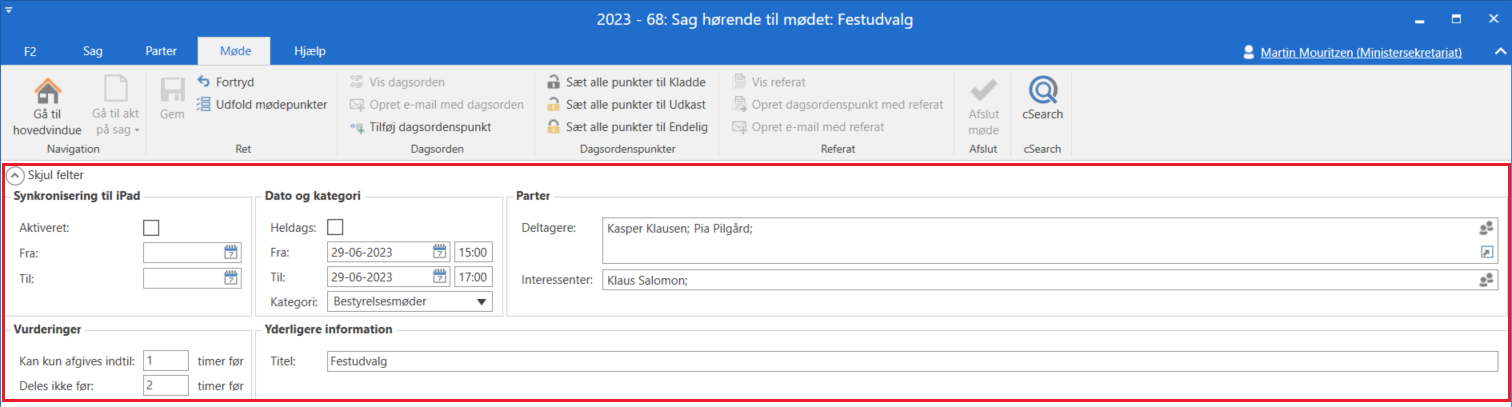
Du skal angive dato og tidspunkt for mødet i metadatafelterne ”Dato og kategori” i øverste del af mødevinduet, før du kan gemme mødet.
Den følgende tabel gennemgår metadatafelterne:
| Felt | Beskrivelse |
|---|---|
Synkronisering til iPad |
Vælg, om mødet skal synkroniseres til F2 Manager 2 samt tidsrummet sagen skal være synkroniseret i. |
Dato og kategori |
Vælg tidspunkt og kategori for mødet. |
Parter |
Vælg de parter, der skal deltage i mødet, eller som er interessenter for mødet. Du kan tilføje både interne og eksterne parter. |
Vurderinger |
Giv mødedeltagere og interessenter mulighed for at vurdere dagsordenspunkterne med F2 Manager. |
Yderligere information |
Redigér mødets titel. |
Du kan herudover tilføje dagsordenspunkter og eventuelle relevante akter til mødet.
Klik på Gem i båndet for at gemme dine ændringer.
Synkronisering til iPad
Mødeplanlægger kan aktivere iPad-synkronisering for F2 Manager-brugere.
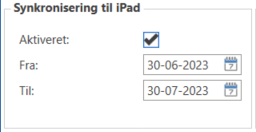
Sæt hak i feltet ”Aktiveret” for at synkronisere mødet til mødedeltagere, som har tilkoblet en iPad. ”Fra” og ”Til” angiver det tidsrum, hvor mødet skal være tilgængeligt på deltagernes iPad.
| iPad-synkronisering er kun tilgængelig med modulerne F2 Manager og F2 Manager 2. |
Dato og kategori
Vælg mødedato og –tidspunkt i felterne under ”Dato og kategori”.
Det er muligt at angive start- og sluttidspunkt for mødet. Varer mødet hele dagen, kan du i stedet sætte hak i tjekboksen “Heldags”. Møder kan også vare mere end én dag uanset, om de har angivne start- og sluttidspunkter eller er angivet som heldagsmøder.
Du kan vælge en kategori i dropdown-menuen "Kategori". Det er et valgfrit felt, der bruges til at kategorisere mødet. Kategorier oprettes af en bruger med privilegiet ”Værdilisteadministrator”. Eksempelvis kan kategorien ”Administration” oprettes, hvis der i den givne myndighed er behov for at indikere, at mødet omhandler administration.
Parter
Tilføj mødedeltagere og interessenter i felterne under "Parter".
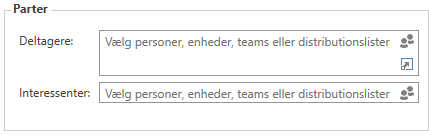
Du kan tilføje både interne og eksterne parter, men parterne skal være oprettet i F2’s partsregister.
Vurderinger
Mødeplanlægger kan give mødedeltagere og interessenter mulighed for at vurdere de enkelte dagsordenspunkter i F2 Manager, hvis de har adgang til akterne.
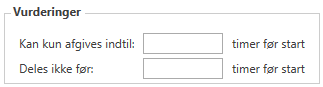
I mødevinduet i F2 kan mødeplanlægger vælge, hvor mange timer før mødets start deltagere og interessenter kan afgive deres vurdering.