Menupunkter på fanen "Godkendelse"
| Indholdet på denne side er senest opdateret til F2 version 13. cBrain arbejder på højtryk med at levere den nyeste dokumentation af F2. I mellemtiden kan du læse om de nyeste funktioner og ændringer i vores release notes. |
På fanen "Godkendelse" finder du menupunkter til at udføre forskellige handlinger med. Du kan blandt andet se dokumentversioner, rette godkendelsesforløbet og eksportere godkendelsen som PDF.
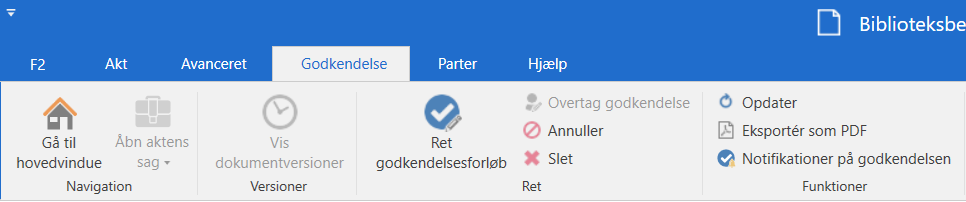
Du kan tilpasse båndet i vinduet "Tilpas værktøjslinjen, båndet og højrekliksmenuer".
| Nedenunder beskrives alle menupunkter på godkendelsesfanens bånd. Din F2 kan se anderledes ud, afhængigt af hvilken opsætning din organisation har inkluderet i jeres F2-løsning. |
| Funktion | Beskrivelse |
|---|---|
|
Klik på menupunkterne Gå til hovedvindue og Åbn aktens sag for at navigere mellem hovedvinduet og aktens sag. |
|
Klik på Vis dokumentversioner for at få vist det aktuelle versionsnummer på godkendelsesaktens godkendelsesdokument, aktdokumentet og eventuelt vedhæftede dokumenter i dokumentvælgeren. Godkendelseshandlinger kan ikke udføres, mens dokumentversioner vises. Den personlige indstilling "Spørg mig, om jeg vil afslutte visning af dokumentversioner, når jeg udfører en godkendelseshandling" afgør, om det sker automatisk eller ej:
|
|
Klik på Skjul dokumentversioner for at skifte menupunktet tilbage til ”Vis dokumentversioner”. Godkendelsen viser ikke længere versionsnumre. |
|
Klik på Ret godkendelsesforløb for at fortage ændringer til et allerede igangsat godkendelsesforløb. Godkendelsesforløbet kan ændres fuldstændigt, så længe godkendelsen ikke er startet. Læs mere om at rette et godkendelsesforløb. |
|
Klik på Overtag godkendelse for at overtage en godkendelse og erstatte godkendere. Godkendere, som har godkendt, eller trin, som er godkendt, kan ikke fjernes og/eller erstattes. Læs mere om at overtage en godkendelse. |
|
Klik på Annuller for at standse et igangværende godkendelsesforløb. Godkendelsen fjernes fra listen ”Godkendelser” i hovedvinduet. Læs mere om at annullere en godkendelse. |
|
Klik på Genåbn for at genåbne en annulleret godkendelse. Godkendelsen genoptages på det godkendelsestrin, som godkendelsen blev annulleret fra. Læs mere om at genåbne en godkendelse. |
|
Klik på Slet for at slette godkendelsen. En godkendelse kan kun slettes, efter den er blevet annulleret. Læs mere om at slette en godkendelse. |
|
Klik på Opdater for at få vist seneste ændringer/tilføjelser til godkendelsen. |
|
Klik på Eksportér som PDF for at danne en PDF-version af den aktuelle godkendelse, som indeholder godkendelsesdokumentet og godkendelsesinformationerne. Læs mere om at sende en godkendelse til en ekstern part. |
|
Klik på Notifikationer på godkendelsen for at åbne dialogen ”Notifikationer på godkendelsen”. Fra denne dialog er det muligt at administrere ekstra notifikationer for brugere, som er aktører på godkendelsen. |