Fletteskabeloner
| Indholdet på denne side er senest opdateret til F2 version 13. cBrain arbejder på højtryk med at levere den nyeste dokumentation af F2. I mellemtiden kan du læse om de nyeste funktioner og ændringer i vores release notes. |
Med F2 Flettekoder er det muligt at flette data fra F2 ind i Microsoft Excel- og Word-skabeloner. Gå til fanen ”Indstillinger” og klik på Dokumentskabeloner for at åbne vinduet "Dokumentskabeloner".
Her er det muligt at få et overblik over eksisterende skabeloner og tilføje nye skabeloner.
Selve skabelonen dannes uden for F2 og importeres ind i F2’s skabelonarkiv via vinduet. F2 Flettekoder understøtter følgende filtyper som skabelon: dotx, dotm, docx og docm.
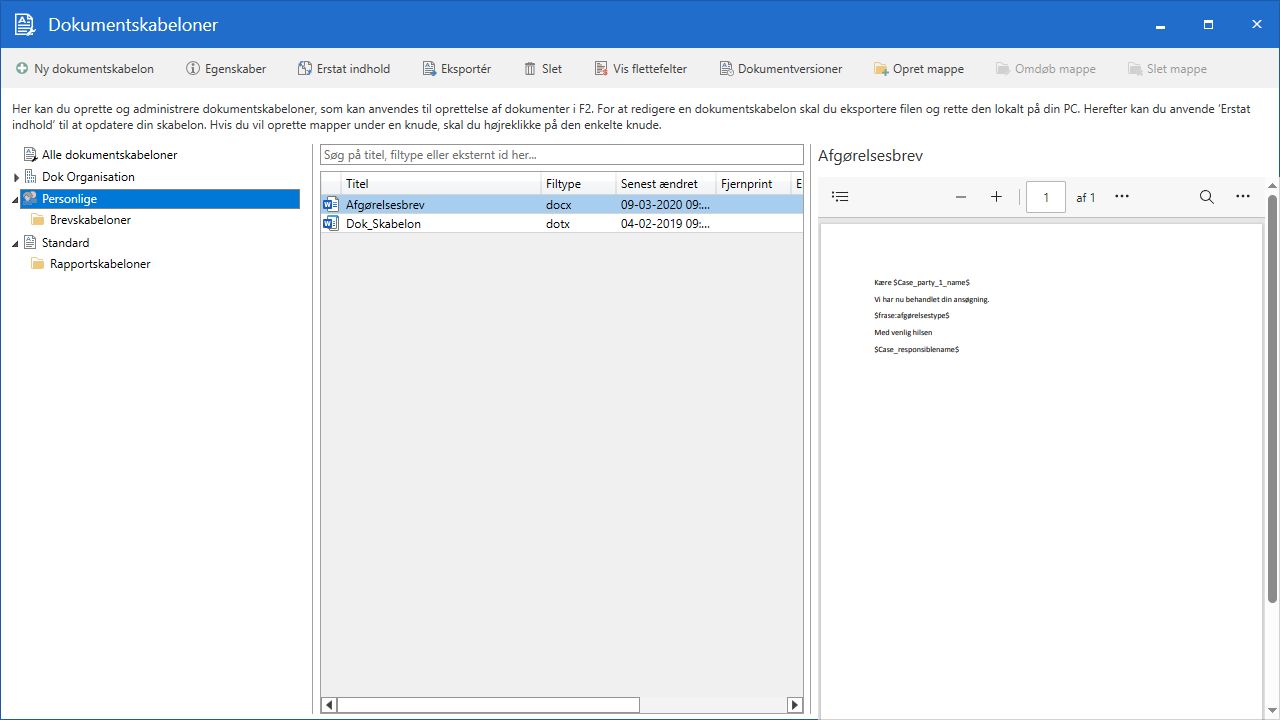
Tilføj nye skabeloner ved at klikke på Ny dokumentskabelon i vinduets bånd. Almindelige brugere kan kun vælge at tilføje nye personlige og enhedsspecifikke skabeloner, mens brugere med privilegiet ”Skabelonadministrator” også har adgang til at tilføje, rette og slette skabeloner i organisationsmapperne.
Vis flettefelter
Du kan få overblik over flettefelter fra vinduet "Dokumentskabeloner".
Klik på Vis flettefelter for at åbne et søgevindue. Vælg den akt, hvis flettefelter du gerne vil have vist, og dobbeltklik på den eller klik på OK. Herefter åbner vinduet "Flettefelter for [aktnavn]", hvor du kan se alle tilgængelige flettefelter på en akt, dens sag og dens vedhæftede dokumenter.
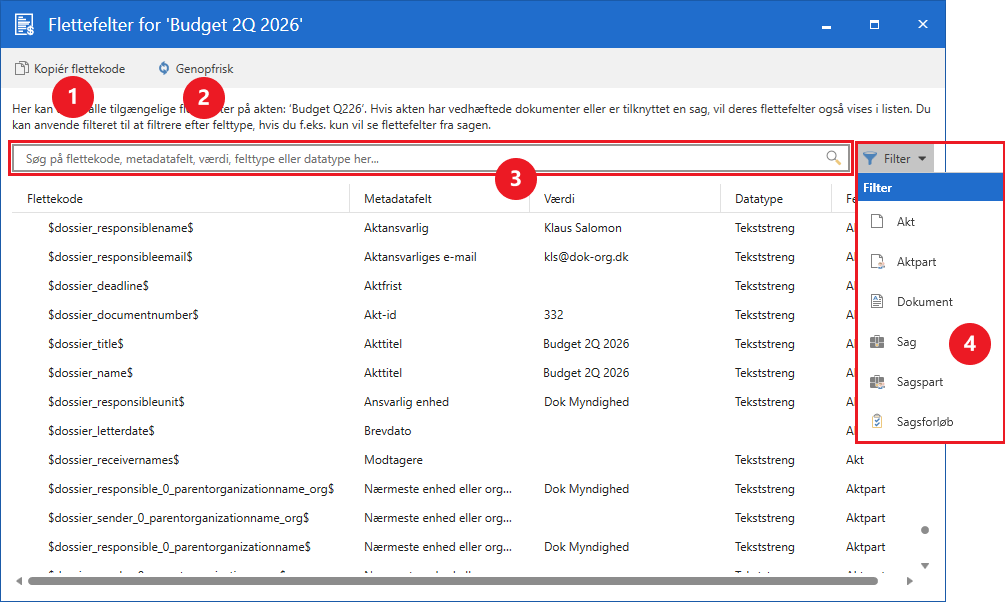
I vinduet har du følgende muligheder:
-
Kopiér den flettekode, du har markeret i oversigten.
-
Genopfrisk oversigten med aktens og den tilknyttede sags seneste ændringer.
-
Søg efter en flettekode.
-
Filtrér flettefelterne, hvis du kun vil have vist en bestemt felttype i oversigten, for eksempel sagens flettefelter.
Nyt dokument fra skabeloner
Skabeloner med flettekoder tilføjes direkte på akten, ligesom med alle andre typer skabeloner, ved at klikke på Nyt dokument fra skabeloner i aktvinduets bånd. Når en skabelon hentes, indfletter F2 information fra akten og sagen i de flettefelter, der er indsat i skabelonen.
| Skabeloner fletter information fra akten og sagen, når de tilføjes akten. Det er derfor vigtigt, at akten og sagen har den information, der ønskes flettet ind i skabelonen (gemt på akt og sag), inden skabelonen vedlægges. Senere ændringer i metadata vil ikke blive flettet ind i det oprindeligt genererede dokument. |
Vedhæftes en skabelon med flettekoder på en akt, hvor akten endnu ikke er gemt med aktuelle metadata, eksempelvis ”Aktens parter”, åbner en dialog, der beder brugeren gemme sine ændringer på akten, inden skabelonen vedhæftes.
Grunden til denne advarsel er, at en skabelon med flettekoder kun kan medtage metadata, som ligger i databasen. Databasen opdaterer først, når en akt eller sag gemmes. Hvis aktens sag er i redigeringstilstand, advarer F2 ligeledes om, at ikke gemte rettelser ikke vil blive flettet med ind i skabelonen.
Slå skabelon-fletning fra
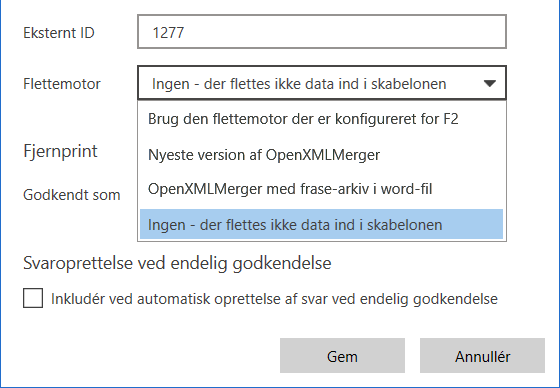
Det er muligt at slå skabelon-fletning fra på en skabelon i F2. Det kan være brugbart, hvis fletning fejler, og dokumentet ønskes oprettet alligevel. Skift til fanen ”Indstillinger” i hovedvinduet, og klik på knappen Dokumentskabeloner. Vinduet ”Dokumentskabeloner” åbner. Vælg den relevante skabelon og klik på ”Egenskaber” i vinduets bånd. Dialogen ”Dokumentegenskaber” åbner. Skabelonegenskaben ”Flettemotor” kan nu sættes til ”Ingen”. Se billedet nedenfor.
Eksempel på brug af flettekoder i breve
Nedenfor er et eksempel på, hvordan flettekoder kan bruges i et standardbrev, som skal sendes til en enkelt modtager. Brevet indeholder et antal flettekoder, der fremgår af nedenstående tabel.
I kolonnen ”Flettefelt” er feltnavnene på de enkelte felter i databasen (metadata) angivet, og kolonnen ”Beskrivelse” indeholder en beskrivelse af det enkelte metadatafelt.
| Flettefelt | Beskrivelse |
|---|---|
dossier_party_1_name |
Navn på parten |
dossier_party_1_address1 |
Partens første adresselinje |
dossier_party_1_postalcode |
Partens postnummer |
dossier_party_1_city |
Partens by |
dossier_sendername |
Sagsbehandlerens navn |
case_f2casenumber |
Sagsnummer |
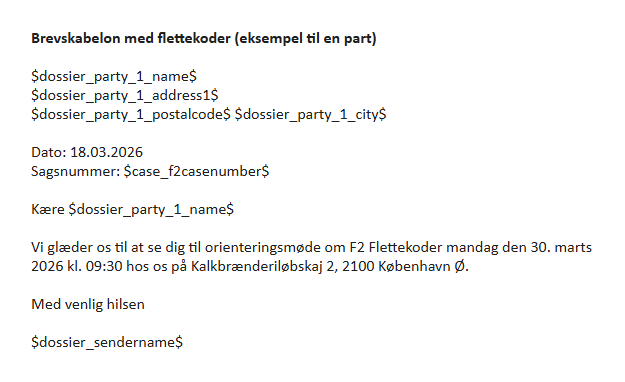
De tilhørende flettekoder dannes ved at indsætte ”$” før og efter feltnavnene. Eksemplet nedenfor er en skabelon for et brev, som sendes til en enkelt modtager (aktens part):
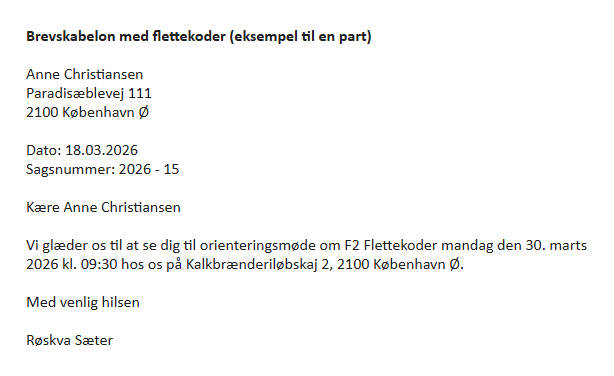
Oprettes ovennævnte skabelon med nedennævnte flettefelter, vil brevet se ud som i figuren nedenfor:
-
Parten = Anne Christiansen
-
Partens adresse = Paradisæblevej 111, 2100 København Ø.
-
Sagsnummer = 2026 - 15
-
Sagsbehandler = Røskva Sæter
Særligt for listeflettekoder: Vis afsnitstegn i Word
Når du fletter et dokument med listeflettekoder, gentager flettemotoren flettekoden og indsætter data så mange gange, som der er elementer i listen.
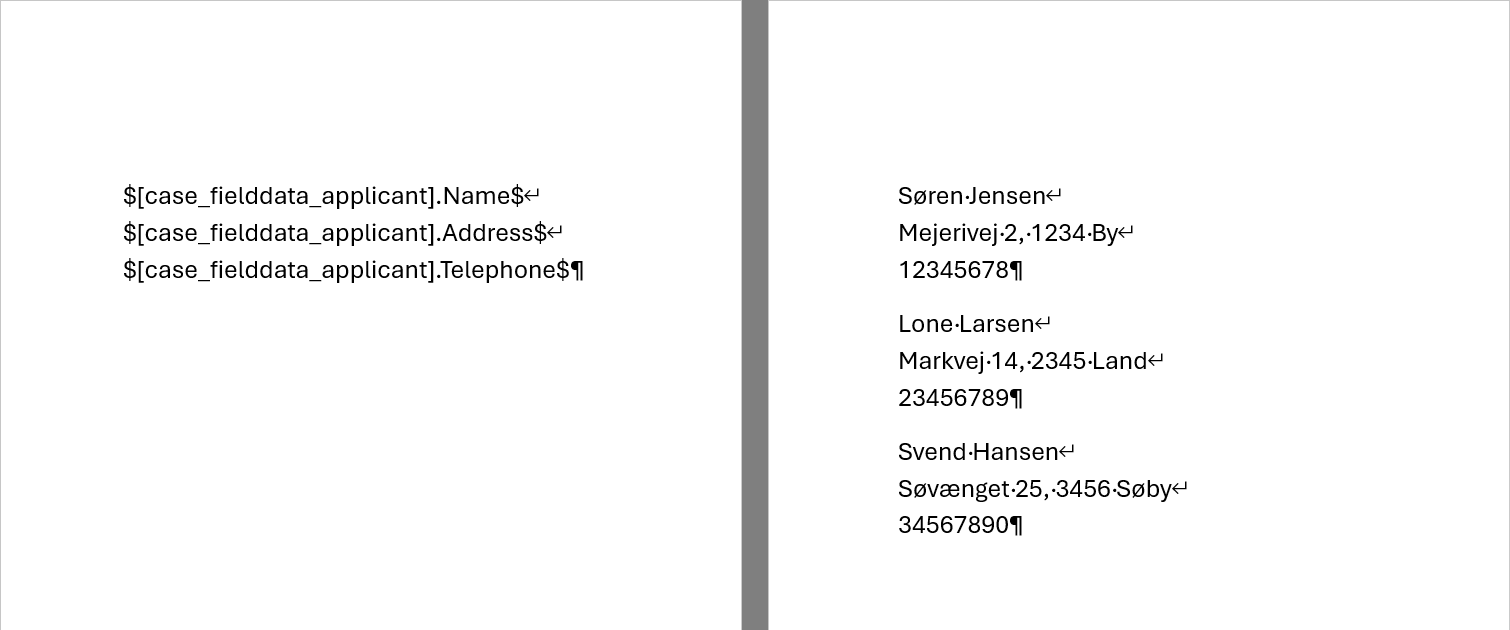
Hvis du sætter en skabelon med listeflettekoder op, hvor data skal vises én efter én, for eksempel deltagernavn, adresse og telefonnummer, skal du sikre dig, at listeflettekoderne placeres inden for samme afsnit i Word.
Hvis listeflettekoder indeholdende flere elementer placeres under hinanden i deres egne afsnit, vil det resultere i, at alle elementer tilhørende én listeflettekode bringes først og derefter alle elementer tilhørende den efterfølgende listeflettekode.
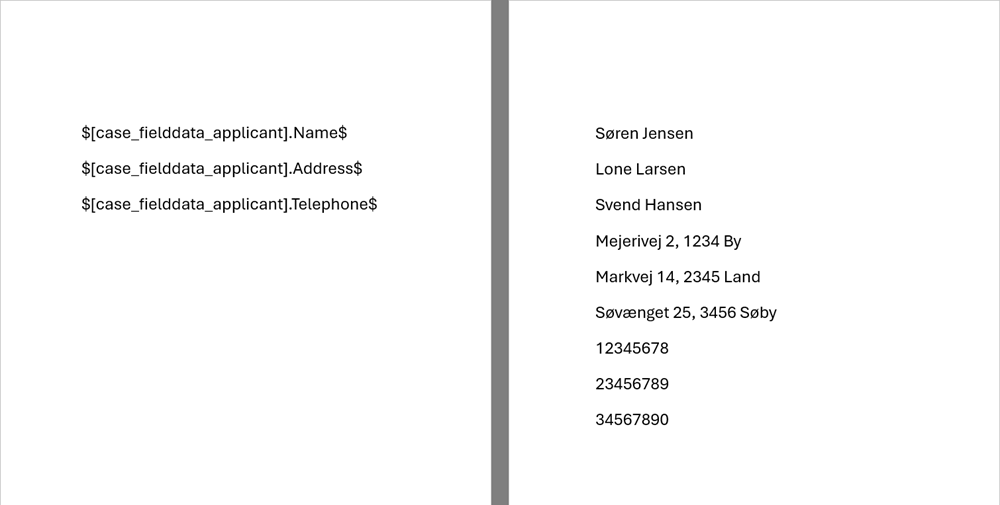
For at sikre at skabelonen har det ønskede layout, kan du aktivere afsnitstegn i Word. Dette giver dig et overblik over, hvor mange flettekoder et afsnit indeholder.
Aktivér visningen af afsnitstegn ved at klikke på Vis/skjul afsnitstegn ¶ i menugruppen "Afsnit" på fanen "Hjem" i Word.

De viste afsnitstegn angiver, hvor et afsnit slutter. Du kan derefter oprette skabelonen med listeflettekoder som ønsket.
| Indsæt linjeskift inden for et afsnit ved at trykke på Shift+Enter. |