Lister og mapper
| Indholdet på denne side er senest opdateret til F2 version 13. cBrain arbejder på højtryk med at levere den nyeste dokumentation af F2. I mellemtiden kan du læse om de nyeste funktioner og ændringer i vores release notes. |
Her kan du læse om de forskellige lister og mapper, der er tilgængelige i venstre side af F2’s hovedvindue. Det inkluderer listernes indhold og mulighederne for at bruge mapper til at strukturere information i din F2. En listes indhold vises i resultatlisten i midten af hovedvinduet, når du klikker på den.
| F2 installeres med en række foruddefinerede standardlister. Disse lister konfigureres i forbindelse med opsætning af F2, hvorfor enkelte lister kan variere fra installation til installation. Konfigurationer udføres i samarbejde med cBrain. |
I venstre side af hovedvinduet finder du F2’s standardlister og de personlige lister, du selv har oprettet. Disse kaldes også "søgelister", da de alle undtagen "Arkivet" er lister, som er baseret på søgekriterier.
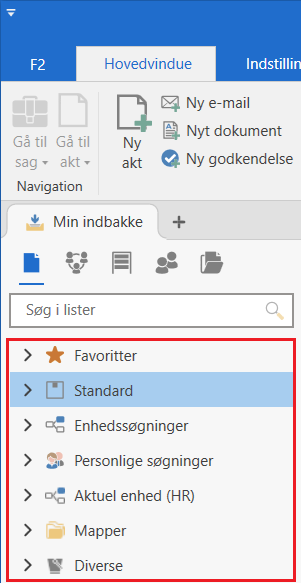
Du kan udfolde underlister og undermapper ved at dobbeltklikke på lister og mapper med knuder.
Hovedvinduets listevisning er opdelt i en række underområder:
| Ikon | Liste | Beskrivelse |
|---|---|---|
|
Favoritter |
Favoritter et område, hvor du selv tilføjer de lister, som du oftest anvender. Det kan være standardlister eller personlige lister. Højreklik på en liste, og vælg Tilføj som favorit for at tilføje den som favorit. |
|
F2 indeholder en række foruddefinerede standardlister. Det inkluderer som minimum listerne ”Arkivet”, ”Min indbakke”, ”Mit skrivebord”, ”Mit arkiv”, ”Mine sendte akter”, ”Mine chattede akter”, ”Udbakke” og ”Seneste dokumenter”. |
|
|
Her finder du din enheds lister. Antallet af lister under denne knude er ubegrænset og er tilpasset den enkelte myndighed. |
|
|
Her samler F2 alle lister, du selv opretter på baggrund af søgninger. |
|
|
Aktuel enhed |
Her kan du se listerne "Indbakke", "Skrivebord" og "Arkiv" for alle de enheder, du har jobroller i. Knuden hedder "Aktuel enhed", hvis du kun har en jobrolle i én enhed. Har du jobroller i mere end en enhed, bliver "Aktuel enhed" i stedet placeret under knuden "Enheder" sammen med andre enhedslister. |
|
Her kan du for eksempel se resultater fra cSearch, personlige mapper, som det kendes fra Outlook, styringsreolsresultater og delte mapper, der er synlige for alle. |
|
|
Her finder du private akter, slettede akter, et fælles bibliotek samt mulighed for at søge overalt i F2. |






| Opdelingen kan variere fra installation til installation. |
Filtrering af hovedvinduets lister
Du kan filtrere listerne i hovedvinduets venstre side med filtreringsfeltet over listerne. Indtast et ord eller en del af et ord i feltet. F2 viser automatisk lister, der matcher det indtastede, og skjuler resten.
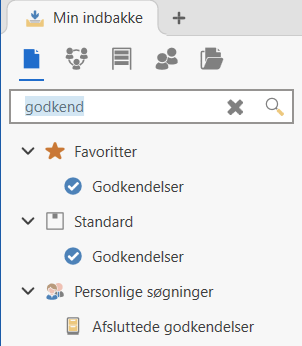
Standardlister
Knuden "Standard"  er defineret ved installation af F2. Tabellen herunder viser de lister, der almindeligvis indgår under "Standard":
| Ikon | Liste | Beskrivelse |
|---|---|---|
|
Arkivet |
Indeholder den samlede mængde af delte data i F2, dvs. alle akter der ikke er private, slettede eller biblioteksakter. |
|
Min indbakke |
Indeholder som udgangspunkt alt, hvad du modtager fra interne og eksterne afsendere, såsom akter, e-mails, chats, noter, bestillinger, godkendelser, ansvarsfordelte akter mv. Du kan selv lægge akter fra andre lister over i indbakken via den personlige styring. |
|
Mit skrivebord |
Indeholder alle akter, som du selv opretter. Du kan selv lægge akter fra andre lister over på skrivebordet via den personlige styring. E-mails forsvinder automatisk fra skrivebordet, når du sender dem. |
|
Mit arkiv |
Indeholder alle akter, som du på et tidspunkt har haft åben. Listen viser den delmængde af ”Arkivet”, som du er eller har været involveret i og fortsat har adgang til. |
|
Mine sendte akter |
Indeholder alle akter, som du har sendt til brugere eller parter, internt som eksternt. Det betyder forsendelser, hvor du er anført i metadatafeltet "Fra". |
|
Mine chattede akter |
Indeholder alle akter, som du har chattet på. Det gælder kun akter, hvor du selv har afsendt en chat. |
|
Godkendelser |
Indeholder en liste over alle igangværende godkendelser, som du er involveret i og fortsat har adgang til at se. |
|
Udbakke |
Viser alle igangværende forsendelser. Når forsendelsen er gennemført, forsvinder forsendelsen automatisk fra "Udbakke" og kan efterfølgende findes i "Mine sendte akter". |
|
Seneste dokumenter |
Her samler F2 de dokumenter, du sidst har arbejdet med. Visningslinjen er skjult, og avanceret søgning er deaktiveret, når denne liste er valgt. |









Enhedssøgninger
Knuden "Enhedssøgninger"  indeholder lister, som tilhører din enhed. Her finder du både standardlister defineret af cBrain, som oprettes automatisk, når F2 installeres, og eventuelt andre relevante lister defineret af din organisation.
En bruger med privilegiet "Søgningsadministrator" kan oprette yderligere enhedssøgninger. Listerne får det ikon, der matcher den standardliste, søgningen er baseret på. Tabellen nedenfor viser seks standardsøgninger baseret på "Arkivet" defineret af cBrain:
| Ikon | Liste | Beskrivelse |
|---|---|---|
|
Under behandling: Mig |
Giver dig overblik over de akter, der formelt er ansvarsplaceret hos dig, og som endnu ikke er afsluttede. |
|
Under behandling: Enheden |
Giver dig overblik over de akter, der formelt er ansvarsplaceret hos din enhed eller brugere i enheden, og som endnu ikke er afsluttede. |
|
Frist senest i morgen: Mig |
Giver dig overblik over de akter, der formelt er ansvarsplaceret hos dig, og som har en formel frist "i morgen" eller før. |
|
Frist senest i morgen: Enheden |
Giver dig overblik over de akter, der formelt er ansvarsplaceret hos din enhed eller brugere i enheden, og som har en formel frist ”i morgen” eller tidligere. |
|
F2 Bestillinger til enheden |
Listen indeholder alle akter med mindst én igangværende bestilling sendt til enheden eller brugere i enheden. |
|
F2 Bestillinger fra enheden |
Listen indeholder alle akter med mindst én igangværende bestilling sendt fra brugere i enheden. |
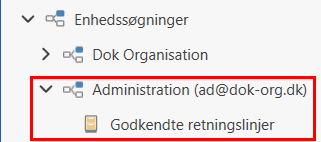
Lister, der kun er synlige for en enkelt enhed, bliver vist i en separat underknude med enhedens navn. Figuren nedenfor viser listen "Godkendte retningslinjer", som kun er synlig for enheden "Administration". Den vises derfor i en separat knude under topknuden "Enhedssøgninger".
Personlige søgninger
Knuden "Personlige søgninger"  indeholder lister, som du selv har oprettet på baggrund af søgninger.
Lister under knuden "Personlige søgninger" varierer derfor fra bruger til bruger. Alle søgninger, som du gemmer, bliver til lister under denne knude. Du kan løbende slette og omdøbe de enkelte lister.
Enheder
Knuden "Enheder" viser enhedslisterne for alle de enheder, du har jobroller i. Enhedslister er en enheds indbakke, skrivebord og arkiv. Hvis du kun har jobrolle i én enhed, hedder knuden "Aktuel enhed" efterfulgt af navnet på din enhed i parentes.
Har du flere jobroller via Funktionspostkasser, hedder knuden "Enheder". Knuden indeholder to underknuder:
| Ikon | Liste | Beskrivelse |
|---|---|---|
|
Aktuel enhed |
Viser "Indbakke", "Skrivebord" og "Arkiv" for den enhed, du er logget ind i. |
|
Andre enheder |
Knude, som indeholder alle andre enheder, som du har jobroller i, men p.t. ikke er logget ind i. |
Under knuden "Andre enheder" kan du se underknuder for de andre enheder, du har jobroller i. Hver underknude indeholder indbakke, skrivebord og arkiv for den pågældende enhed. Du kan derfor se alt indkommet materiale i de forskellige enhedspostkasser uden at skulle skifte rolle. Alle enhedens brugere kan administrere indholdet på enhedens indbakke og skrivebord gennem enhedens styring.
Knuderne "Aktuel enhed" og underknuderne for dine andre enheder indeholder følgende lister:
| Ikon | Liste | Beskrivelse |
|---|---|---|
|
Indbakke (Enhedens indbakke) |
Indeholder indkomne akter som sendes til eller tildeles enheden. Det inkluderer e-mails fra interne og eksterne afsendere, akter der er ansvarsfordelt til enheden, akter hvor enheden sættes som supplerende sagsbehandler og godkendelser, hvor enheden er sat på som godkender. Indbakken kan fungere som fordelingssted for alle indkommende akter og e-mails, hvorfra enhedens brugere kan fordele arbejdet. |
|
Skrivebord (Enhedens skrivebord) |
Giver et overblik over de akter, som enheden arbejder på. Akter bliver ikke automatisk flyttet til enhedens skrivebord, og du skal derfor manuelt flytte dem til listen gennem enhedens styring. |
|
Arkiv (Enhedens arkiv) |
Indeholder alle akter, som enheden og dens brugere på et tidspunkt har haft åben. Listen viser den delmængde af ”Arkivet”, som enheden er eller har været involveret i og fortsat har adgang til. |
Du kan folde knuderne sammen ad flere omgange alt efter visningsbehov.
Læst-markering i enhedslister
Afhængigt af hvordan du folder knuderne sammen, lægges antallet af ulæste akter i dine enhedsindbakker sammen.
Se udvalgte eksempler på sammenfoldede knuder nedenfor.
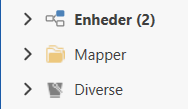
Hvis knuden "Enheder" er foldet fuldstændig sammen, viser den antallet af ulæste akter for alle dine enhedslister.
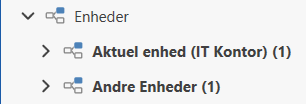
Hvis enhedsknuderne er vist, viser hver enhedsknude antallet af ulæste akter for den pågældende enhed.
| F2 viser maksimalt 99 ulæste akter for hver indbakke. Er der flere end 99 ulæste akter i en indbakke, vises der som standard "99+". |
Læst-markeringer i en enhedsliste deles af alle brugere i enheden. Det vil sige, når du eller en kollega markerer en akt som læst eller ulæst, gælder markeringen for alle brugere i den pågældende enhed.
F2 logger, hvem der læst- eller ulæst-markerer akter i en enhedsliste. Se oversigten i menupunktet Historik i aktvinduet på fanen "Avanceret". Du markerer en akt som læst med følgende handlinger:
-
Åbn en akt i F2 (eller en kalenderinvitation i Outlook).
-
Markér en akt i resultatlisten med previewet synligt i 3 sekunder (du kan ændre denne indstilling i dine personlige indstillinger).
-
Markér en akt som læst eller ulæst via dens højrekliksmenu.
Diverse lister
Knuden "Diverse"  indeholder følgende lister:
| Ikon | Liste | Beskrivelse | ||
|---|---|---|---|---|
|
Mine private akter |
Dit private arkiv til personlige e-mails og oplysninger. Eksterne e-mails, som du modtager i din indbakke, kan flyttes til "Mine private akter", såfremt du ikke på nogen måde har påført yderligere metadata til disse akter. Når metadata for en akt automatisk eller manuelt får nye eller opdaterede metadata, kan du ikke flytte akten til "Mine private akter". Ønsker du at sende en privat e-mail, kan du med fordel gøre det fra denne liste. |
||
|
Bibliotek |
Et fælles arkiv til organisationens vidensdeling. Alle brugere har mulighed for at flytte akter hertil. Du kan ikke oprette undermapper i biblioteket, og alle brugere har adgang. |
||
|
Mine slettede akter |
Din egen skraldespand med akter, som du selv har slettet. Fortryder du sletningen af en akt, kan den gendannes via højrekliksfunktionen Gendan akt, så længe akten stadig er tilgængelig i "Mine slettede akter". En akt ligger som standard i "Mine slettede akter" i 30 dage, før F2 fjerner den.
|
||
|
Søg overalt |
Når du vælger "Søg overalt", kan du søge på tværs af akter, der er placeret i listerne "Arkivet", "Mine private akter", "Bibliotek" og "Mine slettede akter". Søgningen er dog stadig afgrænset til akter, som du har adgang til. |




Mapper i hovedvinduets listevisning
Knuden "Mapper"  indeholder både
standardlister og -mapper samt personlige lister og mapper.
indeholder både
standardlister og -mapper samt personlige lister og mapper.
| Ikon | Liste | Beskrivelse |
|---|---|---|
|
cSearch-resultat |
Mappen "cSearch-resultat" indeholder søgningsresultater foretaget med søgeværktøjet cSearch. |
|
Personlige mapper |
I denne mappe kan du selv oprette et antal undermapper, som kun du kan se. Ligeledes kan du tilføje sager som mapper i hovedvinduets mappestruktur. |
|
Styringsreolsresultat |
Denne mappe viser akter fra en given styringsreol. |
|
Delte mapper |
"Delte mapper" er delt med alle brugere i samme myndighed. Her kan du kan oprette, flytte og fjerne mapper og tilføje sager. Det er kun muligt at flytte eller fjerne tomme mapper. |




Læs nedenfor, hvordan du arbejder med personlige og delte mapper. Fremgangsmåden for de to typer mapper er identisk.
Opret ny mappe
Opret en ny mappe ved at højreklikke på mappen, som den skal oprettes under.
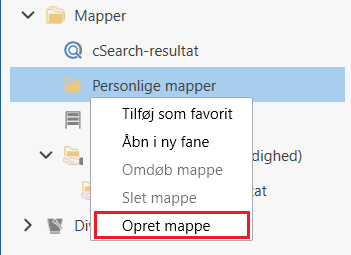
Klik på Opret mappe i højrekliksmenuen. Angiv derefter et navn.
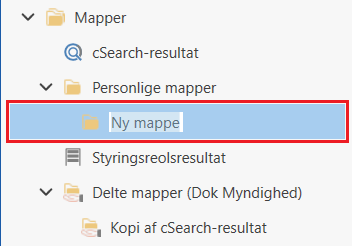
| Det er muligt at oprette en mappestruktur med flere niveauer. Brug samme procedure som ved oprettelse af den nye mappe. Højreklik på "Ny mappe", og opret herefter en ny undermappe. |
Omdøb mappe
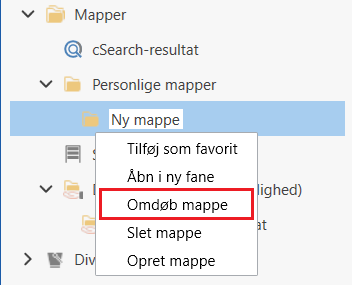
Højreklik på mappens navn, og klik herefter på Omdøb mappe. Indtast herefter et navn til mappen.
Slet mappe
Højreklik på en mappe, og klik derefter på Slet mappe for at slette den.
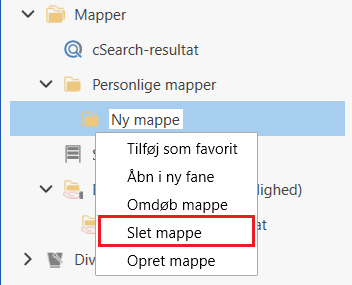
Mappen kan kun slettes, hvis den ikke indeholder nogen genveje til akter. F2 viser en advarsel, inden mappen slettes.
Hvis du forsøger at slette mappen alligevel, viser F2 en advarsel om, at mappens indhold ikke vil blive slettet, hvis du sletter mappen.
| Hvis det er en fælles mappe, kan den indeholde akter, som en bruger ikke kan se på grund af adgangsbegrænsningen på akterne. En mappe kan derfor se tom ud uden at være det. |
Tilføj som favorit
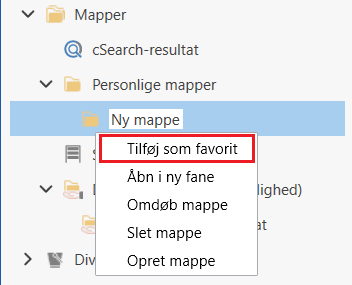
Det er muligt at tilføje en mappe til listen "Favoritter", som er din personlige listevisning over mapper og lister, som du tit anvender.
Tilføj en mappe til "Favoritter" ved at højreklikke på den specifikke mappe og herefter klikke på Tilføj som favorit. Du kan herefter finde mappen på listen "Favoritter".
Flyt mappe
Flyt en mappe ved at trække den med markøren til en ny placering. Flytning af en mappe bevarer genvejene til akter i mappen.
Opret genvej til en akt i en mappe
Tilknytning af akter til mapper sker ved "drag and drop" fra hovedvinduets resultatliste til mappen, hvori genvejen skal placeres. Det vil sige, at du trækker akterne med markøren fra resultatlisten over i mappen i venstre side af hovedvinduet.
Du kan knytte samme akt til så mange mapper, du har lyst til. F2 opretter en genvej i hver mappe.
| Du kan kun oprette genveje til akter i knuderne "Personlige mapper" og "Delte mapper" og deres undermapper. Du kan ikke oprette genveje til akter i topknuden "Mapper". |
Dialogen "Flyt til mappe" åbner, når du trækker en akt over i en mappe.
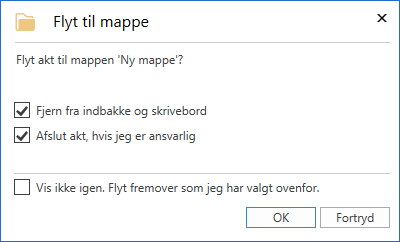
I dialogen angiver du, om akten skal fjernes fra din indbakke og dit skrivebord, og om akten skal afsluttes i forbindelse med, at genvejen oprettes i mappen.
Du kan også annullere handlingen ved at klikke på Fortryd.
Du kan til enhver tid ændre dit valg vedrørende "Flyt til mappe" i dine personlige indstillinger.
Fjern akt fra mappe
Når du har valgt en mappe til venstre i hovedvinduet, som indeholder akter, skifter menupunktet Fjern fra liste på fanen "Hovedvindue" til Fjern fra mappe. Brug menupunktet, hvis du vil fjerne de(n) valgte akt(er) fra den aktuelle mappe.
Det er også muligt at benytte tastaturgenvejen Ctrl+E til at fjerne akter fra mapper.

Du bliver bedt om at bekræfte, inden akten fjernes fra mappen.
Tilføj sager som mapper i hovedvinduets mappestruktur
Det er muligt at tilføje sager til både personlige og delte mapper i listevisningen i hovedvinduet.
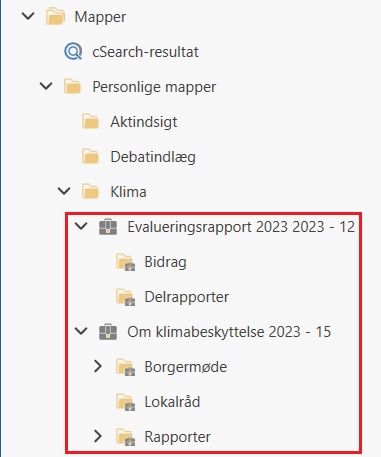
Føj en sag til en mappe med "drag and drop" ved at trække den pågældende sag fra resultatlisten til den valgte mappe i listevisningen. Når du slipper sagen på den ønskede mappe, vises sagen med sagsikon, titel og sagsnummer under mappen.
Du kan folde en sags undermapper ud i mappestrukturen. Dog kan du ikke oprette, slette eller omdøbe sagsundermapper via mappestrukturen.
Sagen i listevisningen til venstre i hovedvinduet opdateres automatisk i takt med, at akter tilknyttes eller fjernes fra sagen.