Opret mødeforum
Et mødeforum kan kun oprettes af brugere, der har privilegiet ”Mødeforaadministrator”. Vælg fanen ”Administrator”, og klik på Mødefora for at se og redigere myndighedens mødefora.

Vinduet "Administration af mødefora" åbner med en oversigt over myndighedens mødefora. Her kan du redigere, slette eller gøre mødefora inaktive.
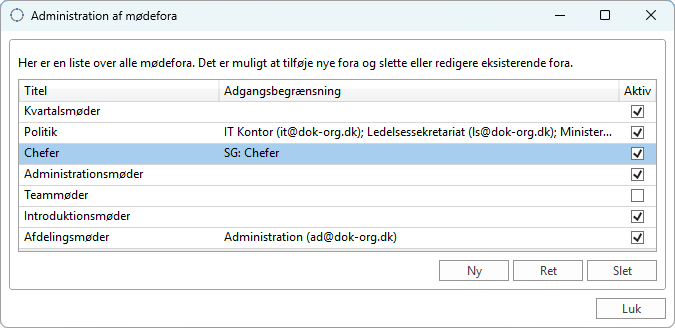
Klik på Ny for at åbne dialogen "Forum", og udfyld oplysningerne om det nye mødeforum.
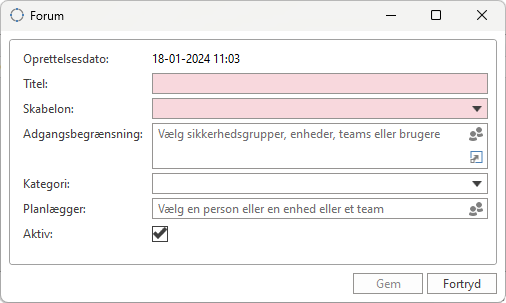
Herunder gennemgås felterne for oprettelsen af et nyt mødeforum:
| Felt | Beskrivelse | ||
|---|---|---|---|
Titel |
Angiv navnet på mødeforummet. |
||
Skabelon |
Vælg, hvilken skabelon F2 skal bruge til at generere en samlet PDF af dagsorden og mødereferat.
|
||
Adgangsbegrænsning |
Begræns adgangen til akter og dokumenter på mødeforummets møder til bestemte brugere, enheder, sikkerhedsgrupper og teams. |
||
Kategori |
Vælg kategori til mødeforummet. Kategorier anvendes kun i F2 Manager og F2 Manager 2. Mødekategorier kan administreres på fanen ”Administrator” under menupunktet Værdilisteadministration af brugere, der har privilegiet ”Værdilisteadministrator”. |
||
Planlægger |
Angiv mødeforummets planlægger. Det kan være en bruger, en enhed eller et team. Mødeplanlæggeren bliver automatisk tilknyttet som supplerende sagsbehandler på dagsordenspunkter og de underliggende akter i følgende tilfælde:
Dermed har mødeplanlæggeren følgende rettigheder:
Når et nyt dagsordenspunkt oprettes som en akt på mødesagen, modtager mødeplanlæggeren en besked i sin indbakke. Er mødeplanlæggeren en enhed, modtages beskeden i enhedens indbakke. |
||
Sektioner |
Angiv de sektioner, som dagsordenspunkternes beskrivelser skal opdeles i. Sektionerne vises som faner i dialogen "Redigér beskrivelse af punktet '[dagsordenspunkt]'". På selve mødet vises sektionsnavnene som overskrifter i dagsordenspunktets beskrivelse. Hvis feltet er tomt, oprettes én samlet beskrivelse. Skriv hvert sektionsnavn i firkantede parenteser, og adskil sektionerne med komma, for eksempel Faner og overskrifter vises i den rækkefølge, sektionerne er angivet i feltet. Læs mere om at ændre sektioner på et mødeforum med aktive møder. |
||
Aktiv |
Mødeforummet vises i hovedvinduets venstre side i listen over mødefora, når der er sat hak i ”Aktiv”. |
||
Valgte standardtekster: [antal] |
Viser antallet af valgte standardtekster. Antallet omfatter både standardtekster med indhold og knuder uden indhold. |
||
Ret |
Klik på Ret for at vælge, hvilke standardtekster der skal være tilgængelige i referater på mødeforummets møder. Læs mere om at vælge standardtekster til mødeforummet. |
| Ændrer du mødeplanlægger for et allerede oprettet mødeforum, gælder ændringen kun for nye møder, der oprettes i det pågældende mødeforum. Allerede oprettede møder beholder deres hidtidige mødeplanlægger. |
Ændr sektioner på et mødeforum med aktive møder
Hvis du redigerer sektioner i et mødeforum, der har aktive møder, vises dialogen "Bekræft skift af sektioner".
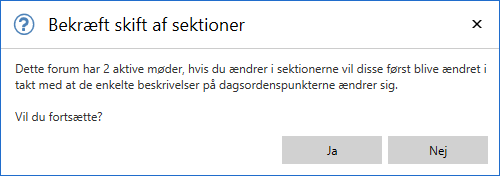
Klik på Ja for at fortsætte eller Nej for at annullere skiftet.
På aktive møder slår ændringer i sektioner først igennem, efterhånden som de enkelte dagsordenspunkters beskrivelser opdateres.
Tilføjer du flere sektioner, vises de som nye faner, næste gang dagsordenspunktets beskrivelse redigeres. Eksisterende indhold på eksisterende faner påvirkes ikke.
Fjerner du en sektion eller omdøber den på mødeforummet, bevarer eksisterende dagsordenspunkter deres beskrivelser, indtil de redigeres. Læs mere om at redigere en beskrivelse efter ændring af mødeforummets sektioner.
Administrér standardtekster til mødereferater
Standardtekster kan indsættes som kommentarer i mødereferater. En bruger med privilegiet "Mødeforaadministrator" kan oprette og vedligeholde teksterne.
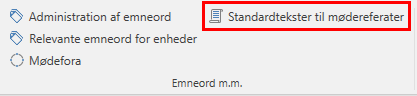
Vælg fanen "Administrator" i hovedvinduet, og klik på Standardtekster til mødereferater for at åbne dialogen "Standardtekster til mødereferater".
Standardteksterne vises i en liste til venstre i vinduet. Klik på en standardtekst for at se dens indhold i previewet til højre. Brug søgefeltet over listen til at søge efter specifikke standardtekster.
Listen kan indeholde standardtekster på flere niveauer. En standardtekst kan både have indhold og fungere som en knude, der samler underordnede standardtekster.
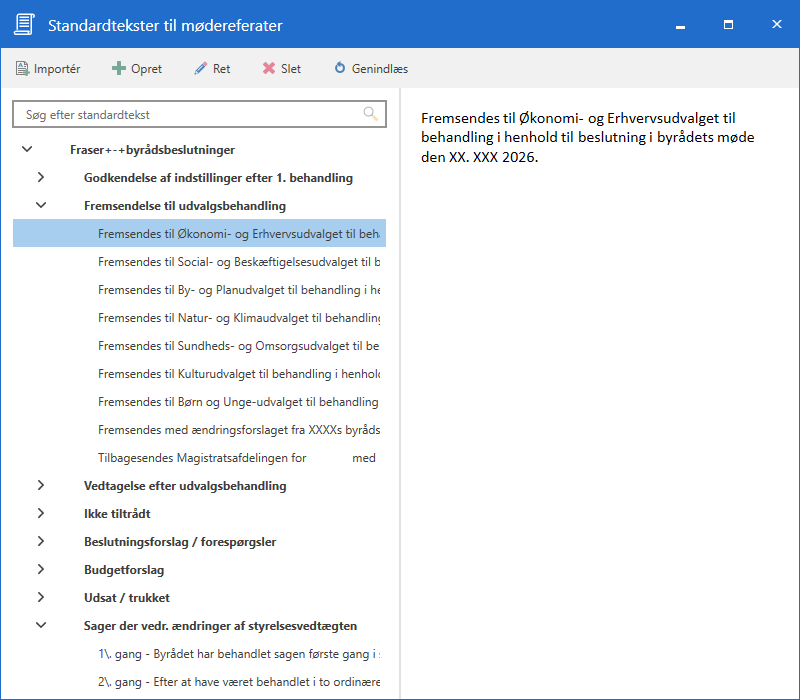
Båndet indeholder følgende menupunkter:
| Menupunkt | Beskrivelse |
|---|---|
Importér |
Importerer standardtekster fra en Markdown-fil på din pc og tilføjer dem til listen. Hvis en standardtekst har samme navn som en eksisterende standardtekst, spørger en dialog, om du vil overskrive den eksisterende tekst. |
Opret |
Åbner dialogen "Opret en ny standardtekst", hvor du kan oprette en standardtekst. |
Ret |
Åbner dialogen "Ret standardtekst", hvor du kan redigere den valgte standardteksts titel og tekstindhold. Dialogen indeholder de samme felter som ved oprettelse af en standardtekst. Standardtekstens placering i listen kan dog ikke ændres. |
Slet |
Sletter den markerede standardtekst og eventuelle underordnede standardtekster. |
Genindlæs |
Opdaterer listen, så alle aktuelle standardtekster vises. |
Opret en standardtekst
Klik på Opret i dialogen "Standardtekster til mødereferater". Dialogen "Opret en ny standardtekst" åbner.
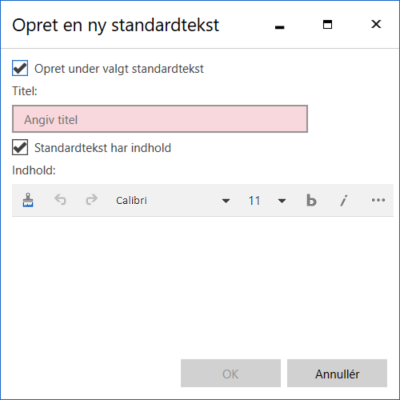
Dialogens felter gennemgås herunder:
| Felt | Beskrivelse |
|---|---|
Opret under valgt standardtekst |
Sæt hak for at oprette den nye standardtekst under den standardtekst, der er markeret i listen. Fjern hakket for at placere den på øverste niveau i listens hierarki. Tjekboksen vises kun, hvis du markerede en standardtekst i listen, da du klikkede "Opret". |
Titel |
Angiv standardtekstens titel. |
Indhold |
Skriv den tekst, der skal kunne indsættes i et mødereferat. |
Standardtekst har indhold |
Angiv, om standardteksten skal have tekstindhold. Fjern hakket, hvis standardteksten kun skal bruges som knude til underordnede standardtekster. Standardtekster med indhold kan også fungere som knuder. Fjerner du hakket på en standardtekst med indhold, skjules indholdet. Sætter du hakket igen, før du gemmer ændringen, bliver indholdet synligt igen. Gemmer du ændringen uden hak i "Standardtekst har indhold", slettes tekstindholdet. |
Klik på OK for at oprette standardteksten.
Vælg standardtekster til et mødeforum
Når du opretter eller redigerer et mødeforum, kan du vælge, hvilke standardtekster der skal kunne indsættes på referatpunkter i mødeforummets møder. Standardteksterne kan bruges til at indsætte formuleringer, der ofte går igen i referater.
Klik på Ret ved "Valgte standardtekster" i dialogen "Forum". Dialogen "Vælg standardtekster til mødeforummet" åbner med en liste over alle standardtekster.
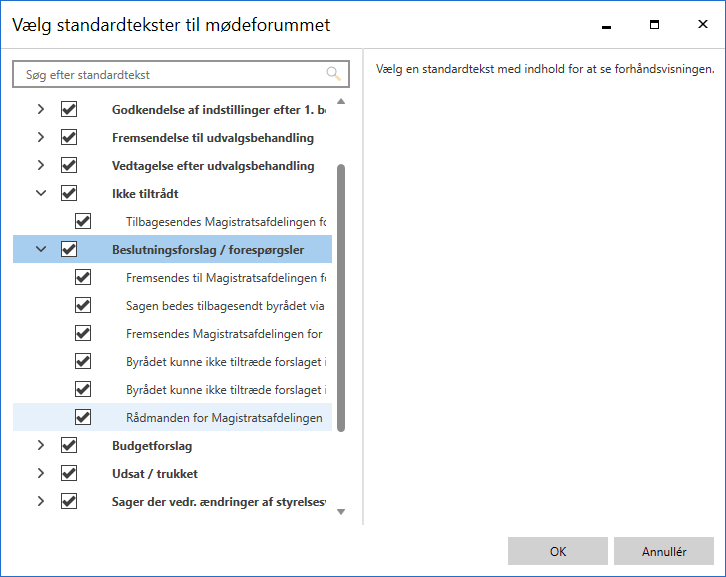
Brug tjekboksene til at til- og fravælge standardtekster.
Hvis du fjerner hakket ved en standardtekst, der både har indhold og fungerer som knude, kan dens indhold ikke længere indsættes på mødeforummets møder. Den vises stadig som knude i listen, så længe der er valgte standardtekster under den. Vil du fjerne en knude helt fra listen, skal du også fravælge de underordnede standardtekster.
Klik på OK, og klik derefter på Gem i dialogen "Forum" for at gemme valget af standardtekster.
| Ændringer i valgte standardtekster gælder både nye og allerede oprettede møder under mødeforummet. Standardtekster, der allerede er indsat i referater, påvirkes ikke. |