Dokumentskabeloner
| Indholdet på denne side er senest opdateret til F2 version 13. cBrain arbejder på højtryk med at levere den nyeste dokumentation af F2. I mellemtiden kan du læse om de nyeste funktioner og ændringer i vores release notes. |
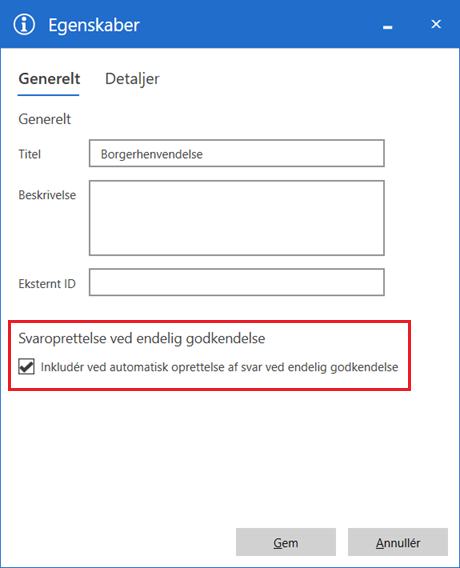
I F2 kan du vælge, at et dokument skal inkluderes på den automatisk oprettede akt, når et godkendelsesforløb godkendes endeligt. Åbn dokumentets egenskaber fra højrekliksmenuen i dokumentområdet i aktvinduet. Akten skal være i redigeringstilstand. Sæt hak i feltet ”Inkludér ved automatisk oprettelse af svar ved endelig godkendelse” i dokumentegenskaberne, og klik på Gem.
Du kan også opsætte en dokumentskabelon til at blive inkluderet ved automatisk oprettelse.
Opsæt dokumentskabelon
Alle brugere kan lave private dokumentskabeloner til brug i det daglige arbejde. Brugere med privilegiet ”Skabelonadministrator” kan gøre dokumentskabelonerne tilgængelige som standarddokumenter for hele organisationen eller den enkelte enhed under organisationen.
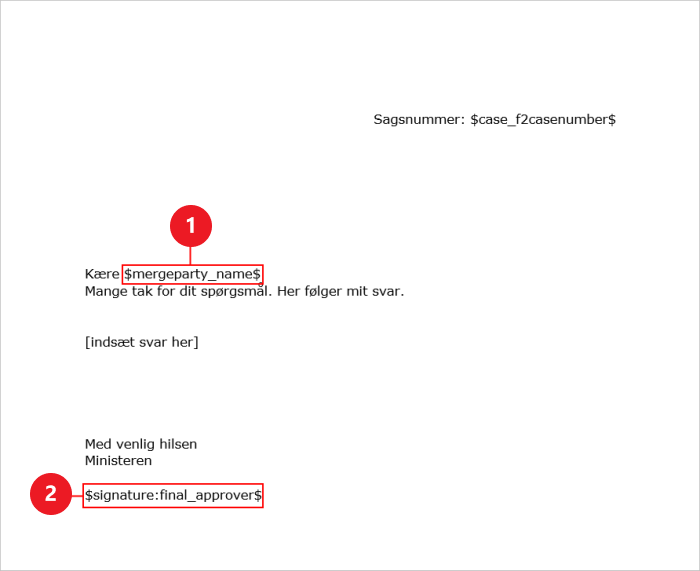
Opret en dokumentskabelon i et Word-dokument uden for F2. Indsæt de relevante flettekoder og fraser, inklusive underskriftsfrasen, i dokumentet. Indsæt underskriftsfrasen med den korrekte syntaks, såsom $signature:final_approver$.
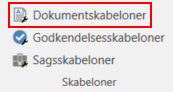
Hent derefter dokumentskabelonen ind i F2. Klik på Dokumentskabeloner på fanen ”Indstillinger” for at åbne vinduet "Dokumentskabeloner".
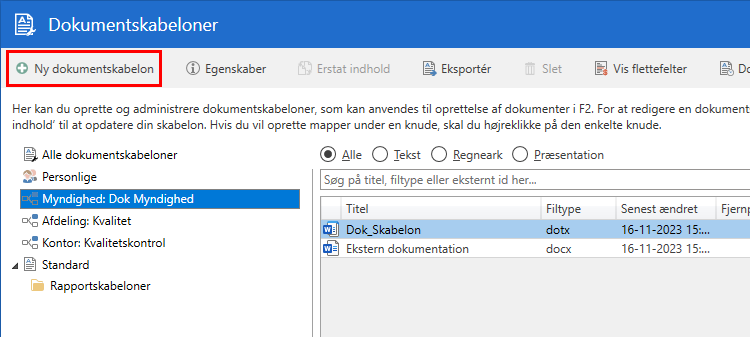
I vinduet vælger du den knude, hvori dokumentskabelonen skal placeres. Klik herefter på Ny dokumentskabelon.
Klik på Gennemse i dialogen ”Ny skabelon” for at importere dokumentskabelonen fra sin placering uden for F2.
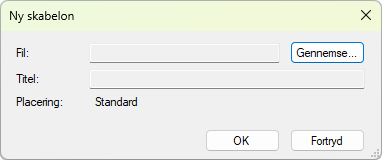
Giv dokumentskabelonen en titel, og klik på OK.
Vælg, at F2 skal inkludere dokumentskabelonen på den automatisk oprettede akt, når godkendelsesforløbet godkendes endeligt. Vælg dokumentet i oversigten, og klik på Egenskaber i vinduets bånd.
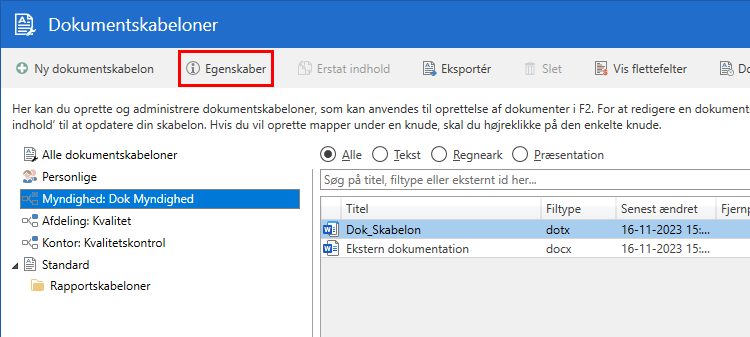
Dialogen ”Egenskaber” åbner. Sæt hak i feltet ”Inkludér ved automatisk oprettelse af svar ved endelig godkendelse”, og klik på Gem.
Læs mere om oprettelse og redigering af dokumentskabeloner.