Underskriftsfraser
| Indholdet på denne side er senest opdateret til F2 version 13. cBrain arbejder på højtryk med at levere den nyeste dokumentation af F2. I mellemtiden kan du læse om de nyeste funktioner og ændringer i vores release notes. |
En underskriftsfrase indgår i en dokumentskabelon sammen med eventuelle andre fraser eller flettekoder, der skal bruges.
Syntaksen for underskriftsfraser i dokumentskabeloner følger en fast form. Koden begynder og slutter med et ”$” og skal indeholde ordet ”signature” efterfulgt af navnet på den underskriftsfrase, som F2 skal flette ind. Kodens to elementer adskilles med et kolon.
En underskriftsfrase i en dokumentskabelon har derfor formen:
-
$signature:final_approver$
| Hvis underskriftsfrasen ikke er oprettet i "Fraseadministration", indsætter F2 en fejlmeddelelse på underskriftsfrasens plads i dokumentet. |
Opret ny underskriftsfrase
Du opretter og redigerer underskriftsfraser i vinduet ”Fraseadministration” på fanen ”Indstillinger”. Det er kun brugere med privilegiet ”Fraseadministrator”, der har adgang til at oprette og redigere fraser.
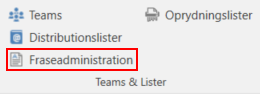
Indsæt underskriften i et Word-dokument, og gem dokumentet på en lokal placering uden for F2. Klik på Ny frase i vinduet ”Fraseadministration” for at oprette en ny frase.
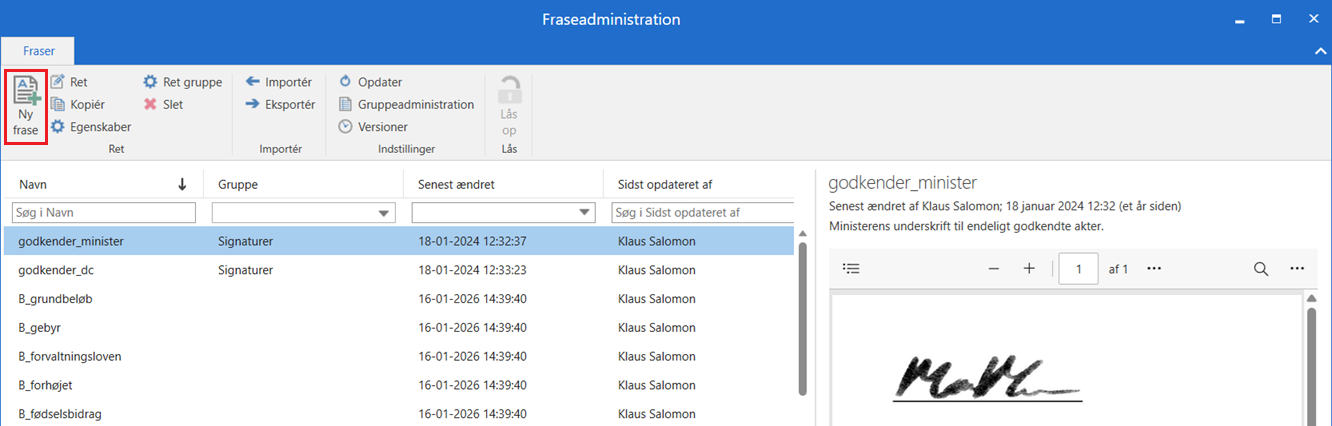
Giv frasen et navn i dialogen ”Opret ny frase”. Skriv eventuel en beskrivelse og vælg en gruppe i dropdown-menuen ”Gruppe”. Klik herefter på Vælg dokument for at vælge Word-dokumentet med underskriftsfrasen fra dets lokale placering uden for F2.
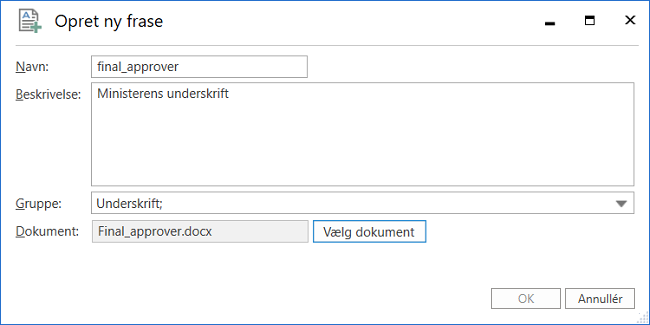
Klik på OK for at oprette underskriftsfrasen.
| Det er en fordel at oprette en frasegruppe med navnet "Underskrift" for at kunne gruppere underskriftsfraser. |
Læs mere om oprettelse og redigering af fraser og frasegrupper.
Variansstyring af underskriftsfraser
Hvis organisationen skal bruge underskriftsfraser for flere brugere, kan fraserne variansstyres. En frase kan have et ubegrænset antal frasevarianter tilknyttet. F2 fletter den relevante frasevariant i dokumentskabelonen i stedet for standardfrasen, hvis betingelsen for frasevarianten er opfyldt. Betingelsen er opfyldt, når den endelige godkender har en underskriftsfrase, der matcher godkenderens brugernavn.
Oprettelse af frasevarianter foregår på samme måde som for standardfraser, men navngivningen er vigtig. En frasevariant genkendes af F2, når den følger denne navngivningsformel:
-
[navn på standardfrase]%[F2-brugernavn]
Hvis standardfrasen er navngivet ”final_approver”, og brugeren Nora Helmer med brugernavnet ”nhe” skal have oprettet en underskriftsfrase, skal frasevarianten navngives ”final_approver%nhe”, når den oprettes i vinduet ”Fraseadministration”.
I dokumentskabelonen indsætter du blot standardfrasens navn (i dette eksempel - $signature:final_approver$) uden at tage højde for de enkelte varianter. F2 evaluerer varianterne i forhold til den specifikke godkender og varianterne i frasearkivet, når underskriftsfrasen flettes.
| Hvis der ikke er oprettet en frasevariant for den pågældende bruger, indsætter F2 standardfrasen i stedet. Vær derfor opmærksom på, hvilken underskrift standardfrasen indeholder. Standardfrasen kan af denne grund med fordel være organisationens logo. |
Manuel håndtering af underskriftsfrase
Underskriftsfrasen kan også flettes i et dokument uden brug af et godkendelsesforløb. Åbn højrekliksmenuen i dokumentområdet på dokumentet med underskriftsfrasen, og klik på Indsæt min underskrift.
F2 fletter underskriftsfrasen ind i dokumentet.
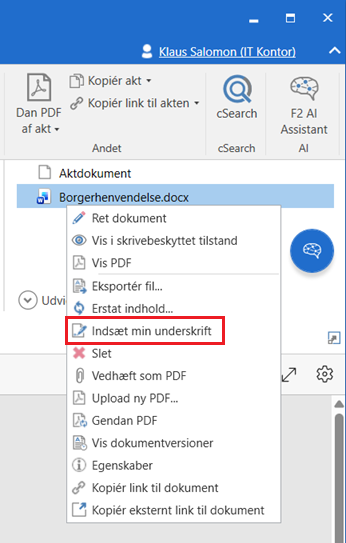
Er der oprettet flere frasevarianter, indsætter F2 frasevarianten for den bruger, der klikker på Indsæt min underskrift. Hvis der ikke er oprettet en frasevariant for den pågældende bruger, indsætter F2 standardfrasen.
| Det er muligt at konfigurere, at manuel håndtering af underskriftsfrase ikke er tilgængelig i F2. Konfigurationer udføres i samarbejde med cBrain. |