Åbn tilføjelsesprogrammet og log ind
| Indholdet på denne side er senest opdateret til F2 version 13. cBrain arbejder på højtryk med at levere den nyeste dokumentation af F2. I mellemtiden kan du læse om de nyeste funktioner og ændringer i vores release notes. |
Log på din Outlook-konto for at bruge tilføjelsesprogrammet. Herfra kan du åbne F2-panelet i Outlook Classic til Windows eller i Outlook på iPhone og Android-telefoner.
Åbn sidepanelet i Outlook Classic til Windows
F2-sidepanelet åbnes med menupunktet "Journaliser" i højre side af båndet i Outlook. I hovedvinduet er menupunktet aktivt, når du har markeret en e-mail, og den vises i læseruden. Menupunktet er også aktivt, når du åbner en e-mail i et separat vindue eller opretter en e-mail.
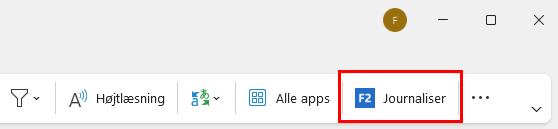
Klik på Journaliser for at åbne F2-sidepanelet i højre side af Outlook-klienten.
Når panelet er åbent, skal du logge ind i F2, hvis du bliver bedt om det.
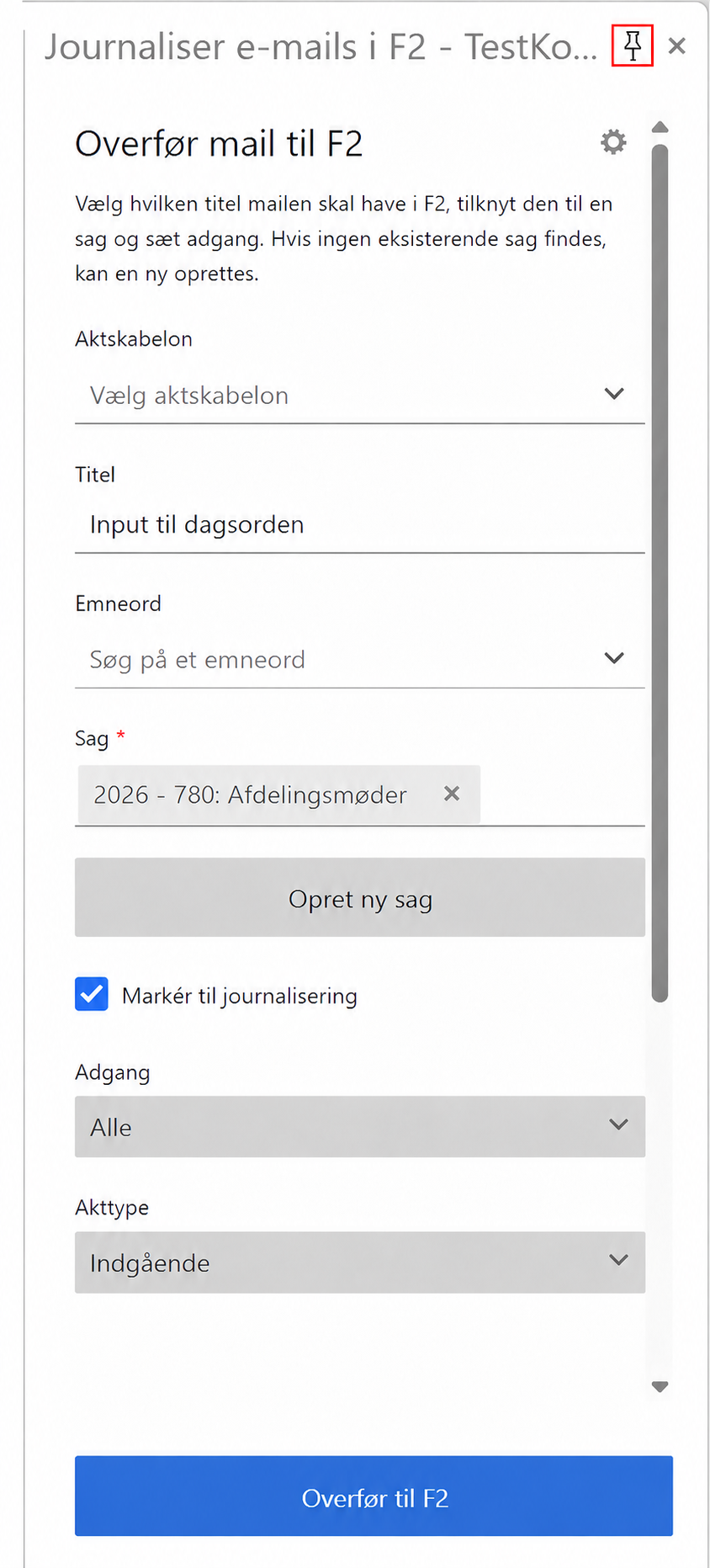
| Det kan være en fordel at fastgøre sidepanelet, så du slipper for at skulle åbne det flere gange. Det gør du med knappenålen i øverste højre hjørne af sidepanelet. |
Log ind i F2
Når du åbner F2-panelet i Outlook på Windows, iPhone eller Android, kan du blive bedt om at logge ind. Login åbner i et separat vindue. Følg loginvejledningen på skærmen. Login foregår via din organisations loginløsning, og loginsidens udseende kan variere afhængigt af jeres opsætning. Når du er logget ind, kan du overføre e-mails til F2.