Møders opbygning og funktioner
Åbn F2 Møder ved at klikke på mødeikonet  i navigationslinjen øverst til venstre i F2’s hovedvindue.
De grundlæggende elementer i F2 Møder er:
Disse gennemgås i de følgende afsnit.
Mødeforum
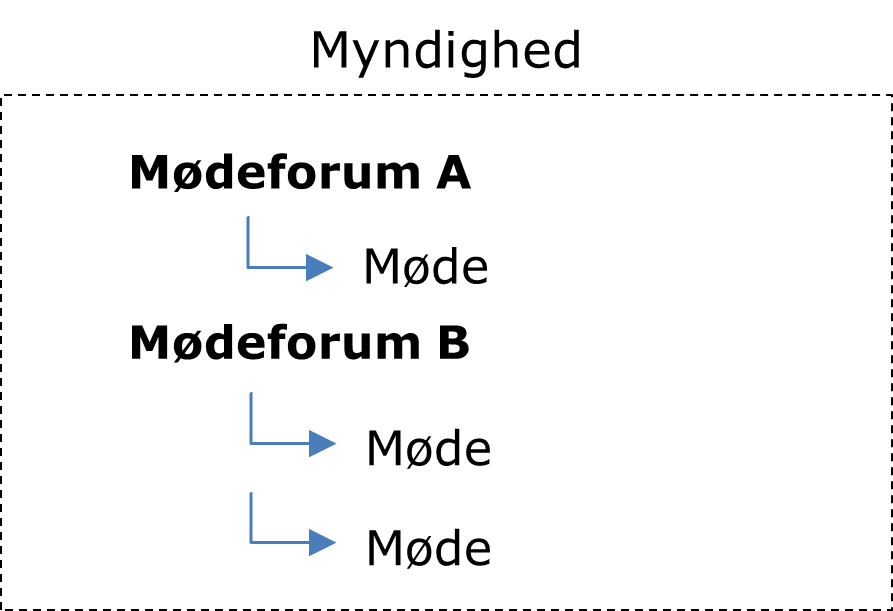
Møder oprettes under et mødeforum. En myndighed kan have flere mødefora, som samler møder af samme type, for eksempel afdelingsmøder, årsmøder eller chefgruppemøder. Du kan oprette så mange møder under hvert mødeforum, som du har brug for.
Mødefora oprettes af brugere med privilegiet "Mødeforaadministrator". Mødefora er som udgangspunkt synlige for alle i myndigheden, men kan adgangsbegrænses til udvalgte brugere, enheder, sikkerhedsgrupper eller teams. En mødeplanlægger udpeges til hvert mødeforum.
Et mødeforum kan også samle akter, der er relevante for forummets møder. Du kan lægge akter på et mødeforum, du har adgang til. Det er nyttigt at tilføje akter til selve mødeforummet, hvis akten skal være tilgængelig for flere møder, eller hvis det ikke er afgjort, hvilket møde akten skal behandles på. Det kan også være, at mødet endnu ikke er oprettet. Læs mere om at tilføje akter til et mødeforum eller møde.
Læs mere om oprettelse af mødefora.
Møde
Du kan oprette et møde under et mødeforum, du har adgang til. Det anbefales dog, at mødeforummets mødeplanlægger opretter møderne.
Et møde er altid knyttet til et mødeforum. Se, hvem der kan se og åbne mødet, i afsnittet om adgang til møder.
Mødeplanlæggeren kan tilføje deltagere og interessenter.
Når et møde oprettes, opretter F2 en mødesag under det valgte mødeforum med titlen "Sag hørende til mødet: [Mødetitel]". Angiv mødets titel og relevante oplysninger om mødesagen i oprettelsesdialogen. Mødesagen indeholder blandt andet metadata, mødetidspunkt, interessenter, deltagere, dagsorden, referat og indstillinger for eventuel synkronisering til F2 Manager.
Du kan lægge en akt som forslag til et møde, hvis du har adgang til mødet.
Læs mere om oprettelse af møder.
Mødehistorik
Handlinger foretaget på et møde logges i sagens historik. Mødehandlinger er for eksempel tilføjelse af dagsordenspunkter og mødedeltagere samt ændring af et dagsordenspunkts tilstand.
Klik på Mødehistorik på fanen "Møde" i sagsvinduet for at åbne dialogen "Mødehistorik". Dialogen viser udelukkende handlinger på mødet. For hver handling vises dato, tidspunkt og den bruger, der udførte handlingen.
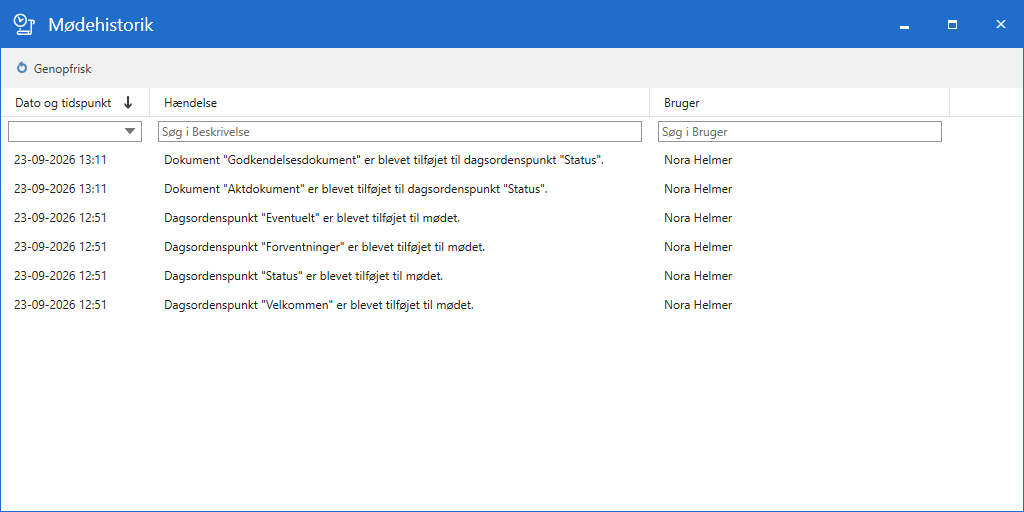
Brug felterne under kolonnenavnene til at filtrere historikken efter dato og tidspunkt, hændelse eller bruger. Klik på Genopfrisk for at opdatere visningen.
Dagsorden
Alle møder struktureres ved at tilføje dagsordenspunkter. Hvert dagsordenspunkt har en titel og en beskrivelse.
F2 opretter en akt på mødesagen for hvert dagsordenspunkt. Akten får titlen "Akt hørende til dagsordenspunktet [dagsordenstitel]". Den bruger, der opretter punktet, bliver ansvarlig for akten.
Læs mere om sammensætning af dagsordener.
Akter som bilag til møder
Akter, der skal behandles på et møde, skal først lægges på mødeforummet eller mødet. Derefter kan de tilføjes til et dagsordenspunkt.
Akterne vises i feltet "Akter endnu ikke sat på dagsorden" på mødet. Herfra kan de tilføjes til dagsordenspunkter. Skal en akt lægges på flere punkter eller møder, skal den overføres flere gange til mødeforummet eller mødet.
Du kan tilføje akter til behandling på mødet, hvis du har adgang til mødet.
Bilag på originalakten kan opdateres, så længe dagsordenspunktet ikke er sat til "Endelig". Ændringerne vises automatisk på mødet, indtil akten kopieres til mødet.
Når alle relevante akter er tilføjet som bilag på dagsordenspunkterne, kan punkterne sættes til "Endelig". Derefter kan mødeforberedelsen afsluttes, og dagsordenen sendes til deltagere og interessenter.
Referat
Når mødet er afholdt og afsluttet, oprettes der automatisk delreferater for de behandlede dagsordenspunkter. Delreferaterne lægges på de sager, som de behandlede akter oprindeligt tilhører. Mødeplanlæggeren kan give andre brugere adgang til delreferatakterne.
Læs mere om afslutning af møder og oprettelse af delreferater.
Brugere og eksterne parters involvering i F2 Møder
Der er fire måder, en F2-bruger eller en ekstern part kan blive involveret i et møde på:
-
Som mødeplanlægger
-
Som mødedeltager
-
Som mødeinteressent
-
Som sagsbehandler.
De fire roller gennemgås nedenfor.
Mødeplanlægger
Mødeplanlæggeren er ansvarlig for mødefora og for møder. Ved oprettelse af et mødeforum udpeger en bruger med privilegiet ”Mødeforaadministrator” en bruger, et team eller en enhed i F2 til at være mødeplanlægger.
En bruger med privilegiet ”Mødeforaadministrator” kan også sætte en ny mødeplanlægger på et eksisterende mødeforum.
Typisk opretter mødeplanlæggeren møder, tilføjer dagsordenspunkter, udsender dagsordenen og sikrer, at referatet efterfølgende lægges på den rette sag.
Mødeplanlæggeren tilføjes automatisk som supplerende sagsbehandler med skriverettigheder på de akter, der lægges på et mødeforum eller møde.
Mødedeltager
F2-brugere og eksterne parter kan tilføjes som mødedeltagere. Eksterne parter modtager dagsorden og referat via e-mail. F2-brugere får adgang til mødesagen, når mødeplanlæggeren tilføjer dem som deltagere.
Som mødedeltager i F2 kan du oprette dagsordenspunkter og tilføje akter, aktdokumenter og bilag til dem. Du kan også kopiere akter på de punkter, du selv har oprettet, og vælges som ordfører på dagsordenspunkter.
Alle mødedeltagere tilføjes automatisk i ”Til”-feltet, når der udsendes akter med dagsorden og referat. Mødedeltagere, der er brugere i F2, har desuden adgang til mødematerialet både via F2 Møder og via synkronisering til F2 Manager på iPad (kun muligt med modulet F2 Manager 2).
Mødeplanlæggeren kan dele mødemateriale med eksterne mødedeltagere via e-mail.
Mødeinteressent
F2-brugere og eksterne parter kan tilføjes som interessenter, primært til orientering. Interessenter får adgang til mødesagen, når mødeplanlæggeren tilføjer dem. Alle interessenter tilføjes automatisk i feltet "Xbc", når der udsendes akter med dagsorden og referat.
Som interessent i F2 kan du oprette dagsordenspunkter og tilføje akter, aktdokumenter og bilag til dem. Du kan også kopiere akter på de punkter, du selv har oprettet. Ligesom mødedeltagere kan interessenter få synkroniseret materialet til F2 Manager på iPad (kræver modulet F2 Manager 2).
Mødeplanlæggeren kan dele mødemateriale med eksterne interessenter via e-mail.
Sagsbehandler
Alle myndighedens F2-brugere omtales i F2 Møder som "sagsbehandlere". Som sagsbehandler kan du føje materiale til mødefora og møder, du har adgang til.
En sagsbehandler kan foreslå en akt til behandling på et møde ved at lægge akten på et mødeforum.
Mødeplanlæggeren vurderer, om akten skal behandles på mødet.
Rollen som sagsbehandler giver ikke i sig selv ret til at oprette dagsordenspunkter. En sagsbehandler kan dog også være mødedeltager eller interessent på et møde og har da de rettigheder, der følger med den rolle.
Mødets flow
Tabellerne viser et typisk mødeforløb med opgaver og roller før, under og efter mødet.
Før mødet
| Hvem | Opgave | Beskrivelse |
|---|---|---|
Bruger med privilegiet "Mødeforaadministrator" |
Opret mødeforum |
Mødeforum oprettes med titel, skabelon, evt. adgangsbegrænsning, kategori og mødeplanlægger. Mødeforum skal kun oprettes første gang. |
Sagsbehandlere |
Tilføj akter til mødeforum |
Mødemateriale i form af akter lægges på et mødeforum eller på et specifikt møde, hvis det allerede er oprettet. |
Mødeplanlægger |
Opret møde |
Mødet oprettes. Dato for mødets afholdelse, deltagere og eventuelle interessenter tilføjes til mødet. |
Mødeplanlægger |
Sammensæt dagsorden |
Materiale fra mødeforummet samles og tilføjes som dagsordenspunkter på mødet. Punkterne får en ordfører og placeres i den ønskede rækkefølge. |
Mødeplanlægger |
Udsend dagsorden |
Dagsorden og mødemateriale samles i en PDF. PDF’en sendes til mødedeltagere og interessenter på iPad og via e-mail. |



Under mødet
| Hvem | Opgave | Beskrivelse |
|---|---|---|
Referent |
Skriv referat |
Referat skrives til hvert enkelt dagsordenspunkt. Eventuelle afbud kan også skrives ind i referatet. |

Efter mødet
| Hvem | Opgave | Beskrivelse |
|---|---|---|
Mødeplanlægger |
Færdiggør referat |
Referat færdiggøres til hvert enkelt dagsordenspunkt. Eventuelle afbud kan også skrives ind i referatet. |
Mødeplanlægger |
Udsend referat |
Referatet samles i en PDF og sendes til mødedeltagere og interessenter via e-mail. |
Mødeplanlægger |
Afslut møde |
Mødet afsluttes, og delreferaterne lægges på dagsordenspunkternes tilknyttede sager. |