Godkendelsesforløb
| Indholdet på denne side er senest opdateret til F2 version 13. cBrain arbejder på højtryk med at levere den nyeste dokumentation af F2. I mellemtiden kan du læse om de nyeste funktioner og ændringer i vores release notes. |
F2 kan oprette en ny akt ved en endelig godkendelse. F2 kopierer de valgte dokumenter fra den oprindelige godkendelsesakt over på den nye akt og fletter underskriftsfraser i dokumenterne. Du styrer funktionen med feltet ”Opret svar automatisk efter endelig godkendelse” i dialogen ”Ny godkendelse” eller ”Ret godkendelsesforløb”. Du kan sætte hakket, både når du opretter godkendelsen og senere inden endelig godkendelse.
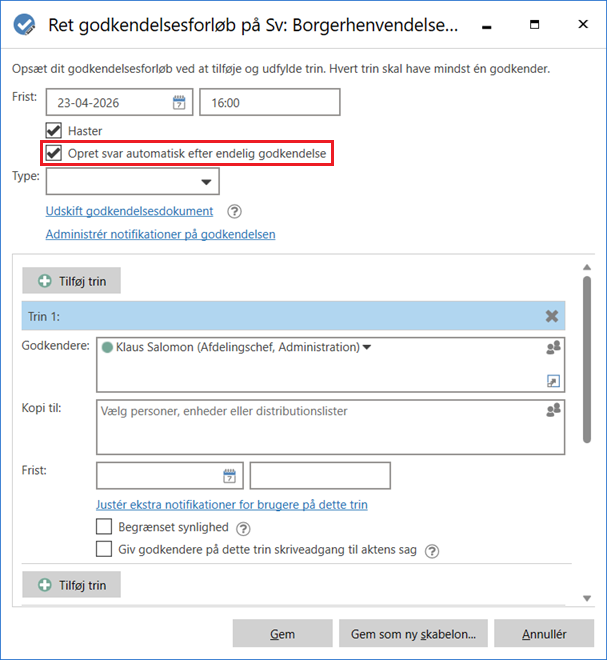
Læs mere om opsætning af godkendelsesforløb.
| Det kan konfigureres, om F2 skal flette underskriftsfraser automatisk ved en endelig godkendelse. Konfigurationer udføres i samarbejde med cBrain. |
Opsæt godkendelsesskabelon
Et godkendelsesforløb kan med fordel gemmes som en godkendelsesskabelon, hvis det skal anvendes mere end én gang.
Der er to skabelontyper:
-
Personlige godkendelsesskabeloner: Den enkelte bruger opretter skabelonerne og er den eneste, der kan se og tilgå dem.
-
Fælles godkendelsesskabeloner: Er tilgængelige for hele organisationen eller udvalgte enheder/afdelinger. En bruger med privilegiet ”Skabelonadministrator” opretter fælles godkendelsesskabeloner og fastlægger, hvem der må se og tilgå dem.
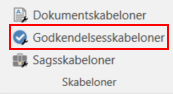
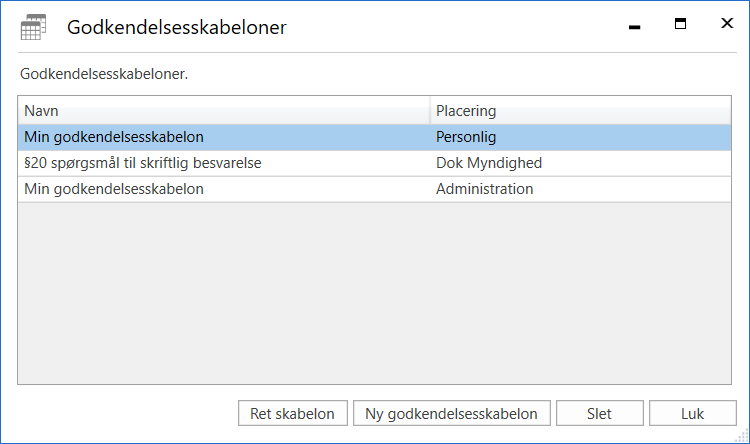
Åbn dialogen ”Godkendelsesskabeloner” på fanen ”Indstillinger” for at oprette en ny fælles godkendelsesskabelon.
Klik på Ny godkendelsesskabelon i dialogen ”Godkendelsesskabeloner”.
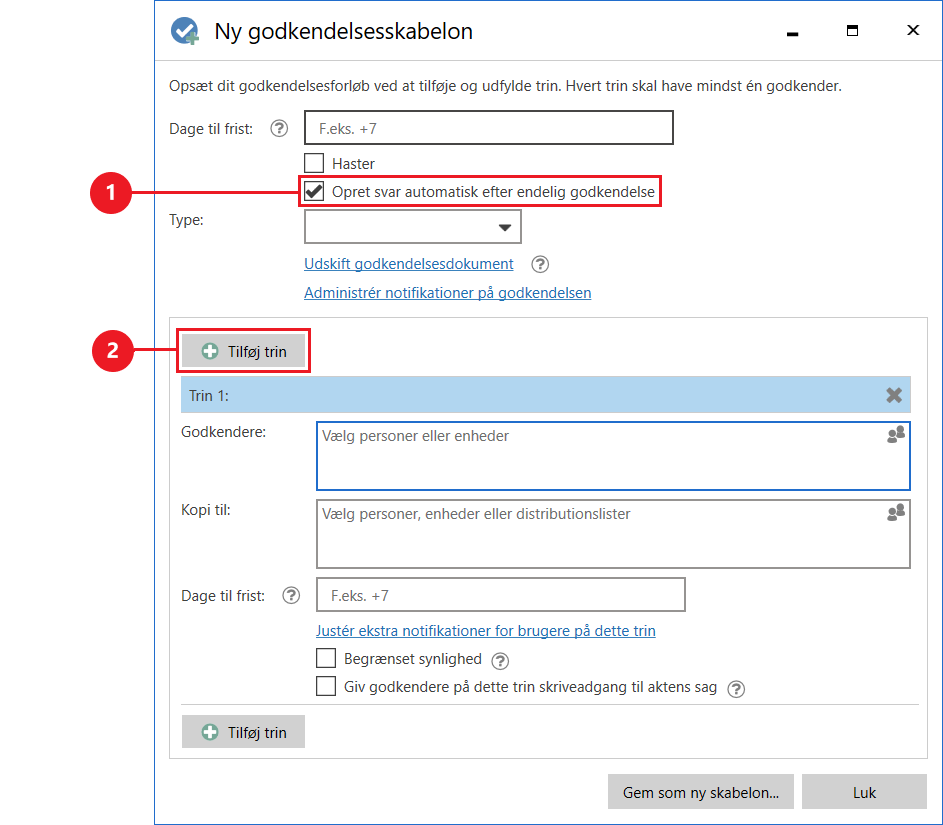
I dialogen ”Ny godkendelsesskabelon” sætter du hak i feltet ”Opret svar automatisk efter endelig godkendelse” (1), så godkendelsesskabelonen automatisk opretter et svar, når godkendelsesforløbet godkendes endeligt. Klik på Tilføj trin (2) for at tilføje de trin, som godkendelsesforløbet skal bestå af.
Klik på Gem som ny skabelon. Dialogen ”Gem som skabelon” åbner. Giv godkendelsesskabelonen et navn. Sæt hak i ”Skabelonplacering” for at vælge, om skabelonen skal være tilgængelig for alle brugere i hele organisationen eller kun for en bestemt enhed (markér organisation/enhed).
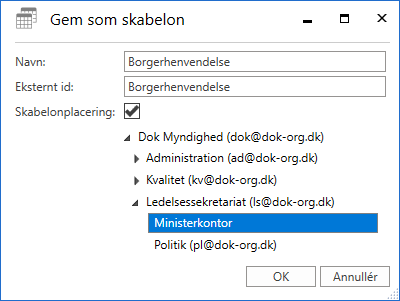
Klik på OK for at gemme godkendelsesskabelonen.
Læs mere om oprettelse og redigering af godkendelsesskabeloner.