Sammensæt dagsorden
Mødeplanlæggeren udarbejder mødets dagsorden. Åbn mødet fra mødeoversigten i hovedvinduet ved at dobbeltklikke på det eller højreklikke og vælge Åbn.
Vælg fanen "Møde", og klik på Ret for at oprette dagsordenen. Du kan tilføje dagsordenspunkter på to måder:
-
Klik på Tilføj dagsordenspunkt i feltet "Dagsorden" eller i mødesagens bånd. Giv punktet en titel. Træk derefter den ønskede akt fra feltet "Akter endnu ikke sat på dagsorden", og slip den i feltet under dagsordenspunktet.
-
Træk den ønskede akt fra feltet "Akter endnu ikke sat på dagsorden", og slip den i feltet "Dagsorden". F2 opretter et dagsordenspunkt med aktens titel. Slip akten der, hvor du vil placere det nye punkt.
Aktdokumentet og eventuelle bilag vises under dagsordenspunktet.
Du kan herefter tilføje flere akter og bilag til dagsordenspunkterne og organisere punkternes og bilagenes rækkefølge.
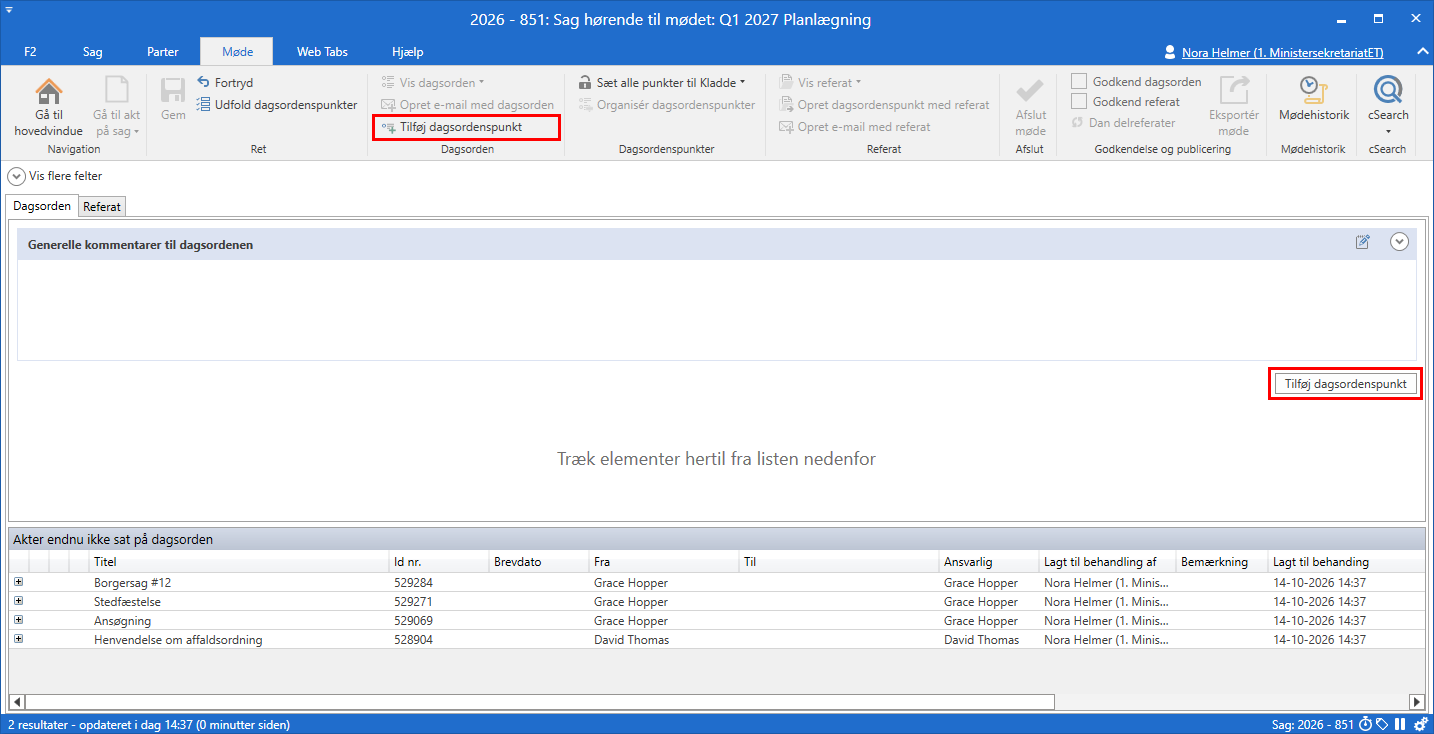
Du kan tilføje generelle kommentarer til både dagsordenen og referatet. Kommentarerne vises øverst i dagsordensområdet. Klik på redigeringsikonet  ved "Generelle kommentarer til dagsordenen" for at tilføje eller redigere kommentarer til dagsordenen. Du tilføjer og redigerer kommentarer til referatet på samme måde.
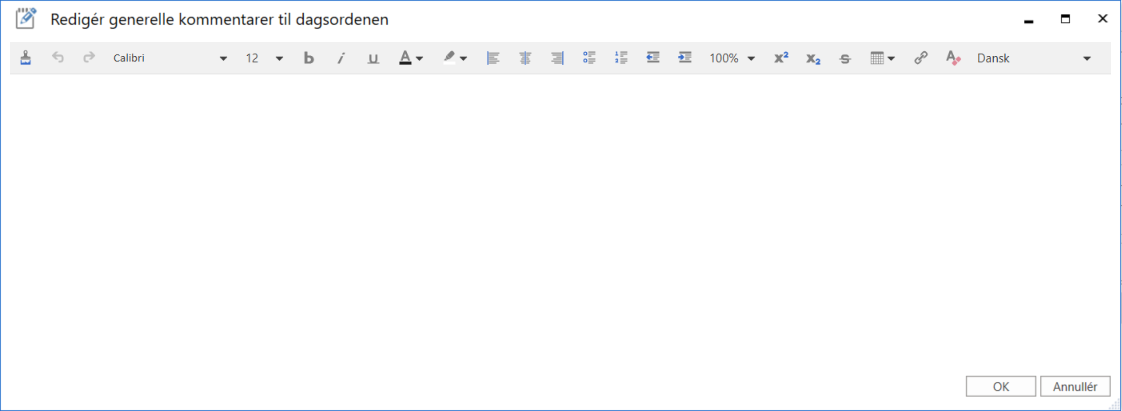
Alle brugere med adgang til mødet kan se kommentarerne. Kommentarerne til dagsordenen vises også, når den sendes til deltagere og interessenter. Du kan redigere teksten som i aktens skriverude, men du kan ikke indsætte billeder i dagsordenspunktets tekstfelt.
| Når du trækker en akt til et dagsordenspunkt, ligger akten på punktet som et forslag. Akten ligger først endeligt på mødesagen, når punktet sættes til "Endelig", eller akten kopieres til mødet. |
Dagsordenspunktets felter
Når mødet er i redigeringstilstand, kan du udfylde og ændre oplysningerne på de enkelte dagsordenspunkter.
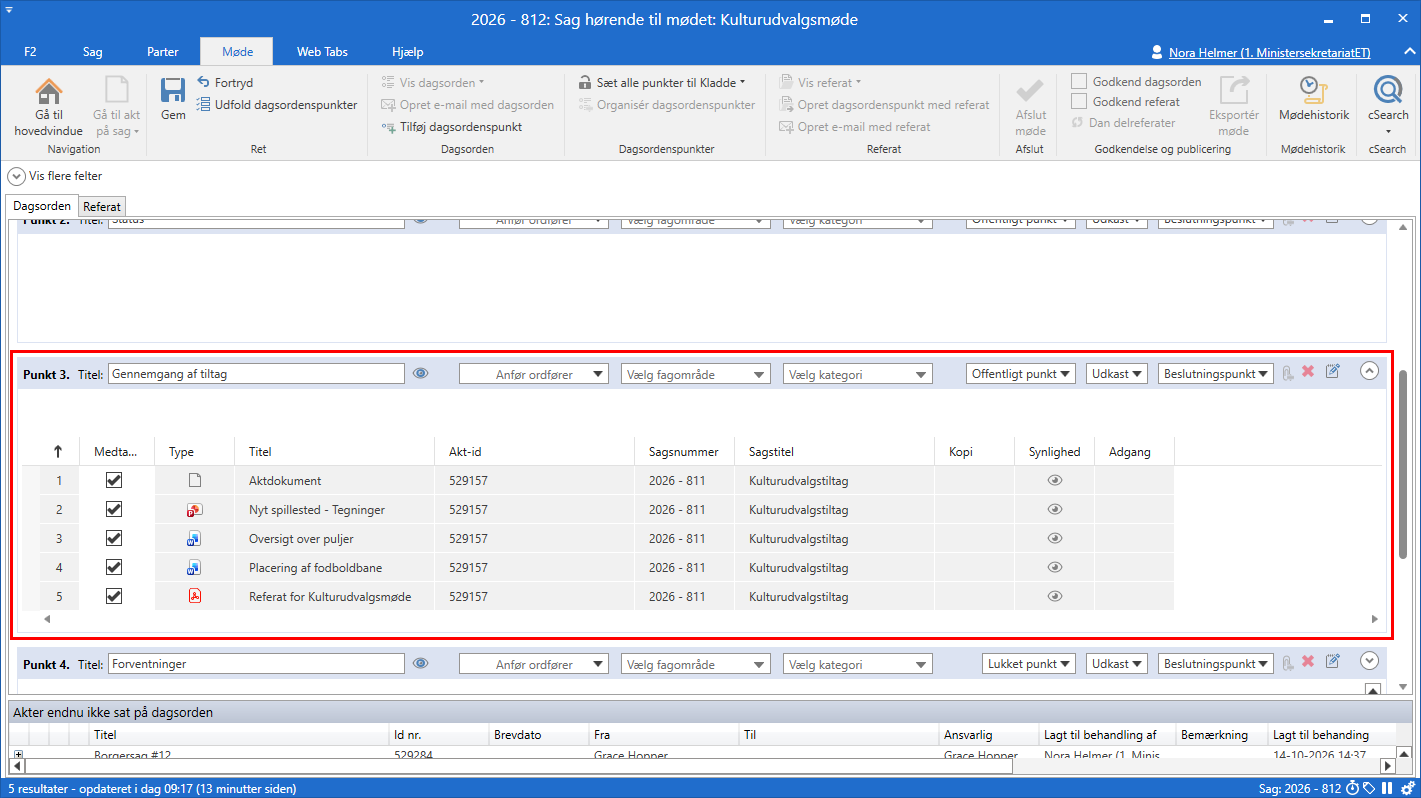
Dagsordenspunktets felter og deres funktioner i redigeringstilstand gennemgås i tabellen nedenfor.
| Felt | Beskrivelse | ||
|---|---|---|---|
Titel |
Angiv dagsordenspunktets titel. |
||
Lukket titel |
Klik på |
||
Anfør ordfører |
Angiv ordføreren på dagsordenspunktet ved at vælge blandt mødedeltagerne i en dropdown-menu. Feltet er kun synligt, når du har tilføjet deltagere til mødet. |
||
Fagområde |
Vælg dagsordenspunktets fagområde i dropdown-menuen "Vælg fagområde" i dagsordenspunktets bånd.
Fagområder administreres som værdilister. Fagområde kan også vises i mødematerialets PDF-filer. |
||
Kategori |
Vælg dagsordenspunktets kategori i dropdown-menuen "Vælg kategori" i dagsordenspunktets bånd.
Kategorier administreres som værdilister. Kategori kan også vises i mødematerialets PDF-filer. |
||
Offentligt punkt/Lukket punkt |
Vælg i dropdown-menuen, om dagsordenspunktet skal markeres som "Offentligt punkt" eller "Lukket punkt". Som udgangspunkt er punkterne offentlige. Hvis et eller flere punkter er markeret som lukkede, er der to muligheder for at generere PDF-filer:
Det gælder, når der genereres en PDF med dagsorden eller referat.
|
||
Tilstand |
|||
Beslutningspunkt/Informationspunkt |
Vælg mellem:
|
||
Sortér bilag |
Klik på |
||
Slet dagsordenspunkt |
Klik på Mødeplanlægger og den bruger, der er ansvarlig for dagsordenspunktet, kan slette punktet. |
||
Rediger beskrivelse |
Klik på |
||
Bilag |
Her vises dagsordenspunktets bilag. Hvis dagsordenspunktet er foldet ud, vises de i en resultatliste. |
||
Fold ud/ind |
Klik på |




Klik på Gem på fanen "Møde", når du har udfyldt felterne. Når mødet er i læsetilstand, viser ikoner på dagsordenspunkterne blandt andet punkternes tilstand og type.
Tabellen beskriver ikonerne og deres funktioner i læsetilstand:
| Felt | Beskrivelse |
|---|---|
Offentligt/lukket punkt |
Ikonet viser, om dagsordenspunktet er offentligt eller lukket:
|
Tilstand |
|
Type af dagsordenspunkt |
Ikonet viser, om dagsordenspunktet er et beslutningspunkt eller et informationspunkt:
|
Sortér bilag |
Klik på |
Flyt eller kopiér til andet møde |
Klik på Dagsordens- og referatpunkter med tilstanden "Endelig" kan kun kopieres til andre møder, ikke flyttes. |
Fold ud/ind |
Klik på |


Dagsordenspunkternes tilstande
Et dagsordenspunkt kan have tilstanden "Kladde", "Udkast" eller "Endelig". Du vælger tilstanden i dropdown-menuen "Tilstand" i dagsordenspunktets bånd.
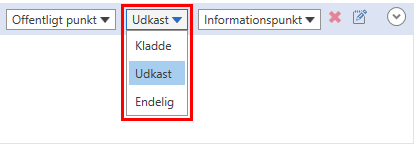
Kladde
Nye dagsordenspunkter har som udgangspunkt tilstanden "Kladde". Brug tilstanden, når du skal arbejde videre med et ufærdigt punkt. Tilstanden viser de øvrige mødedeltagere, at punktet endnu ikke er færdigt.
Alle brugere, der er involveret i mødet, kan ændre et dagsordenspunkt fra "Udkast" til "Kladde".
| Dagsordenspunkter med tilstanden "Kladde" deles ikke med F2 Manager på iPad. |
Udkast
Brug tilstanden "Udkast", når flere brugere skal samarbejde om et dagsordenspunkt, eller når punktet skal kunne ses i F2 Manager på iPad. Tilstanden viser mødedeltagerne, at punktet stadig kan ændres.
Alle brugere, der er involveret i mødet, kan ændre et dagsordenspunkt fra "Kladde" til "Udkast".
Endelig
Vælg tilstanden "Endelig", når dagsordenspunktet er færdigudarbejdet. Herefter er det kun punktets titel, og eventuel lukket titel, der kan ændres.
Kun mødeplanlæggeren og den bruger, der er ansvarlig for dagsordenspunktet, kan sætte punktet til "Endelig". Den ansvarlige skal være involveret i mødet og have læseadgang til de underliggende akter.
Du kan færdiggøre dagsordenspunkterne enkeltvis eller samlet.
Redigér dagsordenspunktets beskrivelse
Alle med adgang til mødet kan tilføje en beskrivelse til et dagsordenspunkt. Klik på redigeringsikonet for at åbne dialogen "Redigér beskrivelse af punktet '[dagsordenspunkt]'".
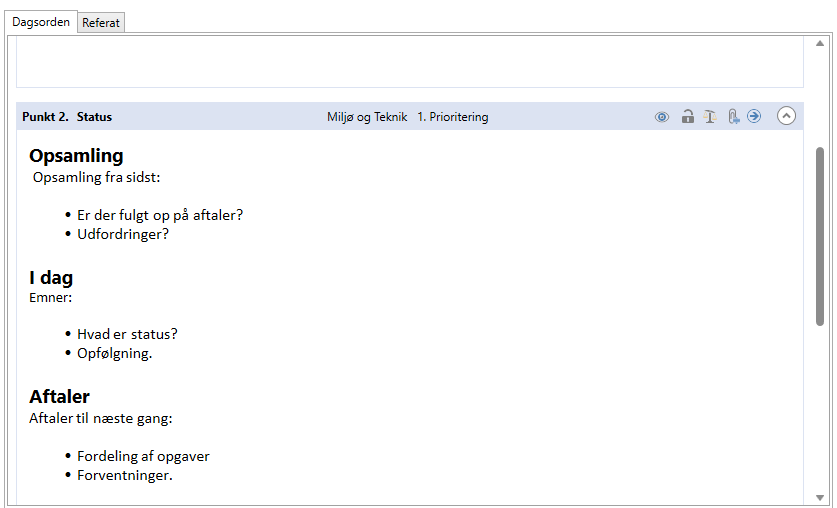
Beskrivelsen kan være opdelt i sektioner, som defineres i feltet "Sektioner" på mødeforummet. I dialogen vises sektionerne som faner. Hvis der ikke er angivet sektioner, har dagsordenspunktet én samlet beskrivelse.
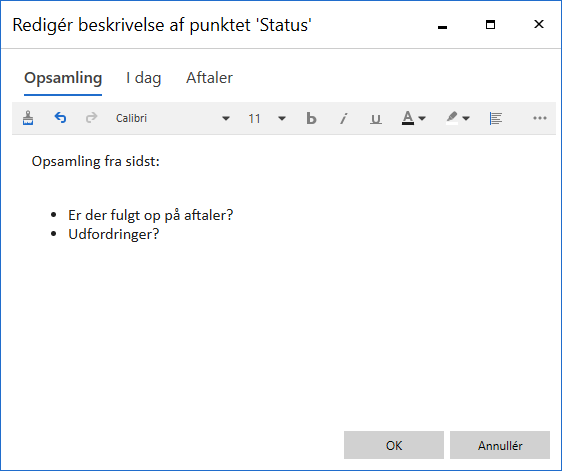
På selve mødet vises sektionsnavnene som overskrifter i dagsordenspunktets beskrivelse. Overskrifterne vises også i PDF-versioner af dagsordener og referater. Både faner og overskrifter følger den rækkefølge, sektionerne er angivet i på mødeforummet.
Redigér en beskrivelse efter ændring af mødeforummets sektioner
En bruger med privilegiet "Mødeforaadministrator" kan ændre mødeforummets sektioner. Det får betydning, når du åbner et eksisterende dagsordenspunkts beskrivelse til redigering:
-
Hvis der kun er tilføjet yderligere sektioner på mødeforummet, vises de blot som nye faner.
-
Hvis eksisterende sektioner er fjernet eller omdøbt, vises dialogen "Skift sektioner for dagsordenspunkt?". Indtil skiftet bekræftes, bevares de oprindelige sektioner og deres indhold på dagsordenspunktet.
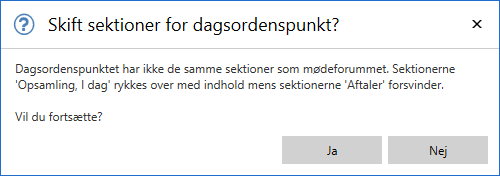
Dialogen oplyser, hvilke sektioner der overføres med indhold, og hvilke der forsvinder, hvis du fortsætter.
Hvis du klikker på Ja, fjernes de sektioner, der ifølge dialogen ikke længere findes på mødeforummet, fra dagsordenspunktets beskrivelse. Sektionernes indhold fjernes også.