Skriv mødereferat
Du kan skrive et mødereferat under eller efter mødet. Referatet består af et delreferat for hvert dagsordenspunkt og kan senere sendes til deltagere og interessenter via e-mail.
Klik på fanen "Referat" på mødet, og klik på Ret på fanen "Møde". Det aktiverer redigeringsikonet  og ikonet for standardtekster
 ved de generelle kommentarer til referatet og ved dagsordenspunkternes bånd. Du kan også notere eventuelle afbud fra mødedeltagerne.
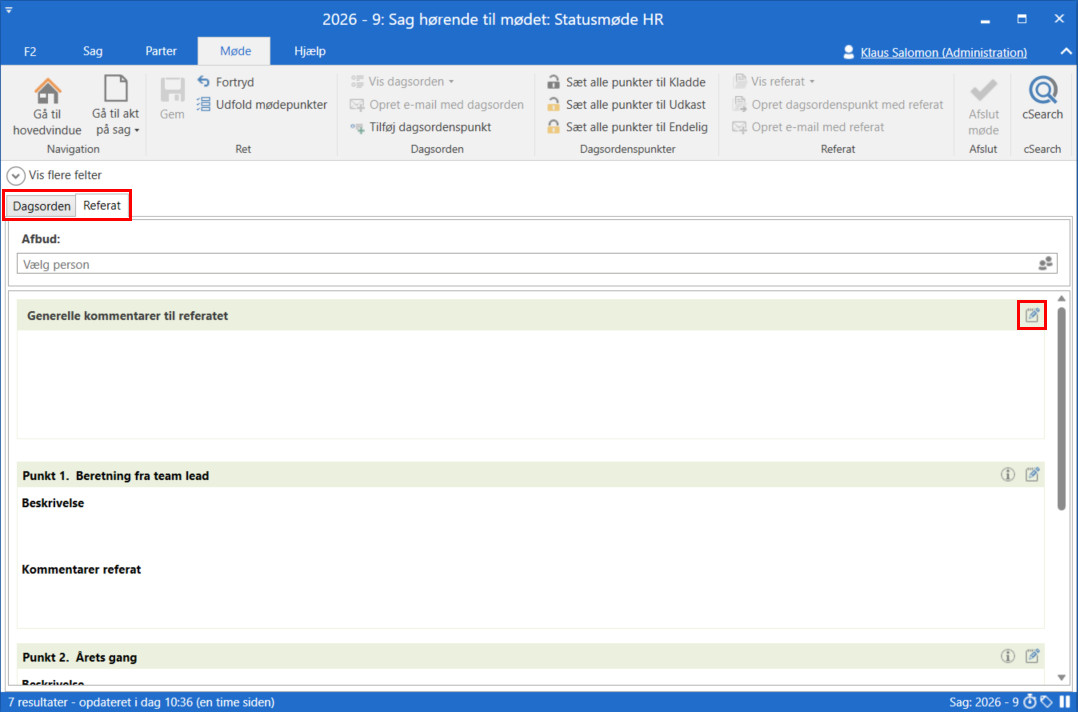
Du kan skifte mellem fanerne "Referat" og "Dagsorden" på mødet, for eksempel når du vil se eller åbne aktdokumenter og bilag på dagsordenspunkterne.
På fanen "Referat" kan du:
-
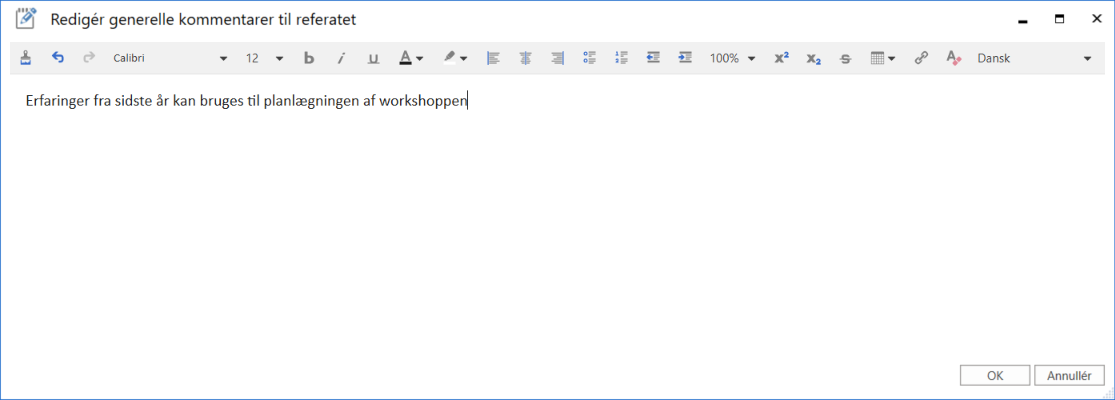
Skrive generelle kommentarer til referatet: Klik på redigeringsikonet i båndet ved "Generelle kommentarer til referatet". Dialogen "Redigér generelle kommentarer til referatet" åbner. Skal du bruge en standardtekst, skal du huske at indsætte den før dine øvrige kommentarer. Brug feltet til kommentarer, der gælder mødet som helhed.
-
Skrive delreferat til et dagsordenspunkt: Klik på redigeringsikonet i dagsordenspunktets bånd. Dialogen "Redigér referat af punktet '[Dagsordenspunkt]'" åbner. Skal du bruge en standardtekst, skal du huske at indsætte den før dine øvrige kommentarer.
Navnet på en eventuel ordfører vises i dagsordenspunktets bånd. Du kan vælge en ordfører, når du sammensætter dagsordenen. Læs mere om dagsordenspunktets felter.
På fanen "Referat" kan du også flytte eller kopiere dagsordenspunkter til et andet møde.
Når du har skrevet referatet, kan du få det vist og sende det ud.
Standardtekster til mødereferater
Standardtekster kan indsættes som kommentarer i et mødereferat. De kan bruges til formuleringer, der går igen i referaterne.
Standardteksterne oprettes og vedligeholdes af en bruger med privilegiet "Mødeforaadministrator".
De tilgængelige standardtekster vælges ved oprettelse eller redigering af mødeforummet.
Når du skriver referat, klikker du på ikonet Indsæt standardtekst på det relevante dagsordenspunkt. Dialogen "Indsæt standardtekst for '[dagsordenspunkt]'" åbner, hvor du kan vælge blandt de standardtekster, der er tilgængelige for mødeforummet.
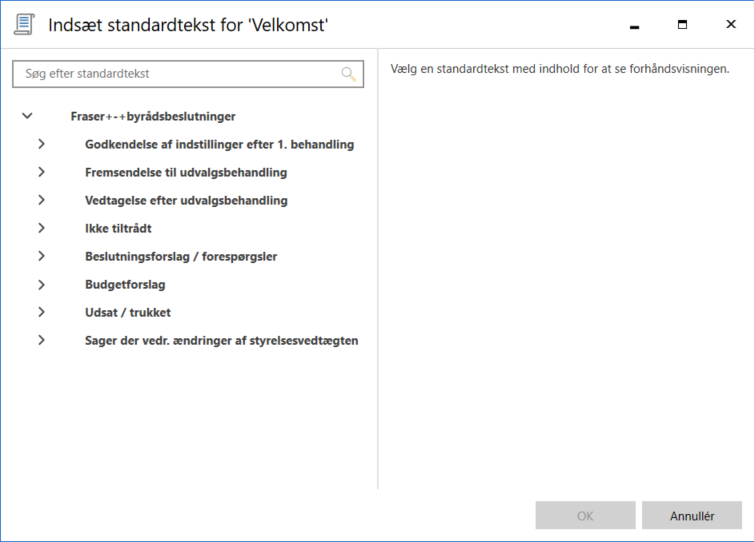
Vælg en standardtekst, og klik på OK for at indsætte den.
Du kan også indsætte standardtekster i de generelle kommentarer til referatet. Teksten indsættes i kommentarfeltet og kan derefter redigeres.
| Indsættelse af en standardtekst overskriver det eksisterende delreferat på punktet. Indsæt derfor standardteksten, før du skriver yderligere kommentarer. |
Vis og udsend referat
Du kan samle dagsordenspunkternes delreferater i en PDF-fil. Denne samlede PDF kaldes "Referat".
Du kan vise eller oprette det samlede referat eller en referatoversigt på fire måder:
-
Vis referat: Åbner referatet i et program til visning af PDF-filer. PDF’en gemmes ikke i F2. Læs mere om at vise referater.
-
Vis referatoversigt: Viser en referatoversigt som PDF. Læs mere om at vise en referatoversigt.
-
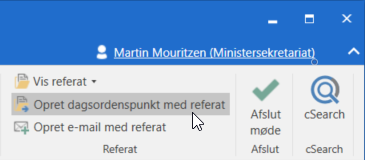
Opret dagsordenspunkt med referat: Opretter en akt med referatet som vedhæftet PDF. Læs mere om at oprette dagsordenspunkter med referat.
-
Opret e-mail med referat: Opretter en e-mail, der kan sendes til mødedeltagere og interessenter. Læs mere om at oprette e-mail med referat.
Vis referat
Klik på Vis referat på fanen "Møde" for at få vist referatet som PDF. Det kan både mødeplanlægger, deltagere og interessenter gøre.
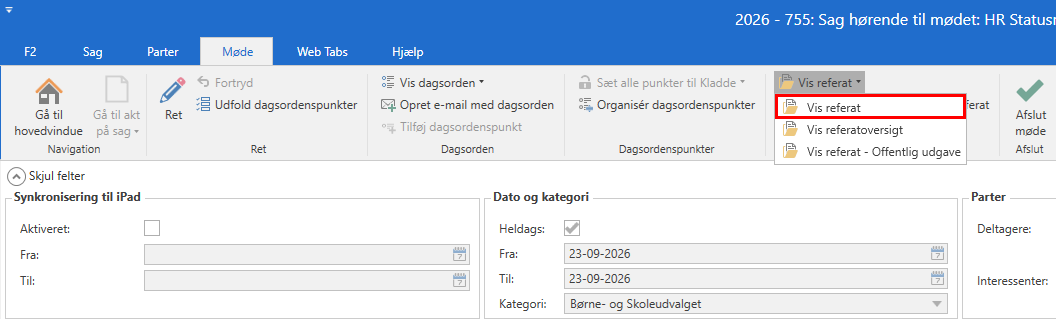
Hvis mødet har lukkede dagsordenspunkter, kan du vælge mellem:
| En konfiguration kan medtage titlerne på lukkede dagsordenspunkter i det offentlige referat. Titlerne vises, mens indholdet af de lukkede punkter udelades. |
Hvis mødet ikke har lukkede dagsordenspunkter, vises kun menupunktet Vis referat.
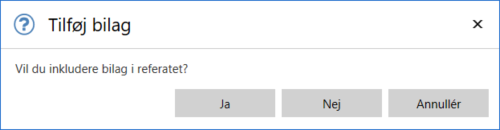
Uanset hvilken udgave du vælger, åbner en dialog, hvor du vælger, om bilagene skal medtages. Derefter åbner referatet som PDF. Indholdet afhænger af organisationens opsætning. PDF-skabelonerne sættes op i samarbejde med cBrain, når F2 installeres.
| Det er med modulet F2 Flettekoder muligt at tilføje et flettefelt i referatskabelonen, som automatisk tilføjer en side med underskriftsfelter til hver deltager. Teams, enheder og sikkerhedsgrupper har et underskriftsfelt pr. gruppe. Systemskabeloner konfigureres i samarbejde med cBrain. |
Referatoversigt som PDF
Du kan også oprette en referatoversigt i PDF-format. Åbn dropdown-menuen ved Vis referat, og vælg Vis referatoversigt.

Oversigten viser dagsordenspunktets delreferat under overskriften "Beslutning".
Læs også om dagsordensoversigten.
Opret dagsordenspunkt med referat
Klik på Opret dagsordenspunkt med referat for at oprette et punkt med det samlede referat.
Dialogen "Tilføj bilag" åbner. Vælg, om alle mødets bilag skal medtages eller udelades. Du kan også annullere handlingen.
F2 opretter et dagsordenspunkt med titlen "Referat" og en akt med titlen "Referat fra [mødets navn]". Referatet vedhæftes akten som PDF. Akten lægges i din indbakke og knyttes til mødesagen.
Mødeplanlæggeren, mødedeltagerne og interessenterne kan tilgå referatakten på mødesagen.
Hvis du tilføjer flere bilag til dagsordenspunktet "Referat", vises de på referatakten i sagsvinduet.
Referatet på akten er det samme, som du får vist med Vis referat.
Du kan oprette flere dagsordenspunkter med referat. Hver ny akt får titlen "Referat fra [mødets navn] – [udgave]". Hvis du sletter dagsordenspunktet "Referat", vises referatakten i feltet "Akter endnu ikke sat på dagsorden".
Opret e-mail med referat
Klik på Opret e-mail med referat for at oprette en e-mail med det samlede referat som vedhæftet PDF.
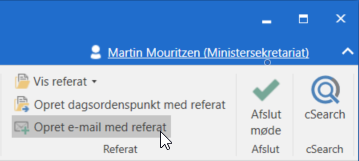
Hvis mødet har lukkede dagsordenspunkter, opretter F2 to e-mails: én med det offentlige referat og én med referatet inklusive de lukkede punkter. Hver e-mail har det tilhørende referat vedhæftet som PDF.
De oprettede e-mails lægges i din indbakke. Mødedeltagerne tilføjes automatisk i feltet "Til" og interessenterne i "Xbc". Du kan nu åbne og sende e-mailene.
| Interne F2-brugere kan se de andre modtagere i feltet "Xbc". Læs mere om e-mail i F2. |
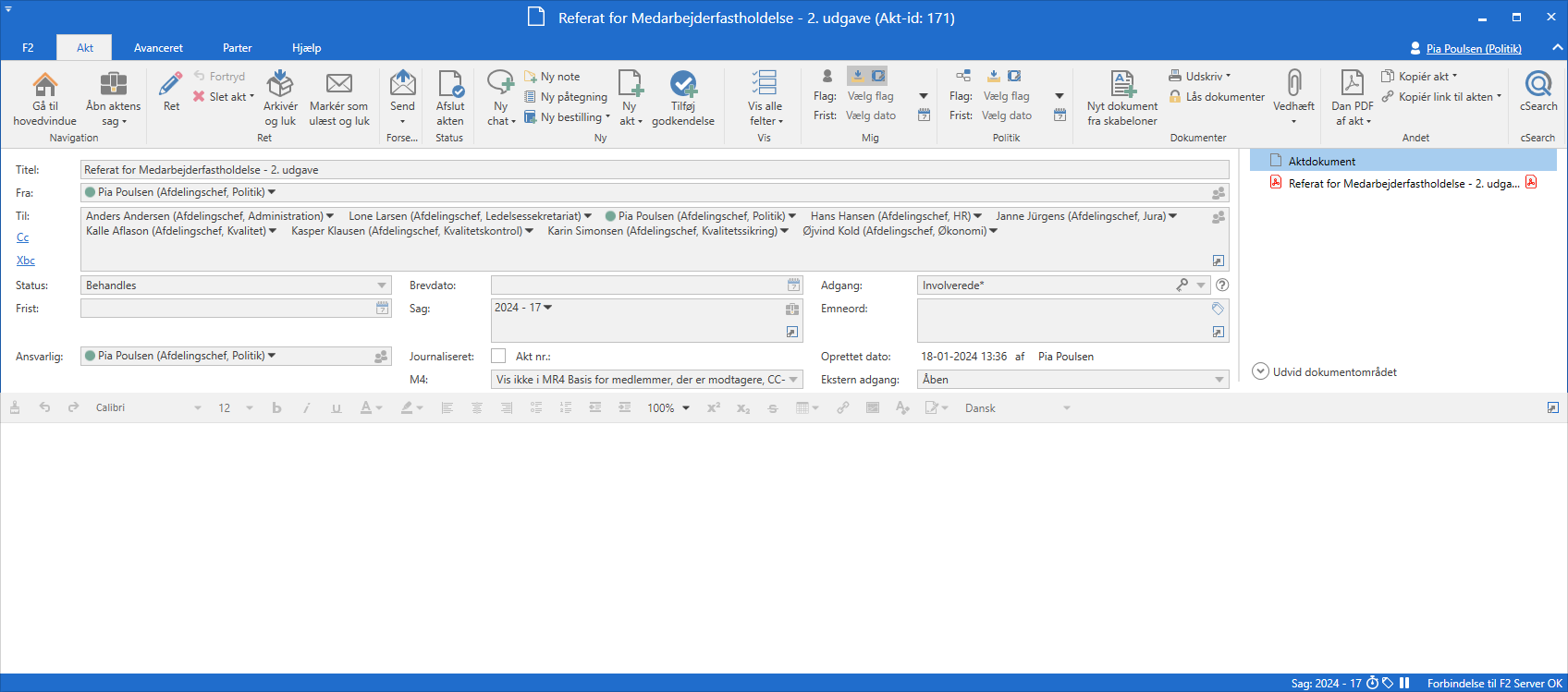
E-mailene med referatet vises på mødesagen i sagsvinduet, hvor mødeplanlæggeren, mødedeltagerne og interessenterne kan tilgå dem. Du åbner sagsvisningen øverst til venstre i mødevinduet.
Du kan også eksportere referatet til FirstAgenda.