4. Spalteneinstellungen der erleichterten Anwendung einrichten
Die Einrichtung von F2 für die erleichterte Anwendung kann eventuell auch eine besondere Einstellung der Spalten in den Suchlisten erfordern, um Informationen, die sonst mit Farben angezeigt werden, textuell wiederzugeben. Die Einrichtung von Spalteneinstellungen in F2 als eine Standardeinstellung wird Ihnen im folgenden Abschnitt beschrieben.
Eigene Spalteneinstellungen speichern
Speichern Sie zuerst Ihre eigene Spalteneinstellungen, sodass Sie diese nach der Zuweisung der Spalteneinstellungen der erleichterten Anwendung wieder aufrufen können.
Klicken Sie dazu zunächst unter dem Reiter „Einstellungen“ auf Standardeinstellungen.
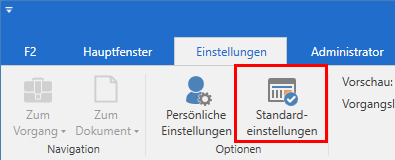
Das Dialogfenster „Standardeinstellungen“ öffnet sich.
Wählen Sie darin den Reiter „Standardeinstellungen verwalten“ aus. Klicken Sie daraufhin auf Neue Standardeinstellung.
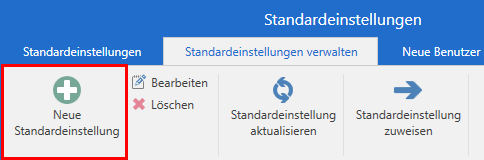
Das Dialogfenster „Neue Standardeinstellung“ öffnet sich.
Hier nehmen Sie Folgendes vor:
| Feld | Eingabe | ||
|---|---|---|---|
Name |
Tragen Sie den Namen Ihrer Spalteneinstellung ein, zum Beispiel „Spalteneinstellungen des Administrators“. |
||
Benutzer |
Wählen Sie den Benutzer, der als Grundlage für die Einstellungen dient, in diesem Fall Sie selbst. |
||
Typ |
Wählen Sie „Spalteneinstellungen“ aus. |
||
Für die Benutzer sichtbar |
Entfernen Sie das Häkchen.
|
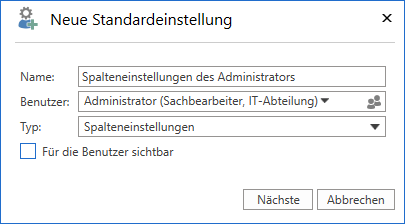
Klicken Sie anschließend auf Nächste.
Das Dialogfenster „Spalteneinstellungen wählen“ öffnet sich. Setzen Sie ein Häkchen bei allen Suchlisten, deren Spalteneinstellungen Sie speichern möchten.
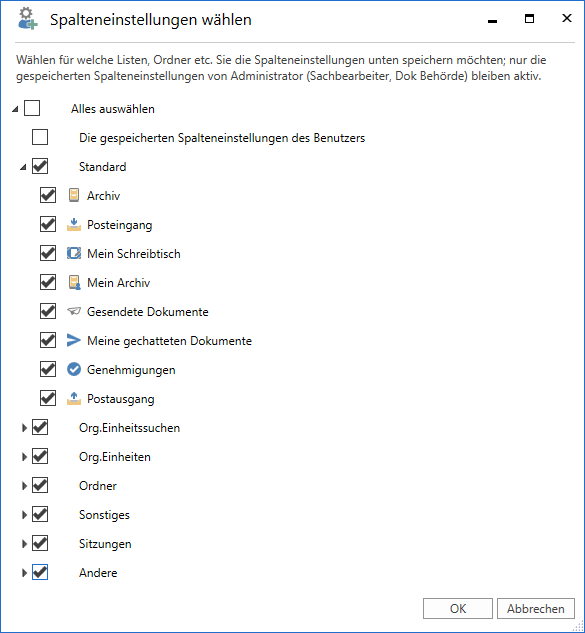
Bestätigen Sie Ihre Wahl durch einen Klick auf OK unten im Dialogfenster. Damit schließen Sie auch die Bearbeitung der Spalteneinstellungen ab.
Sie befinden sich anschließend wieder im Dialogfenster „Standardeinstellungen“. Ihre Spalteneinstellungen sind nun in der Liste der Standardeinstellungen aufgeführt.
Spalten für die erleichterte Anwendung hinzufügen
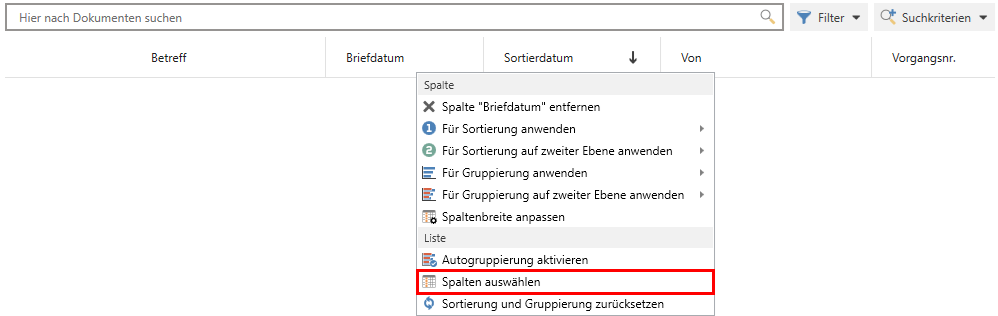
Kehren Sie nun zum Hauptfenster zurück. Fügen Sie daraufhin allen Suchlisten, die für die erleichterte Anwendung relevant sind, die Spalten „Entspricht der Suche“, „Kennzeichen: Persönlich“ und „Kennzeichen: Meine Org. Einheit“ hinzu.
Klicken Sie hierzu nach Auswahl einer beliebigen Suchliste im Hauptfenster mit Rechtsklick auf die Spalten und wählen Sie Spalten auswählen im Kontextmenü aus.
Das Dialogfenster „Spalte wählen“ öffnet sich. Unter „Dokument“ setzen Sie Häkchen in „Entspricht der Suche“, „Kennzeichen: Persönlich“ und „Kennzeichen: Meine Org.Einheit“.
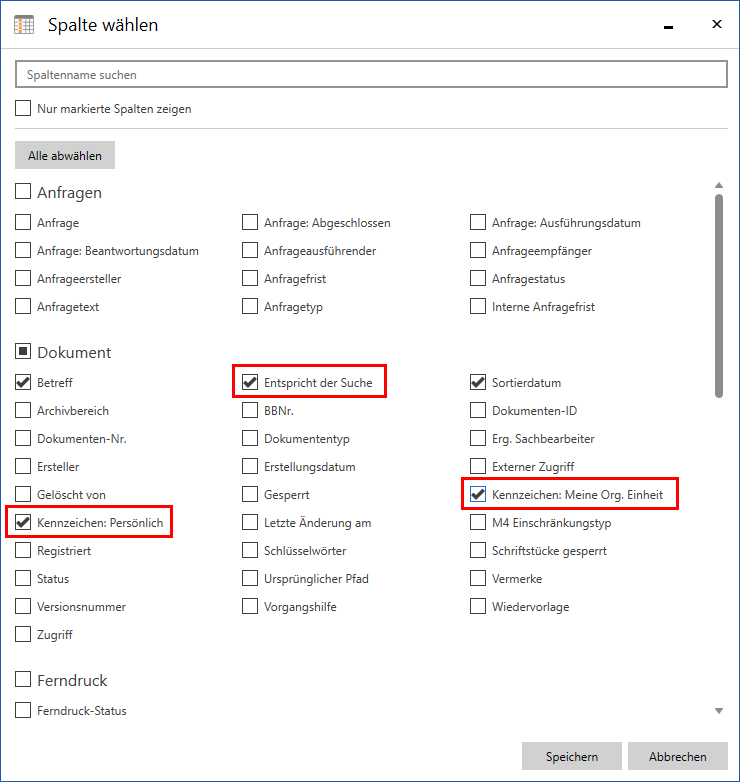
Bestätigen Sie die Änderungen durch Auswahl von Speichern unten im Dialogfenster.
Sie befinden sich anschließend wieder im Hauptfenster. Beachten Sie dabei die Platzierung und Breite der hinzugefügten Spalten.
Die Platzierung ändern Sie durch Verschieben der einzelnen Spalte mit gehaltener linker Maustaste an die gewünschte Stelle.
Die Breite der Spalten ändern Sie, indem Sie den Rand der einzelnen Spalte mit gehaltener linker Maustaste verschieben.
Lesen Sie mehr über die Einrichtung der Ergebnisliste und die Auswahl von Spalten.
Spalteneinstellungen als Standardeinstellung speichern
Nachdem Sie die Spalteneinstellung in allen relevanten Suchlisten vorgenommen haben, müssen Sie nun die Spalteneinstellungen als eine neue Standardeinstellung anlegen.
Wiederholen Sie hierzu die Schritte Eigene Spalteneinstellungen speichern und Spalten für die erleichterte Anwendung hinzufügen.
Im Dialogfenster „Neue Standardeinstellung“ können Sie das Häkchen beim Kontrollkästchen „Für die Benutzer sichtbar“ eventuell beibehalten, sodass auch andere Benutzer die Spalteneinstellungen der erleichterten Anwendung auswählen können (ohne diese zugewiesen zu bekommen). Benennen Sie die Einrichtung zum Beispiel „Spalteneinstellungen (Erleichterte Anwendung)“.
Im geöffneten Dialogfenster „Spalteneinstellungen wählen“, setzen Sie ein Häkchen in die Kontrollkästchen bei den Suchlisten, in denen Sie Änderungen vorgenommen haben.
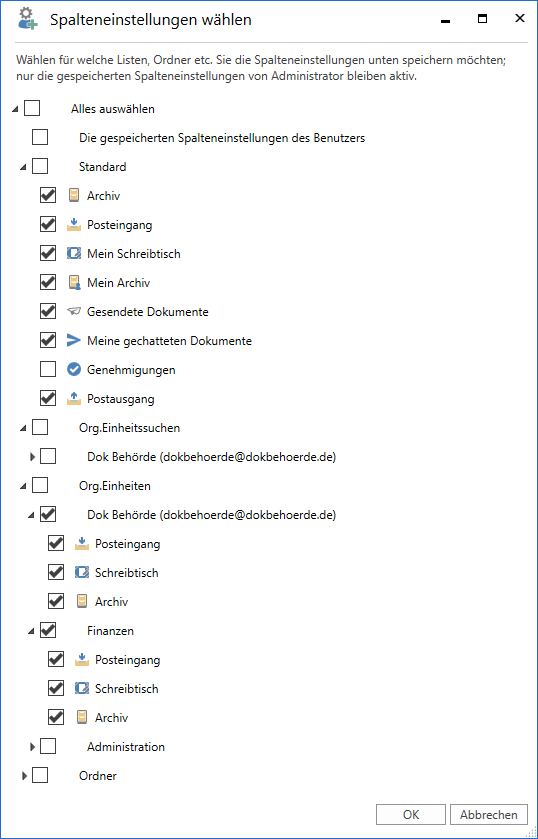
| Sie können die Spalteneinstellungen einer Org.Einheitssuche sowie einer Standardliste („Posteingang“, „Schreibtisch“ und „Archiv“) von einer gegebenen Org.Einheit nur dann ändern und nachfolgend zuweisen, wenn Sie Zugriff auf diese Org.Einheit haben. Hierzu ist eine Jobrolle in der gegebenen Org.Einheit erforderlich. |
Bestätigen Sie Ihre Wahl durch Klicken auf OK unten im Dialogfenster. Damit schließen Sie auch die Bearbeitung der Spalteneinstellungen ab.
Sie befinden sich anschließend wieder im Dialogfenster „Standardeinstellungen“. Die Spalteneinstellungen der erleichterten Anwendung sind nun in der Liste der Standardeinstellungen aufgeführt.
Spalteneinstellungen der Rolle zuweisen
Die Zuweisung der Spalteneinstellungen zur Rolle der erleichterten Anwendung erfolgt auf die gleiche Weise wie unter Standardeinstellungen der Rolle zuweisen beschrieben.
Eigene Spalteneinstellungen wiederherstellen
Schließlich können Sie Ihre eigenen Spalteneinstellungen wieder auswählen, indem Sie diese Einstellungen Ihnen selbst zuweisen.
Öffnen Sie hierfür erneut das Dialogfenster „Standardeinstellungen“ und wählen Sie den Reiter „Standardeinstellung verwalten“ aus.
Markieren Sie Ihre Spalteneinstellungen in der Liste der verfügbaren Standardeinstellungen. Klicken Sie im Band auf Standardeinstellung zuweisen.
Das Dialogfenster „Standardeinstellung zuweisen“ öffnet sich, in dem „Benutzer zuweisen“ standardmäßig ausgewählt ist. Geben Sie Ihren Namen in das Feld „Benutzer“ ein und klicken Sie auf Standardeinstellung zuweisen.
Ihre ursprünglichen Spalteneinstellungen wurden Ihnen nun zugewiesen.
Melden Sie sich anschließend ab und erneut bei F2 an. Somit haben Sie Ihre ursprünglichen Spalteneinstellungen wieder ausgewählt.