Symbolleiste, Band und Kontextmenüs anpassen
Sie können die Anzahl der angezeigten Menüpunkte und Schaltflächen in der Benutzeroberfläche von F2 anpassen. Diese Seite beschreibt, wie Sie Menüpunkte und Schaltflächen an den folgendenen drei Orten hinzufügen oder verbergen:
-
in der Symbolleiste „Schnellzugriff“ jeweils im Haupt-, Dokumenten- und Vorgangsfenster
-
im Band im Haupt-, Dokumenten- und Vorgangsfenster
-
in den Kontextmenüs der Ergebnislisten, die jeweils als Dokumente, Vorgänge, Schriftstücke und Anfragen angezeigt werden.
| Ein Administrator kann Standardeinstellungen für die Anpassung der Symbolleiste „Schnellzugriff“, des Bandes und der Kontextmenüs erstellen, die bestimmten Benutzern und Benutzergruppen zugewiesen werden können. Symbolleisten, das Band und Kontextmenüs können daher bereits für Sie angepasst sein. |
Anpassungsmöglichkeiten über das Kontextmenü im Band
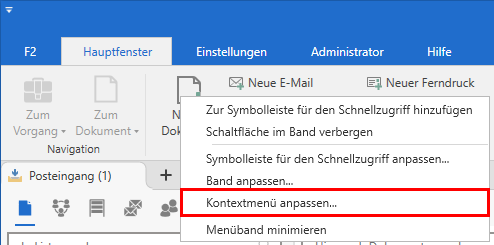
Sie können die Symbolleiste, das Band und die Kontextmenüs der Ergebnisliste im Fenster „Symbolleiste, Band und Kontextmenüs anpassen“, auch Anpassungsfenster genannt, anpassen. Sie öffnen das Anpassungsfenster über das Kontextmenü des Bands im Haupt-, Dokumenten- oder Vorgangsfenster. Das folgende Bild zeigt das Kontextmenü des Bands, geöffnet von einem Menüpunkt auf dem Band des Hauptfensters. Sie können das Kontextmenü auch mittels Rechtsklick auf einer Menügruppe öffnen.
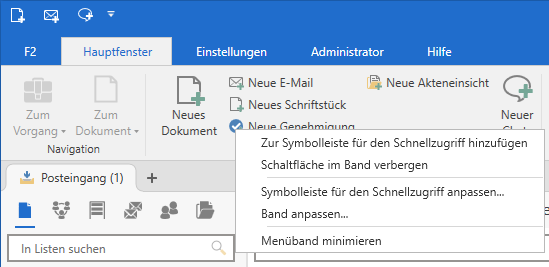
Die folgende Tabelle beschreibt die Funktionen im Kontextmenü des Bands.
| Funktion | Beschreibung |
|---|---|
Zur Symbolleiste für den Schnellzugriff hinzufügen |
Fügen Sie die Schaltfläche oder Menügruppe, auf die Sie geklickt haben, zur Symbolleiste für den Schnellzugriff hinzu. |
Schaltfläche im Band verbergen/Gruppe im Band verbergen |
Verbergen Sie die Schaltfläche oder die Menügruppe, auf die Sie geklickt haben, im Band. |
Symbolleiste für den Schnellzugriff anpassen… |
Wechseln Sie im Anpassungsfenster zum Reiter "Schnellzugriff". |
Band anpassen… |
Wechseln Sie im Anpassungsfenster zum Reiter "Band". |
Kontextmenü anpassen… |
Wechseln Sie im Anpassungsfenster zum Reiter "Kontextmenü". |
Menüband minimieren |
Minimieren Sie das Band, wenn Sie mehr Bildschirmplatz benötigen, beispielsweise für die Ergebnisliste, die Vorschau oder eine erweiterte Suche. |
Symbolleiste für den Schnellzugriff anpassen
Die Symbolleiste für den Schnellzugriff befindet sich in der Ecke oben links im Haupt-, Dokumenten- und Vorgangsfenster. Sie können Menüpunkte aus dem Band zu Ihrer eigenen Symbolleiste hinzufügen, sodass Sie schnell Zugriff auf die Funktionen haben, die Sie im jeweiligen Fenster am häufigsten nutzen.
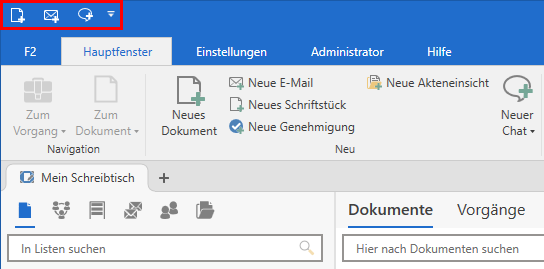
Symbolleiste für den Schnellzugriff über Drop-down-Menü anpassen
Die Symbolleiste für den Schnellzugriff ist mit einem Pfeil nach unten-Symbol  markiert. Klicken Sie auf das Symbol, um ein Drop-down-Menü mit Vorschlägen für Funktionen zu öffnen, welche Sie der Symbolleiste hinzufügen können. Die Vorschläge variieren je nachdem, ob Sie das Drop-down-Menü aus dem Haupt-, Dokumenten- oder Vorgangsfenster öffnen.
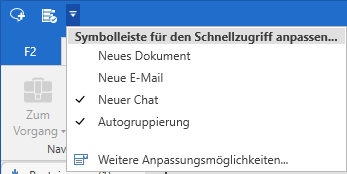
Symbolleiste für den Schnellzugriff über das Anpassungsfenster anpassen
Klicken Sie auf das Pfeil nach unten-Symbol der Symbolleiste und anschließend auf Weitere Anpassungsmöglichkeiten, um das Anpassungsfenster zu öffnen. Sie können das Anpassungsfenster auch über das Kontextmenü des Bands öffnen.
Auf dem Reiter „Schnellzugriff“ im Anpassungsfenster können Sie einzelne Schaltflächen oder Menügruppen hinzufügen und entfernen.
Oben im Anpassungsfenster wählen Sie den Reiter im Haupt-, Dokumenten- oder Vorgangsfenster aus, aus dem Sie die Schaltflächen auswählen möchten (1). Sie können nach im Suchfeld „Verfügbare Schaltflächen“ (2) nach Schaltflächen suchen. Nicht ausgewählte Schaltflächen werden links im Fenster angezeigt (3), während ausgewählte Schaltflächen rechts angezeigt werden (4).
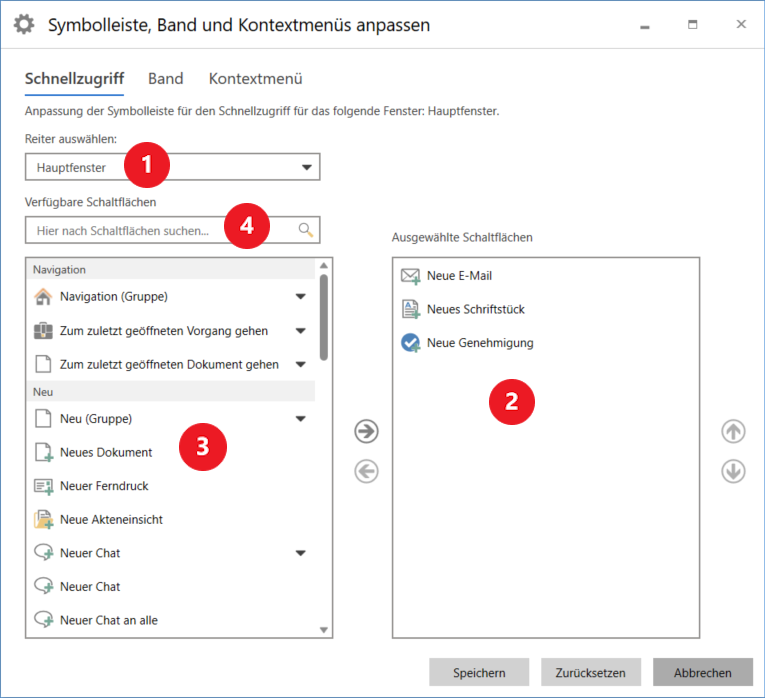
Markieren Sie die Menüpunkte, die Sie hinzufügen oder entfernen möchten. Klicken Sie anschließend auf die Pfeile in der Mitte des Fensters, um die Menüpunkte zu verschieben. Sie können auch einen einzelnen Menüpunkt verschieben, indem Sie doppelt darauf klicken. Die Änderungen werden sofort durchgeführt, sodass Sie diese während der Bearbeitung sehen können.
Klicken Sie auf Speichern, um die Bearbeitung abzuschließen. Sie können Ihre Änderungen auch rückgängig machen und das Fenster schließen, indem Sie auf Abbrechen klicken. Sie können Ihre Anpassungen auch zurücksetzen.
Band anpassen
Sie können das Band im Haupt-, Dokumenten- und Vorgangsfenster anpassen, indem Sie Schaltflächen verbergen, welche Sie nicht verwenden. Dies können Sie von zwei Orten aus tun:
-
im Kontextmenü des Bands
-
im Anpassungsfenster.
Band über das Kontextmenü anpassen
Klicken Sie mit der rechten Maustaste auf eine Schaltfläche oder eine Menügruppe im Band, um das Kontextmenü zu öffnen.
Wählen Sie Schaltfläche im Band verbergen, um die Schaltfläche aus dem Band zu entfernen. Sie können auch mit der rechten Maustaste auf den Namen einer Menügruppe klicken und Gruppe im Band verbergen auswählen, um die gesamte Gruppe aus dem Band zu entfernen. Sie können eine Schaltfläche oder eine Menügruppe jederzeit über das Anpassungsfenster wieder zum Band hinzufügen.
| Sie können weiterhin Tastaturbefehle verwenden, selbst wenn die Schaltflächen verborgen sind. |
Band über das Anpassungsfenster anpassen
Auf dem Reiter „Band“ im Anpassungsfenster können Sie auswählen, welche Schaltflächen im grauen Band, das sich im Haupt-, Dokumenten- und Vorgangsfenster befindet, angezeigt werden sollen. Die drei Fenster haben unterschiedliche Schaltflächen. Daher müssen Sie das Anpassungsfenster von dem Fenster heraus öffnen, in dem Sie das Band anpassen möchten.
Oben im Anpassungsfenster wählen Sie den Reiter aus, den Sie anpassen möchten (1). Sie können im Suchfeld „Verfügbare Schaltflächen“ nach Schaltflächen suchen (2). Abgewählte Schaltflächen werden links im Fenster angezeigt (3), während ausgewählte Schaltflächen rechts angezeigt werden (4).
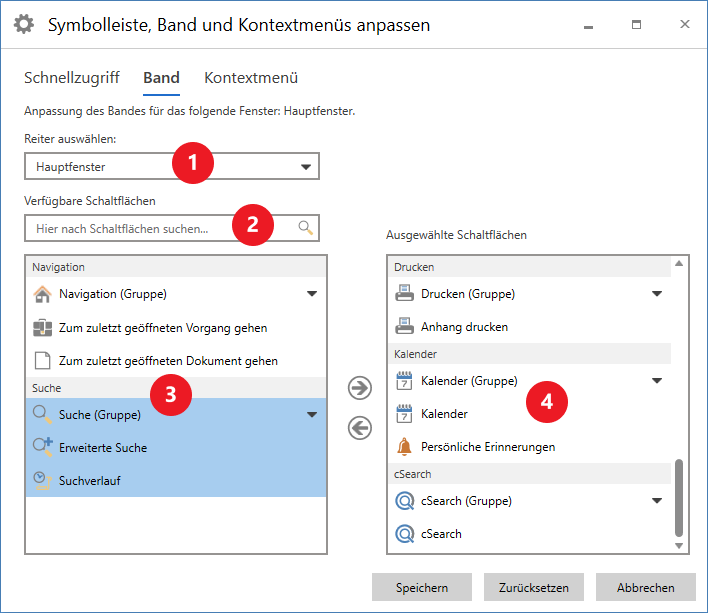
Markieren Sie die Schaltflächen, die Sie hinzufügen oder entfernen möchten. Klicken Sie anschließend auf die Pfeile in der Mitte des Fensters, um die Schaltflächen zu verschieben. Sie können auch eine einzelne Schaltfläche verschieben, indem Sie diese doppelt anklicken. Die Änderungen werden sofort durchgeführt, sodass Sie diese während der Bearbeitung sehen können.
Klicken Sie auf Speichern, um die Bearbeitung abzuschließen. Sie können Ihre Änderungen auch rückgängig machen und das Fenster schließen, indem Sie auf Abbrechen klicken. Sie können Ihre Anpassungen auch zurücksetzen.
Kontextmenüs anpassen
Auf dem Reiter „Kontextmenü“ im Anpassungsfenster können Sie Kontextmenüs für jeweils Dokumente, Vorgänge, Schriftstücke und Anfragen in der Ergebnisliste anpassen. Sie können beispielsweise die Schaltflächen entfernen, die Sie selten verwenden. Sie können das Anpassungsfenster über das Haupt- und Vorgangsfenster aufrufen, indem Sie auf Kontextmenü anpassen im Kontextmenü des Bands klicken.
Oben im Anpassungsfenster wählen Sie die Liste aus, deren Kontextmenü Sie anpassen möchten (1). Sie können im Suchfeld „Verfügbare Schaltflächen“ nach Schaltflächen suchen (2). Abgewählte Schaltflächen werden links im Fenster angezeigt (3), während ausgewählte Schaltflächen rechts angezeigt werden (4).
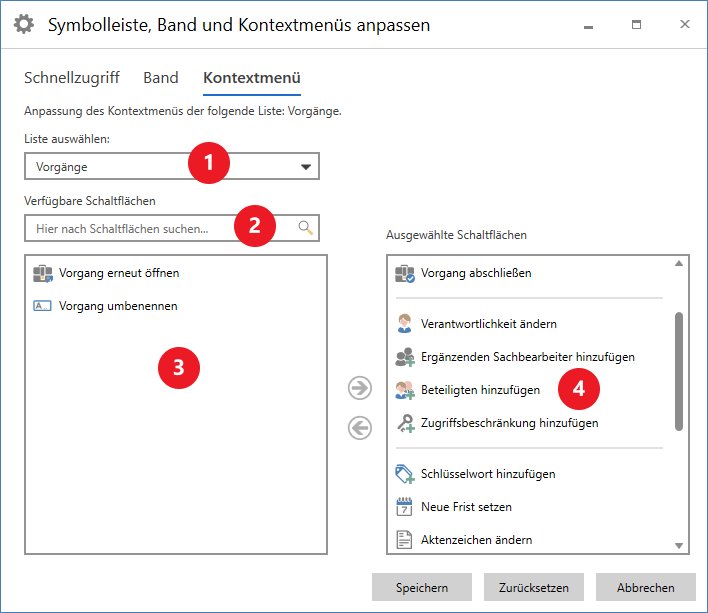
Klicken Sie mit der rechten Maustaste in den Bereich „Ausgewählte Schaltflächen“, um neue horizontale Trennlinien hinzuzufügen. Ziehen Sie diese, um ihre Position im Kontextmenü zu verschieben. Entfernen Sie eine Trennlinie, indem Sie mit der rechten Maustaste darauf klicken und Trennlinie entfernen auswählen.
Klicken Sie auf Speichern, um die Bearbeitung abzuschließen. Sie können Ihre Änderungen auch rückgängig machen und das Fenster schließen, indem Sie auf Abbrechen klicken. Sie können Ihre Anpassungen auch zurücksetzen.
Anpassung zurücksetzen
Sie können Ihre Anpassungen der Symbolleiste, des Bands und der Kontextmenüs zurücksetzen. Klicken Sie auf Zurücksetzen im Fenster „Symbolleiste, Band und Kontextmenüs anpassen“, um das Dialogfenster „Anpassung zurücksetzen“ zu öffnen. Hier können Sie auswählen, für welche Reiter oder Ansichten Sie die Anpassungen zurücksetzen möchten. Sie können in diesem Fenster auch sämtliche Anpassungen zurücksetzen.
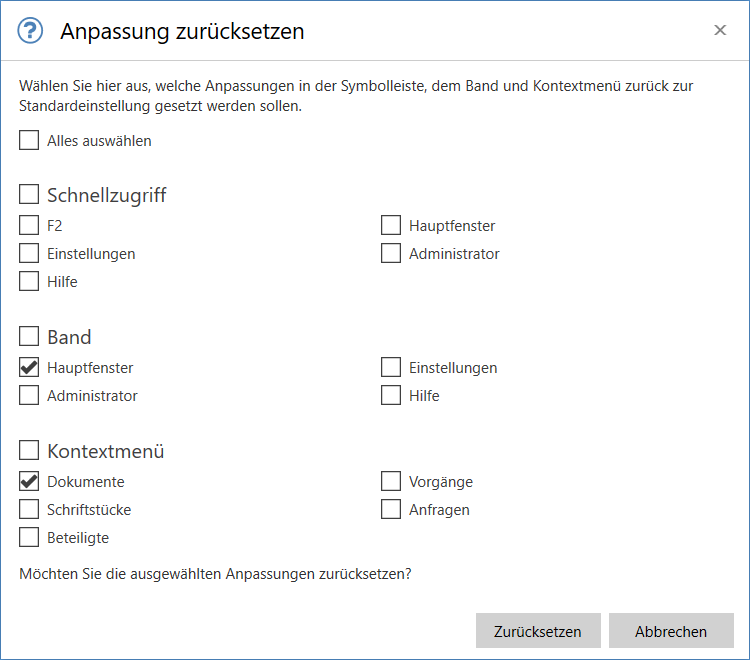
| Genau wie das Anpassungsfenster entweder das Haupt-, Dokument- oder Vorgangsfenster beeinflusst, gilt die Zurücksetzung der Anpassung für eines der drei Fenster, je nachdem, von wo aus Sie das Dialogfenster „Anpassung zurücksetzen“ öffnen. |
Menüband minimieren
Sie können das Band im Haupt-, Dokumenten- und Vorgangsfenster auf mehrere Weisen minimieren.
Vom Kontextmenü des Bands aus können Sie auf Menüband minimieren klicken. Sie können das Band auch mit dem Tastaturbefehl Ctrl + F1 minimieren, oder indem Sie doppelt auf den Titel eines Reiters (zum Beispiel „Hauptfenster“) klicken oder indem Sie auf das Pfeil nach oben-Symbol neben der Benutzeridentifikation klicken.
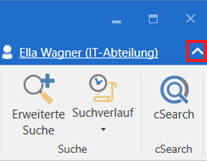
Sie können das Band mit dem Tastaturbefehl Ctrl + F1 wieder anzeigen lassen oder indem Sie auf das Pfeil nach unten-Symbol neben der Benutzeridentifikation klicken.