Ergebnisliste sortieren
Sie können Suchergebnisse in der Ergebnisliste sortieren, um sich einen Überblick zu verschaffen und die relevantesten Informationen zu finden.
Die Sortierung erfolgt über die Spalten und ermöglicht es Ihnen, die Ergebnisse nach beispielsweise Datum, Betreff oder Verantwortlichem zu ordnen. Sie können die Ergebnisliste nach einer oder zwei Spalten sortieren, entweder direkt über die Spaltennamen oder mithilfe des Kontextmenüs. Sie können die Sortierung auch zurücksetzen.
F2 speichert die Spalte, nach der eine bestimmte Liste zuletzt sortiert wurde. Die Sortierung wird für jede Liste einzeln gespeichert.
Sie können darüber hinaus Spalten gruppieren und Spalten automatisch gruppieren lassen.
Nach einer Spalte sortieren
Sie können alle Ergebnisse in den F2-Ergebnislisten nach einer ausgewählten Spalte in der Ergebnisliste sortieren.
Sie wählen aus, wonach die aufgerufene Suchliste sortiert werden soll, indem Sie auf eine gegebene Spalte klicken. Die Werte der Spalte werden in alphanumerischer Reihenfolge (0-9 und a-z oder 9-0 und z-a) sortiert. Dies bedeutet, dass nicht nur nach Buchstaben sortiert wird, sondern dass auch eventuelle Zahlen, die im Betreff enthalten sind, nach ihrem numerischen Wert sortiert werden. Dies stellt sicher, dass ein Element mit dem Namen "10" nicht zwischen den Elementen "1" und "2" platziert wird.
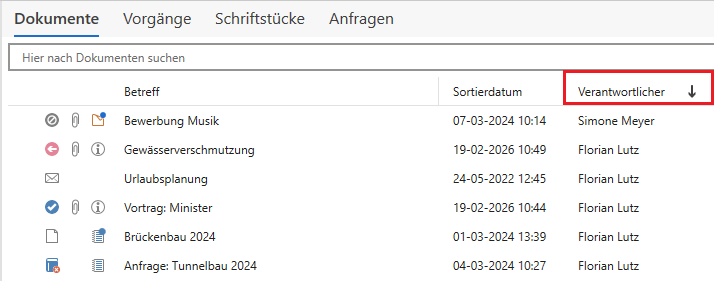
Jede Spalte kann aufsteigend oder absteigend sortiert werden. Ein aufsteigender Pfeil  und ein absteigender Pfeil
  neben dem Spaltenamen zeigt an, ob eine Sortierung auf- bzw. absteigend ist. Wenn Sie einmal auf eine Spalte klicken, zum Beispiel „Verantwortlicher“, werden die Ergebnisse aufsteigend (A-Z) sortiert. Klicken Sie erneut, werden die Ergebnisse absteigend sortiert.
Nach zwei Spalten sortieren
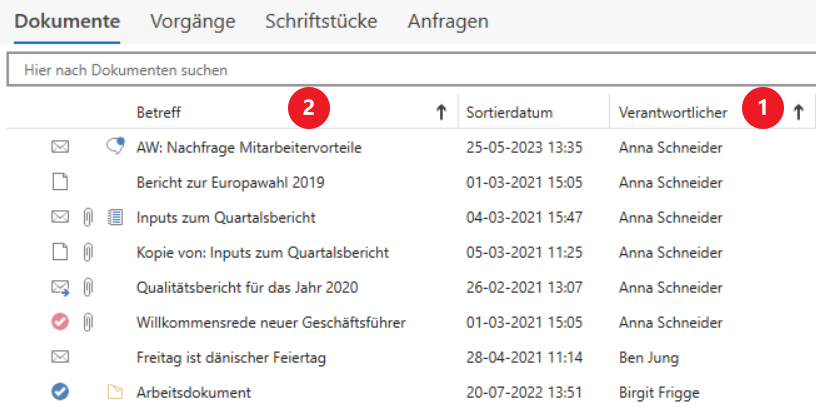
In F2 können Sie Suchergebnisse auf zwei Ebenen sortieren. Das bedeutet, dass Sie die Ergebnisliste nach beispielsweise „Verantwortlicher“ (1) und dann nach „Betreff“ (2) sortieren können. Dadurch werden die einzelnen Betreffe unter jedem „Verantwortlicher“ alphabetisch angezeigt, wie im folgenden Beispiel gezeigt.
Klicken Sie zunächst auf die Spalte, nach der Sie zuerst sortieren möchten. Halten Sie dann die Shift-Taste gedrückt und klicken Sie auf die zweite Spalte, nach der sortiert werden soll. Sie können auch eine Sortierung der Ergebnisliste auf zweiter Ebene über das Kontextmenü hinzufügen.
Ein aufsteigender Pfeil und ein absteigender Pfeil neben dem Spaltenamen zeigt an, ob eine Sortierung auf- bzw. absteigend ist. Wenn mehr als eine Spalte in der Sortierung enthalten ist, werden die Spalten mit den Symbolen für die Hauptsortierung  und die Sortierung auf zweiter Ebene
  markiert.
Ergebnisliste über Kontextmenü sortieren
Sie können die Ergebnisliste auch mithilfe des Kontextmenüs einer Spalte sortieren:
-
Klicken Sie mit der rechten Maustaste auf eine Spaltenüberschrift
-
Wählen Sie Für Sortierung anwenden und ggf. Für Sortierung auf zweiter Ebene anwenden aus. Sie können wählen, die Ergebnisse aufsteigend oder absteigend zu sortieren. Ein aufsteigender Pfeil
und ein absteigender Pfeil neben dem Spaltenamen zeigt an, ob eine Sortierung auf- bzw. absteigend ist.
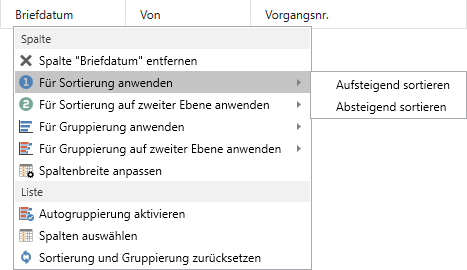
Das Kontextmenü enthält mehrere Möglichkeiten zur Anpassung und Gruppierung von Spalten. Sehen Sie sich eine Beschreibung des Kontextmenüs an.
Gruppierung von Spalten
Sie können die Elemente in Ergebnislisten über das Kontextmenü gruppieren. In jeder Gruppierung wird die Gesamtanzahl der Ergebnisse sowie die Anzahl der ungelesenen Ergebnisse angezeigt.
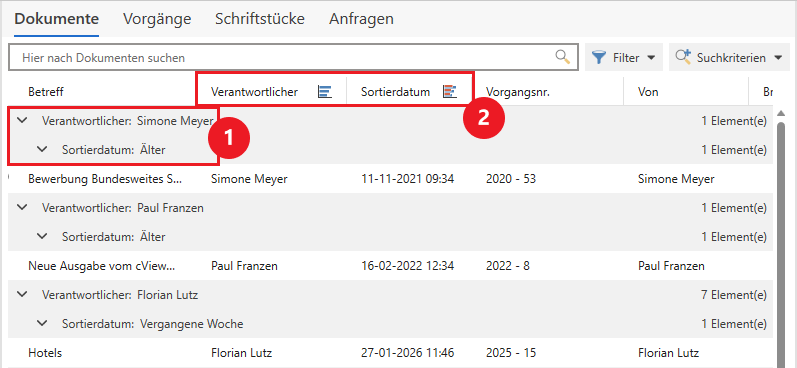
Klicken Sie mit der rechten Maustaste auf die Spalte, nach der Sie die Ergebnisliste gruppieren möchten, und klicken Sie auf Für Gruppierung anwenden. Sie können dann eine weitere Spalte für eine eventuelle Gruppierung auf zweiter Ebene auswählen, indem Sie Für Gruppierung auf zweiter Ebene anwenden im Kontextmenü auswählen.
Dadurch wird eine Gruppierungshierarchie (1) aufgebaut, wie unten gezeigt. Sie können bis zu zwei Ebenen gruppieren, indem Sie sowohl Gruppierung als auch Gruppierung auf zweiter Ebene im Kontextmenü auswählen. Die Spalten, die in der Gruppierung enthalten sind, werden mit den Symbolen für Gruppierung  und Gruppierung auf zweiter Ebene
  (2) markiert. Die Gruppierungshierarchie bleibt erhalten, selbst wenn Sie die Spalten, nach denen Sie gruppieren möchten, später aus der Ergebnisliste entfernen.
Um eine Gruppierung zu entfernen, klicken Sie erneut mit der rechten Maustaste auf die Spalte. Unter den Menüpunkten „Für Gruppierung anwenden“ und „Für Gruppierung auf zweiter Ebene anwenden“ klicken Sie auf Nicht anwenden, um die Gruppierung zu entfernen. Wenn Sie alle Ihre Sortierungen und Gruppierungen entfernen möchten, können Sie stattdessen den Menüpunkt „Sortierung und Gruppierung zurücksetzen“ auswählen, der die Standardsortierung der Ergebnisliste wiederherstellt.
| Wenn Sie Ihre eigene Gruppierungshierarchie aufgebaut haben, wird diese entfernt, wenn Sie die automatische Gruppierung aktivieren. Schalten Sie die automatische Gruppierung erneut aus, müssen Sie die Gruppierungshierarchie neu aufbauen. |
| In F2 können Sie Dokumenten ein Briefdatum geben, das in der Zukunft liegt. Diese Funktion kann beispielsweise von einem Sachbearbeiter zur Vorbereitung genutzt werden, wenn ein Brief vor dem Versanddatum erstellt wird. Auf diese Weise können Dokumente mit einem zukünftigen Briefdatum als eigene Gruppe in der Ergebnisliste angezeigt werden. Die Gruppe „Zukünftig“ wird oben in der Ergebnisliste angezeigt, wenn die Ergebnisse nach Briefdatum sortiert sind. |
Autogruppierung
Sie können die Ergebnisliste von F2 auf Grundlage einer ausgewählten Spalte über die Funktion „Autogruppierung“ gruppieren. Eine Autogruppierung ist sowohl im Haupt- als auch im Vorgangsfenster möglich. Wenn die Autogruppierung aktiviert ist und Sie auf einen Spaltennamen klicken, wird die Ergebnisliste nach der von Ihnen angeklickten Spalte gruppiert. Im folgenden Beispiel ist die Ergebnisliste nach der Spalte „Verantwortlicher“ autogruppiert.
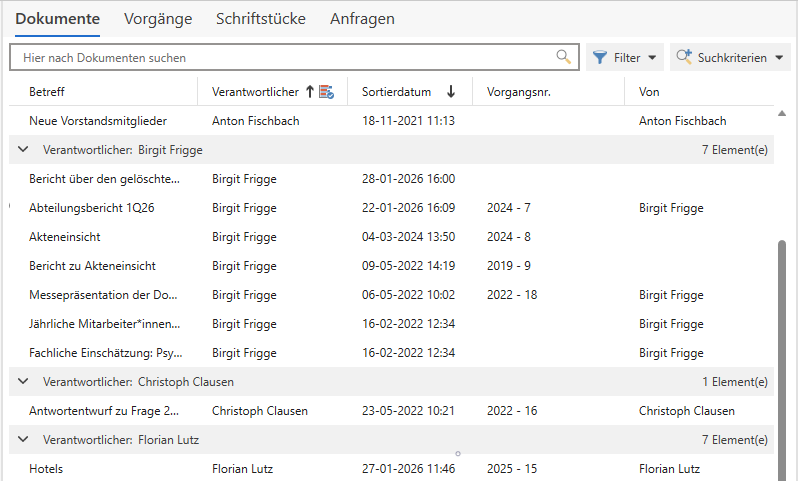
In jeder Gruppierung wird die Gesamtanzahl der Ergebnisse sowie die Anzahl der ungelesenen Ergebnisse angezeigt.
Sie aktivieren oder deaktivieren die Autogruppierung über das Kontextmenü für Spalten oder indem Sie auf den Menüpunkt klicken, der sich auf dem Reiter „Einstellungen“ befindet. Sehen Sie sich dazu die folgende Abbildung an.
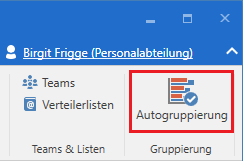
Wenn der Menüpunkt Autogruppierung dunkelgrau markiert ist, ist die Autogruppierung aktiviert. Die ausgewählte Spalte wird ebenfalls mit dem Symbol für Autogruppierung markiert.
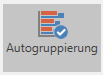
Wenn der Menüpunkt Autogruppierung hellgrau hinterlegt ist, ist die Autogruppierung deaktiviert.

| Eine Suchliste wird standardmäßig nach einer bestimmten Spalte sortiert. Wenn Sie eine andere Spalte als Standardspalte zur Sortierung ausgewählt haben und dann die Autogruppierung aktivieren, wird die Standardspalte als Sortierung auf zweiter Ebene in jeder Gruppierung angezeigt. Sie können die Standardspalte der Suchliste bei der Autogruppierung nicht aus der Sortierung auf zweiter Ebene entfernen. Sie können sie jedoch durch eine andere Spalte ersetzen, indem Sie eine andere Spalte als Sortierung auf zweiter Ebene auswählen. |