Verwaltung
Über das Beteiligtenregister können Sie externe Beteiligten bearbeiten und löschen. Beim Bearbeiten oder Löschen von externen Beteiligten, die von allen F2-Benutzern genutzt werden können, ist das Recht „Beteiligtenredakteur“ für den Knoten „External party“ erforderlich. Die Vorgehensweise ist dieselbe unabhängig von der Art des externen Beteiligten.
| Interne Beteiligte, d.h. Benutzer und Org.Einheiten, werden von einem Administrator mit den relevanten Rechten verwaltet. Einige der Funktionen, die auf dieser Seite beschrieben werden, können auch für interne Beteiligte verfügbar sein. |
Klicken Sie mit der rechten Maustaste auf einen Beteiligten in der Ergebnisliste des Beteiligtenregisters. Wenn der Beteiligte als Knoten für andere Beteiligten dient, können Sie mit der rechten Maustaste auf die Suchlistenübersicht klicken. Das Kontextmenü ist unabhängig davon, wie Sie darauf zugreifen, für externe Beteiligten gleich.
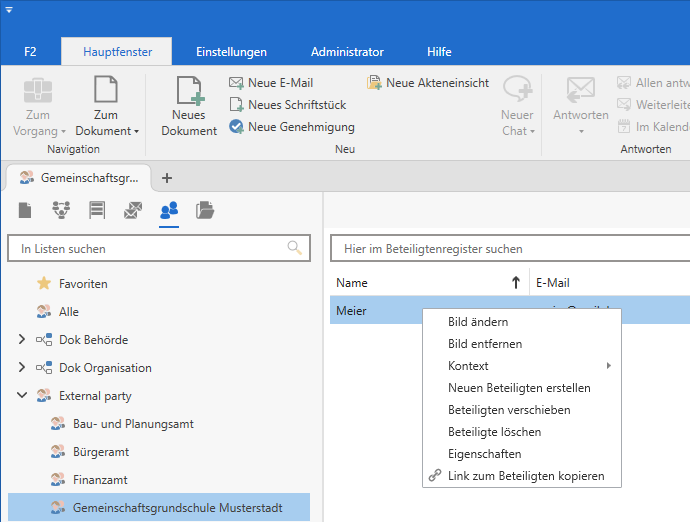
Im Kontextmenü haben Sie verschiedene Verwaltungsmöglichkeiten:
| Funktion | Beschreibung |
|---|---|
Bild ändern |
|
Bild entfernen |
Entfernen Sie das Bild des Beteiligten. Wenn Sie diese Funktion auswählen, wird das aktuelle Bild gelöscht. |
Kontext |
Lassen Sie alle kontextbezogene Vorgänge/Dokumente mit dem ausgewählten Beteiligten anzeigen. |
Neuen Beteiligten erstellen |
Öffnen Sie das Dialogfenster „Neuen Beteiligten erstellen“, in dem Sie Informationen über den Beteiligten eingeben können, wie Name, Adresse und Handynummer. |
Beteiligten verschieben |
Verschieben Sie den Beteiligten zu einem anderen Knoten, wenn sich der Beteiligte an der falschen Stelle in der Hierarchie befindet. |
Beteiligte löschen |
Entfernen Sie den Beteiligten aus dem Beteiligtenregister von F2. |
Eigenschaften |
Öffnen Sie das Dialogfenster für Beteiligteneigenschaften, in dem Sie die Informationen des Beteiligten einsehen und aktualisieren können. |
Link zum Beteiligten kopieren |
Kopieren Sie einen F2p-Link zu dem Beteiligten für die Nutzung in einem Freitextsuchfeld oder einem Dokument. |
| Halten Sie Strg gedrückt und wählen Sie mehrere Beteiligte in der Ergebnisliste aus, bevor Sie mit der rechten Maustaste klicken, um mehrere Beteiligte gleichzeitig zu verschieben oder zu löschen. |
Bilder hinzufügen oder ändern
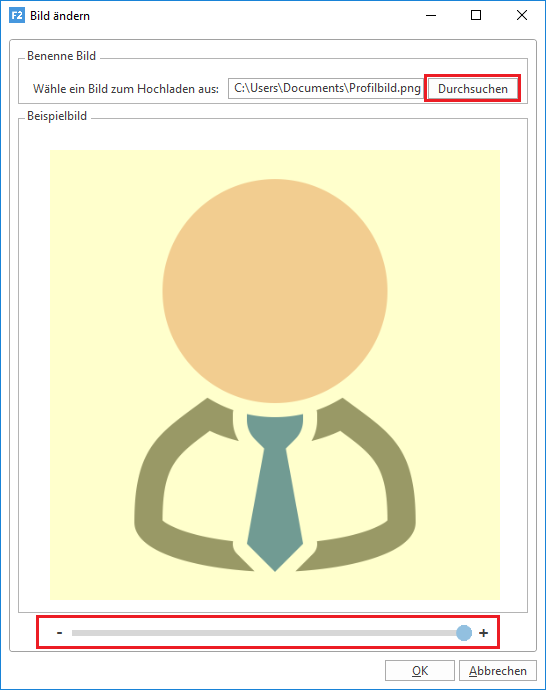
Im Beteiligtenregister können Sie Bilder für Benutzer und externe Beteiligte hinzufügen, ändern und entfernen. Die Bilder fügen Sie hinzu und ändern Sie, indem Sie Bild ändern im Kontextmenü des Beteiligten im Beteiligtenregister auswählen.
Im Dialogfenster „Bild ändern“ können Sie mit einem Klick auf Durchsuchen ein Bild aus einem lokalen oder externen Laufwerk Ihres Computers auswählen. Mit den Zoom-Schaltflächen - und + können Sie die Größe des ausgewählten Bildes einstellen. Anschließend klicken Sie auf OK. Das Bild wurde nun hinzugefügt oder geändert.
Beteiligte verschieben
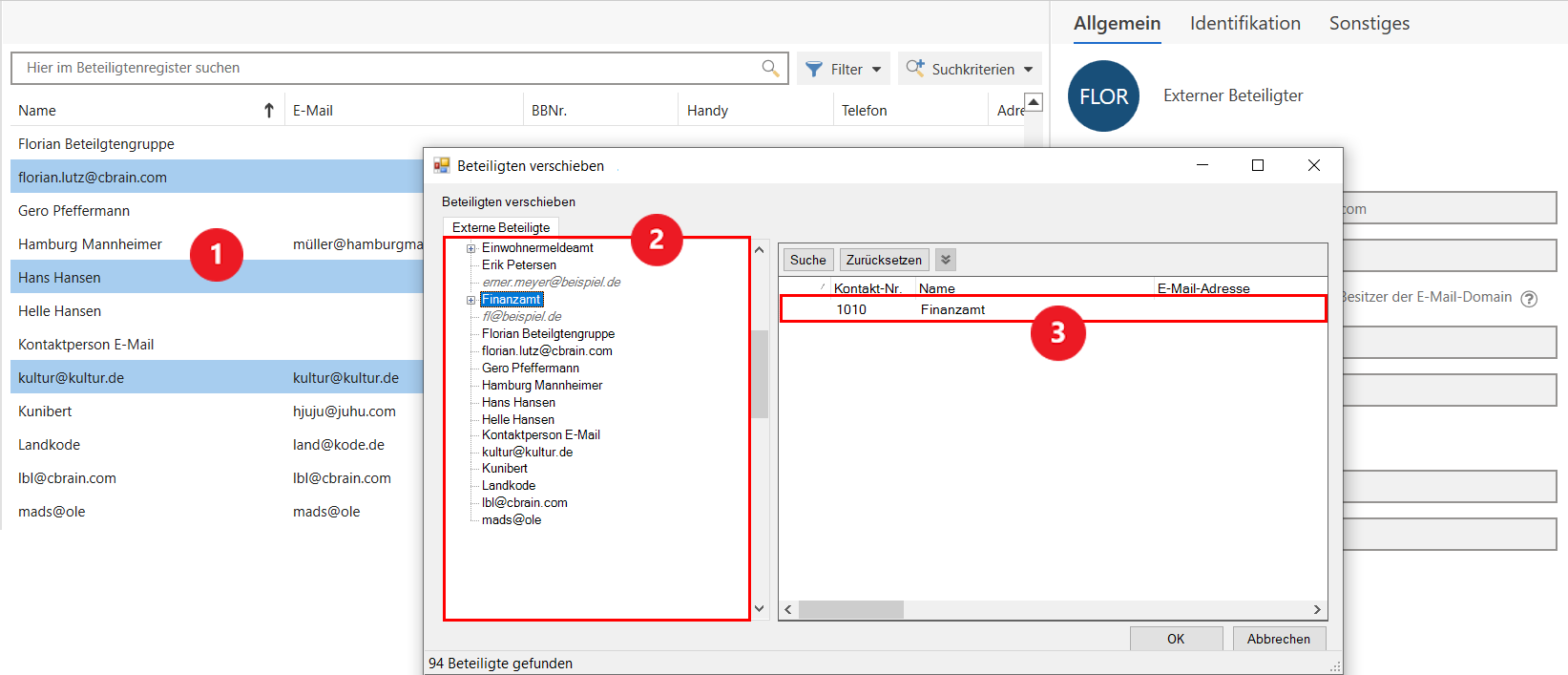
Sie können Beteiligte zwischen Knoten der Art, zu der sie gehören, verschieben. Dies bedeutet, dass Sie beispielsweise Beteiligte vom Knoten „Private“ in Knoten, die Sie unter dieser Kategorie erstellt haben, verschieben können. Das gleiche gilt für Knoten von gemeinschaftlich genutzten, externen Beteiligten, bei denen Sie das Recht „Beteiligtenredakteur“ haben.
Wenn Sie mit der rechten Maustaste auf einen oder mehrere Beteiligte im Beteiligtenregister (1) klicken und Beteiligten verschieben auswählen, öffnet sich das Dialogfenster "Neue übergeordnete Org.Einheit hinzufügen". Hier sehen Sie die Hierarchie, in der Sie einen Knoten auswählen können (2). Wählen Sie die neue Platzierung aus (3), und klicken Sie OK, um die Verschiebung durchzuführen.
„Abwesend“-Status für Org.Einheiten einrichten
Sie können einen „Abwesend“-Status für Org.Einheiten einrichten. Klicken Sie im Beteiligtenregister mit der rechten Maustaste auf eine Org.Einheit, um Zugriff auf die Funktion zu erhalten.
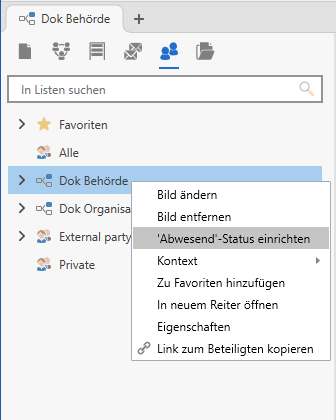
Klicken Sie im Kontextmenü auf „Abwesend“-Status einrichten, um das dazugehörige Dialogfenster zu öffnen. Aktivieren Sie den „Abwesend“-Status für die Org.Einheit, indem Sie ein Häkchen in das Kontrollkästchen setzen. Geben Sie den gewünschten Zeitraum an. Sie können ein Datum eingeben oder aus dem Kalender auswählen. Zudem können Sie eine automatische Mitteilung eingeben, die Benutzer erhalten, wenn sie versuchen, die Org.Einheit während der angegebenen Abwesenheit zu erreichen.
| Jeder Absender erhält die automatische Mitteilung nur einmalig. |
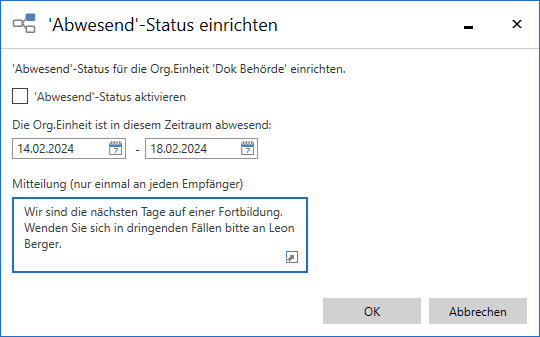
Die Funktion ist verfügbar, wenn Sie das Recht „Benutzer verwalten“, „Org.Einheit verwalten“ oder „Dezentraler Org.Einheits- und Benutzeradministrator“ für die Org.Einheit oder für eine übergeordnete Org.Einheit haben.
| Sie können auch Zugriff auf die Funktion erhalten, wenn Sie mithilfe einer Konfiguration eine Jobrolle in der Org.Einheit haben. Konfigurationen erfolgen in Zusammenarbeit mit cBrain. |
Das Dialogfenster für Beteiligteneigenschaften
Über das Dialogfenster für Beteiligteneigenschaften können Sie die Informationen von sowohl internen als auch externen Beteiligten einsehen. Hier verwalten Sie auch die Informationen von externen Beteiligten, wenn Sie dazu berechtigt sind. Sie können das Dialogfenster an allen Stellen in F2, an denen der Beteiligte auftritt, öffnen, indem Sie mit der rechten Maustaste auf den Beteiligten klicken und Eigenschaften auswählen.
Im Dialogfenster sehen Sie einige Reiter mit Informationen zum Beteiligten. Die Namen und der Inhalt der Reiter sind davon abhängig, ob es sich um einen Benutzer oder einen externen Beteiligten handelt.
Benutzer werden mit folgenden Reitern dargestellt:
-
Der Reiter Allgemein beinhaltet grundlegende Informationen, einschließlich Anmelde- und Kontaktinformationen.
-
Der Reiter Privat beinhaltet die Adresse.
-
Der Reiter Sonstiges beinhaltet Informationen zur Beteiligteneinrichtung in F2, sowie darüber, ob der Beteiligte Besitzer der E-Mail-Konten ist.
Org.Einheiten werden mit folgenden Reitern dargestellt:
-
Der Reiter Allgemein beinhaltet grundlegende Informationen, einschließlich Ablageort in der Organisation und Kontaktinformationen.
-
Der Reiter Adresse beinhaltet die Adresse und Homepage.
-
Der Reiter Einrichtung beinhaltet die eventuellen Synchronisierungs- und E-Mail-Einstellungen der Org.Einheit.
Externe Beteiligte, sowohl gemeinsame als auch private, werden mit folgenden Reitern dargestellt:
-
Der Reiter Allgemein beinhaltet grundlegende Kontaktinformationen, einschließlich Telefonnummer und Adresse.
-
Der Reiter Identifikation beinhaltet Informationen aus externen Registern.
-
Der Reiter Sonstiges beinhaltet Informationen zur Einrichtung als Beteiligter in F2 sowie weitere Kontaktinformationen, einschließlich Homepage.
Wenn Sie auf das Dialogfenster für Beteiligteneigenschaften von einem Dokument aus zugreifen, informiert F2 Sie ganz oben im Dialogfenster darüber, dass der Beteiligte seitdem er hinzugefügt wurde, möglicherweise aktualisiert wurde. Außerdem sehen Sie einen Link zum Beteiligten im Beteiligtenregister.
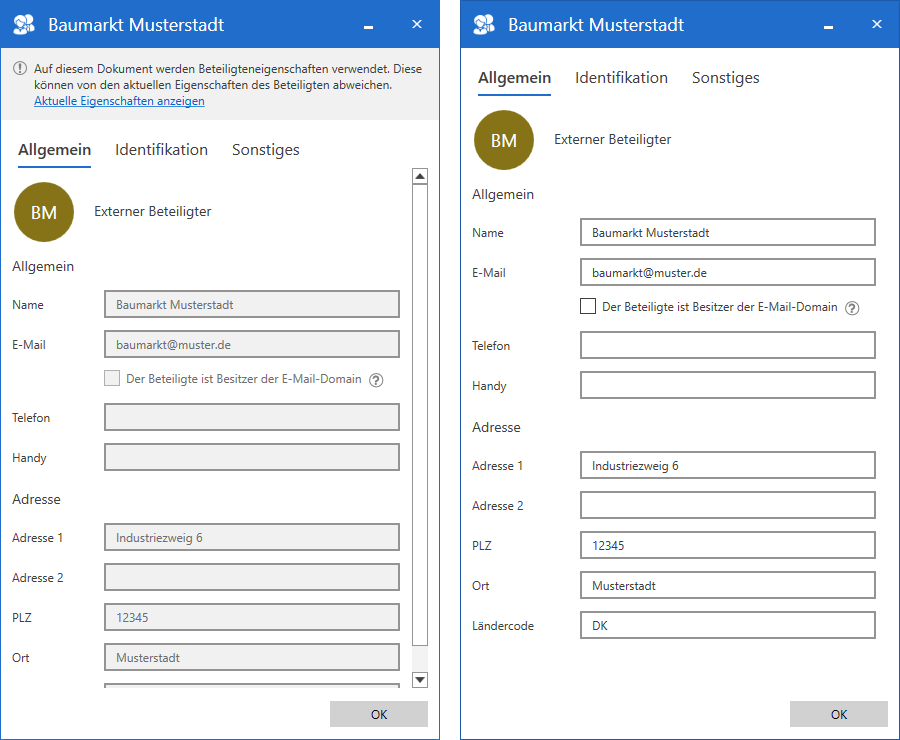
Die Anzeige der Informationen in diesem Dialogfenster kann auch konfiguriert werden.
| Es kann konfiguriert werden, welche Felder im Beteiligteneigenschaftendialogfenster sichtbar und bearbeitbar sein sollen. Sowohl die Sichtbarkeit als auch die Bearbeitbarkeit einzelner Felder kann von Faktoren wie Rechten, Rollen und Lizenzen abhängen. Sie können beispielsweise das Feld "Adresse" für den Benutzer bearbeitbar machen. Konfigurationen erfolgen in Zusammenarbeit mit cBrain. |