Menüpunkte des Reiters „Beteiligte“
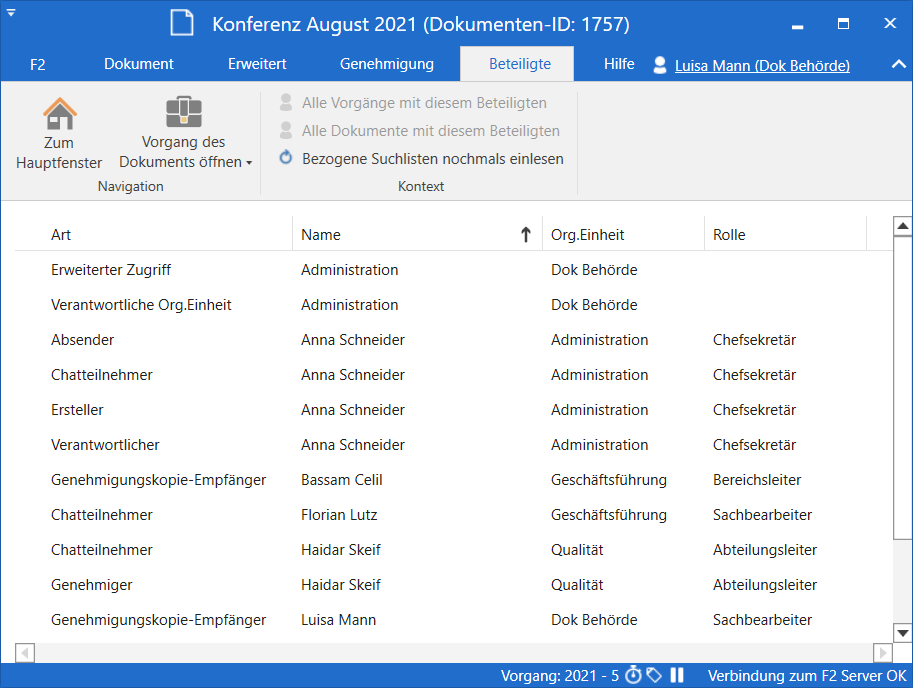
Im Reiter „Beteiligte“ wird Ihnen eine Übersicht über die Beteiligten angezeigt, die am entsprechenden Dokument beteiligt sind.
Das Beteiligtenregister in F2 können Sie auch mit einem Klick auf das Beteiligtensymbol  über den Suchlisten auf der linken Seite des Haupfensters oder mithilfe des Tastaturbefehls Strg + K aufrufen. Lesen Sie mehr über das Beteiligtenregister. über den Suchlisten auf der linken Seite des Haupfensters oder mithilfe des Tastaturbefehls Strg + K aufrufen. Lesen Sie mehr über das Beteiligtenregister.
|
Wenn Sie mit der rechten Maustaste auf einen Beteiligten in der Übersicht klicken, können Sie unter anderem eine bezogene Suche erstellen, mit der Sie die Beteiligten eines Dokuments und/oder von Vorgängen einsehen können. Lesen Sie mehr über bezogene Suchen.
Übersicht über Menüpunkte
Die Menüpunkte, um mit den Dokumentenbeteiligten zu arbeiten, befinden sich im Band.
Sie können das Band im Fenster "Symbolleiste, Band und Kontextmenüs anpassen" anpassen.
Im Folgenden werden die einzelnen Menüpunkte beschrieben.
| Menüpunkt | Beschreibung | ||
|---|---|---|---|
|
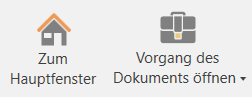
Sie können zum Haupt- und Vorgangsfenster navigieren, indem Sie auf das gewünschte Fenster klicken. Klicken Sie auf das Drop-down-Menü beim Menüpunkt „Vorgang des Dokuments öffnen“, um zum Vorgang und zum Reiter „Beteiligte“ des Dokuments zu navigieren. Wenn in Ihrer F2-Installation ein oder mehrere Module installiert sind, beispielsweise Akteneinsicht, können Sie auch über das Drop-down-Menü des Menüpunkts Vorgang des Dokuments öffnen zu diesen navigieren (siehe folgende Abbildung). 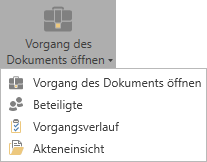
Abbildung 2. Drop-down-Menü beim Menüpunkt „Vorgang des Dokuments öffnen“
Sie können auch dann aus dem Dokumentenfenster heraus navigieren, wenn das Dokument im schreibgeschützten Modus ist. |
||
|
Der Menüpunkt wird aktiv, wenn Sie einen Beteiligten in der Übersicht auswählen. Wenn Sie auf Alle Vorgänge mit diesem Beteiligten klicken, öffnet sich ein neuer Suchreiter im Hauptfenster, in dem Ihnen alle Vorgänge angezeigt werden, in die die markierten Beteiligten involviert sind. |
||
|
Der Menüpunkt wird aktiv, wenn Sie einen Beteiligten in der Übersicht auswählen. Wenn Sie auf Alle Dokumente mit diesem Beteiligten klicken, öffnet sich ein neuer Suchreiter im Hauptfenster, in dem alle Dokumente angezeigt werden, in die die markierten Beteiligten involviert sind. |
||
|
Über Bezogene Suchlisten nochmals einlesen können Sie die Suchmöglichkeiten aktualisieren, die in Verbindung mit dem Modul F2 Bezogene Suchen erstellt wurden, darunter Hinzufügen und Entfernen von neuen bzw. veralteten Möglichkeiten. Wenn ein Benutzer mit dem Recht „Kann bezogene Suchen bearbeiten“ zum Beispiel eine neue bezogene Suchmöglichkeit erstellt, klicken Sie auf Bezogene Suchen nochmals einlesen, woraufhin Ihnen die neuen Suchmöglichkeiten zur Verfügung stehen, ohne dass Sie dafür F2 neu starten müssen.
Lesen Sie mehr über bezogene Suchen. |



Spalten in der Übersicht
Sie können die Spalten der Übersicht über das Kontextmenü bearbeiten, wenn Sie mit der rechten Maustaste auf einen Spaltennamen klicken.
Sie können beispielsweise mit der rechten Maustaste auf eine beliebige Spalte klicken und daraufhin im Kontextmenü auf Spalten auswählen klicken.
Daraufhin öffnet sich das Dialogfenster „Spalte wählen“. Hier können Sie die einzelnen Spalten an- oder abwählen.
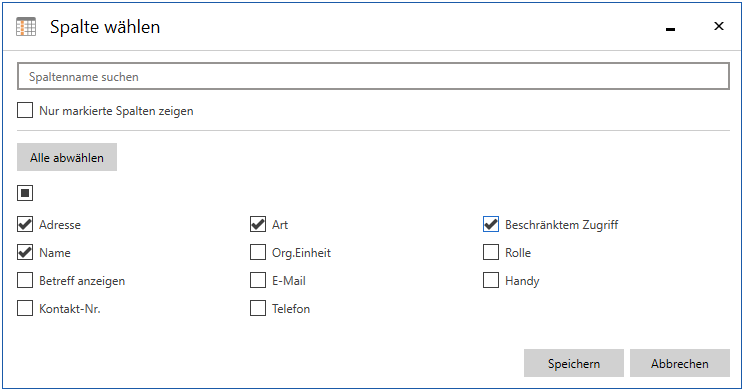
Schließen Sie Ihre Wahl ab, indem Sie auf Speichern klicken.
Unten werden die einzelnen Spalten beschrieben, die Sie in dem Dialogfenster an- und abwählen können.
| Spalte | Beschreibung |
|---|---|
Adresse |
Zeigt die Adresse, Stadt und Postleitzahl des Beteiligten an. |
BBNr. |
Zeigt standardmäßig keine BBNr. an, sondern den Text Verborgen. |
Beschränktem Zugriff |
Zeigt an, ob der Beteiligte ein externer Beteiligter ist, auf den Sie eingeschränkten Zugriff haben (Dokumentation auf Dänisch verfügbar). |
Betreff anzeigen |
Zeigt den Namen und die Jobrolle des Beteiligten an. Für externe Beteiligte werden der Name und die E-Mail-Adresse angezeigt. |
Name |
Zeigt den Namen des Beteiligten an. |
Org.Einheit |
Zeigt die Org.Einheit des Beteiligten an. Für interne Beteiligte wird die Org.Einheit angezeigt, der der Benutzer zugeordnet ist. Für externe Beteiligte wird der Knoten im Beteiligtenregister angezeigt, unter dem der Beteiligte erstellt wurde. |
Rolle |
Zeigt die Jobrolle des Beteiligten an, zum Beispiel Bereichsleiter. |
Typ |
Zeigt den Typ des Beteiligten in Bezug auf das Dokument an, zum Beispiel Absender, Ersteller oder Chatteilnehmer. |
Zeigt die E-Mail-Adresse des Beteiligten an. |
|
Handy |
Zeigt die Handynummer des Beteiligten an. |
Kontakt-Nr. |
Zeigt die Beteiligtennummer an, die F2 dem Beteiligten automatisch zuweist, wenn dieser im Beteiligtenregister erstellt wird. |
Telefon |
Zeigt die Telefon- oder Handynummer des Beteiligten an. |