Die Symbolleiste für den Schnellzugriff
Auf der linken Seite des Haupt-, Dokumenten- und Vorgangsfensters finden Sie die Symbolleiste für den Schnellzugriff.
Sie können Menüpunkte aus den Bändern der Fenster zur Symbolleiste hinzufügen. Dadurch erhalten Sie schnellen Zugriff auf Ihre am häufigsten verwendeten Funktionen in F2.
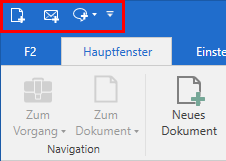
Sie können die Symbolleiste für den Schnellzugriff über das Drop-down-Menü und über das Kontextmenü im Band anpassen. Zudem können Sie den Schnellzugriff im Fenster „Symbolleiste, Band und Kontextmenüs anpassen“, wo Sie auch die Möglichkeit haben, anzupassen, welche Menüpunkte im Band und in Kontextmenüs angezeigt werden sollen.
| Drücken Sie auf die Alt-Taste, um Zahlen angezeigt zu bekommen, die für die Aktivierung der Funktionen im Schnellzugriff genutzt werden können. Lesen Sie mehr über Alt-Tastaturbefehle. |
| Wenn eine neue Version von F2 freigegeben wird, können Änderungen in den Menüpunkten im Haupt-, Dokumenten- und Vorgangsfenster auftreten. Es kann daher notwendig sein, die Schnellzugriffe nach einem Update erneut zu erstellen. |
Schnellzugriff über Drop-down-Menü anpassen
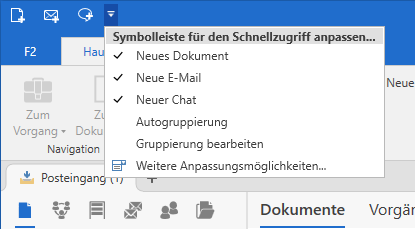
Die Symbolleiste für den Schnellzugriff ist mit einem Pfeil nach unten-Symbol  markiert. Klicken Sie auf das Symbol, um ein Drop-down-Menü mit Vorschlägen für Funktionen zu öffnen, welche Sie der Symbolleiste hinzufügen können. Die Vorschläge variieren je nachdem, ob Sie das Drop-down-Menü aus dem Haupt-, Dokumenten- oder Vorgangsfenster öffnen.
Setzen Sie Häkchen bei den Menüpunkten, die Sie zur Symbolleiste hinzufügen möchten. Entfernen Sie das Häkchen, um den Menüpunkt von der Symbolleiste zu entfernen.
F2 zeigt standardmäßig immer eine kleine Auswahl an Menüpunkten im Drop-down-Menü an (siehe folgende Abbildung).
Schnellzugriff über Kontextmenü im Band anpassen
Sie können einen Menüpunkt direkt aus dem Band heraus zur Symbolleiste hinzufügen. Klicken Sie hierzu mit der rechten Maustaste auf einen Menüpunkt und wählen Sie daraufhin im sich öffnenden Kontextmenü die Funktion Zur Symbolleiste für den Schnellzugriff hinzufügen aus.
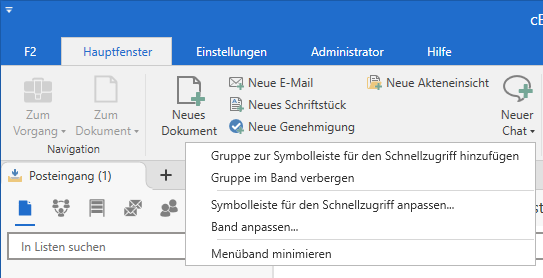
Sie können die Menüpunkte auch über Tastaturbefehle öffnen. Drücken Sie zum Beispiel Alt+H, um zum Band des Hauptfensters zu navigieren. Nutzen Sie daraufhin die Tabulatortaste für die Navigation zum gewünschten Menüpunkt. Nach Auswahl des Menüpunkts können Sie durch Drücken von Shift+F10 das dazugehörige Kontextmenü öffnen, in dem Sie die Funktion Zur Symbolleiste für den Schnellzugriff hinzufügen auswählen.
Schnellzugriff über Anpassungsfenster anpassen
Klicken Sie auf das Pfeil nach unten-Symbol der Symbolleiste und anschließend auf Weitere Anpassungsmöglichkeiten, um das Anpassungsfenster zu öffnen. Sie können das Anpassungsfenster auch über das Kontextmenü des Bands öffnen.
Auf dem Reiter „Schnellzugriff“ im Anpassungsfenster können Sie einzelne Schaltflächen oder Menügruppen hinzufügen und entfernen.
Oben im Anpassungsfenster wählen Sie den Reiter im Haupt-, Dokumenten- oder Vorgangsfenster aus, aus dem Sie die Schaltflächen auswählen möchten (1). Sie können nach im Suchfeld „Verfügbare Schaltflächen“ (2) nach Schaltflächen suchen. Nicht ausgewählte Schaltflächen werden links im Fenster angezeigt (3), während ausgewählte Schaltflächen rechts angezeigt werden (4).
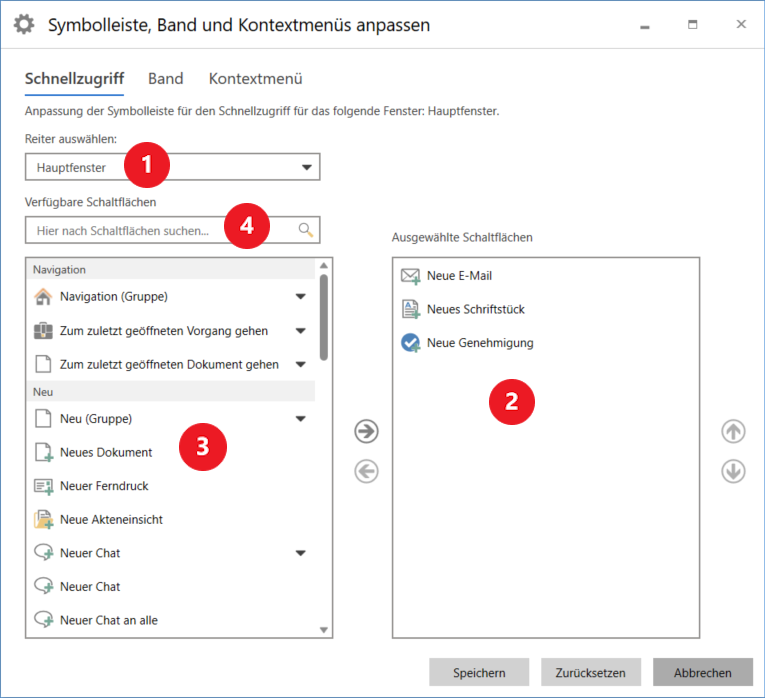
Markieren Sie die Menüpunkte, die Sie hinzufügen oder entfernen möchten. Klicken Sie anschließend auf die Pfeile in der Mitte des Fensters, um die Menüpunkte zu verschieben. Sie können auch einen einzelnen Menüpunkt verschieben, indem Sie doppelt darauf klicken. Die Änderungen werden sofort durchgeführt, sodass Sie diese während der Bearbeitung sehen können.
Klicken Sie auf Speichern, um die Bearbeitung abzuschließen. Sie können Ihre Änderungen auch rückgängig machen und das Fenster schließen, indem Sie auf Abbrechen klicken. Sie können Ihre Anpassungen auch zurücksetzen.
| Im Anpassungsfenster können Sie auch Menüpunkte im Band und in den Kontextmenüs hinzufügen oder entfernen. Lesen Sie mehr über das Anpassen des Bands und Kontextmenüs. |