Genehmigungsverlauf ändern
Sie können einen laufenden Genehmigungsverlauf über den Reiter „Genehmigung“ in der Menügruppe „Bearbeiten“ bearbeiten.

Sie können einen Genehmigungsverlauf ändern sowie eine Genehmigung übernehmen, annullieren, erneut öffnen oder löschen.
| Wenn das Genehmigungsdokument eine Zugriffsbeschränkung hat und Sie Genehmiger hinzufügen, die noch nicht Teil der Zugriffsbeschränkung sind, fragt F2, ob Sie die Genehmiger zur Zugriffsbeschränkung des Dokuments hinzufügen möchten. |
Genehmigungsverlauf ändern
Während der Genehmigungsverlauf läuft, können Sie ihn und die dazugehörigen Metadaten ändern. Sie können allerdings keine Schritte ändern, die von den Genehmigern bereits bearbeitet wurden.
| Ausschließlich Benutzer mit Schreibzugriff auf das Dokument können den Genehmigungsverlauf ändern. |
Klicken Sie im Reiter „Genehmigung“ auf Genehmigungsverlauf ändern. Das Dialogfenster „Genehmigungsverlauf für [Name des Genehmigungsdokuments] ändern“ öffnet sich (siehe folgende Abbildung).
Das Dialogfenster zeigt den gesamten Genehmigungsverlauf an. Da der erste Schritt bereits bearbeitet wurde, kann er nicht mehr geändert werden. Der Schritt wird daher abgedunkelt (grau) angezeigt.
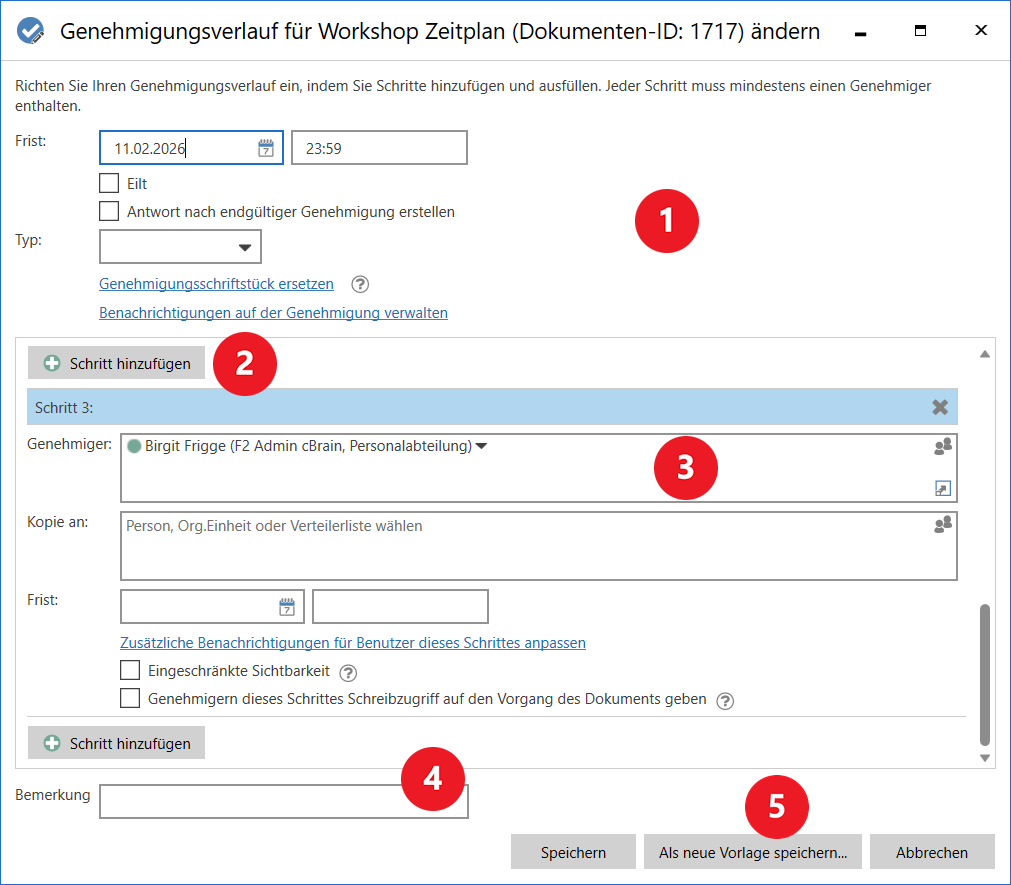
Im Dialogfenster können Sie:
-
Die Metadaten der Genehmigung ändern, wie zum Beispiel die Frist und den Typ. Lesen Sie mehr über die verschiedenen Felder eines Genehmigungsverlaufs.
-
Neue Genehmigungsschritte zum Genehmigungsverlauf hinzufügen. Einem Genehmigungsverlauf kann eine unbegrenzte Anzahl von Schritten hinzugefügt werden.
-
Mehrere Genehmiger hinzufügen oder Genehmiger bestehender Schritte austauschen, bei denen die Genehmigung noch nicht bearbeitet wurde.
-
Einen Kommentar schreiben, der im Bearbeitungslog erscheinen wird.
-
Die Genehmigung als eine neue Vorlage speichern, sodass Sie diese in anderen Genehmigungsverläufen verwenden können.
Klicken Sie anschließend im Dialogfenster auf Speichern, um Ihre Änderungen zu speichern.
Kommentare im Bearbeitungslog
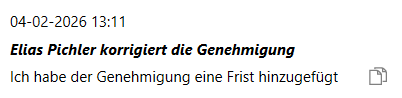
Alle Änderungen am Genehmigungsverlauf werden im Bearbeitungslog festgehalten. Im Bearbeitungslog wird nicht angezeigt, welche Änderungen im Detail vorgenommen wurden, aber eine Notiz zeigt „[Name des Benutzers] korrigiert die Genehmigung“ an. Es ist daher nützlich, wenn Sie Ihre Änderungen am Genehmigungsverlauf mit einer kurzen Beschreibung im Feld „Bemerkung“ erläutern. Die Bemerkung wird Ihnen unter der Zeile „[Name des Benutzers] korrigiert die Genehmigung“ angezeigt (siehe folgende Abbildung).
Genehmigung übernehmen
Die Übernahme einer Genehmigung kann zum Beispiel bei Abwesenheit oder Krankheit eines Beteiligten von Nutzen sein, da dessen Platz im Genehmigungsverlauf entfernt oder durch einen anderen Beteiligten eingenommen werden kann.
| Ausschließlich Benutzer mit Schreibzugriff auf das Dokument können die Genehmigung übernehmen. |
Klicken Sie im Reiter „Genehmigung“ auf Genehmigung übernehmen, um das Dialogfenster „Genehmigung übernehmen“ zu öffnen (siehe folgende Abbildung).
Das Dialogfenster zeigt Ihnen den gesamten Genehmigungsverlauf. Das erste Feld markiert den Verantwortlichen und die nachfolgenden Felder zeigen die verschiedenen Schritte. Das blaue Feld ist der aktuelle Schritt. Im untenstehenden Dialogfenster wurde noch kein Schritt genehmigt, weswegen alle Schritte der Genehmigung noch übernommen werden können.
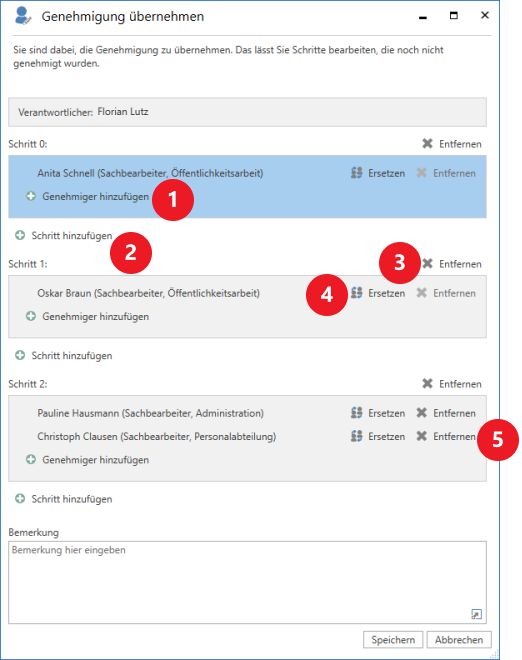
Im Dialogfenster können Sie:
-
Genehmiger zu aktuellen und nachfolgenden Schritten hinzufügen.
-
Neue Schritte hinzufügen, die nach dem aktuellen und nachfolgenden Schritten kommen. Sie können einem Genehmigungsverlauf eine unbegrenzte Anzahl von Schritten hinzufügen.
-
Genehmigungsschritte löschen.
-
Genehmiger entfernen, wenn mehr als ein Genehmiger an einem Schritt eingetragen ist.
-
Einen Kommentar schreiben, der im Bearbeitungslog erscheinen wird.
Klicken Sie anschließend im Dialogfenster auf Speichern, um Ihre Änderungen zu speichern. F2 fordert Sie zur Bestätigung Ihrer Änderungen auf.
| Genehmiger und Genehmigungsschritte können jedoch nicht ersetzt und/oder gelöscht werden, wenn die Schritte bereits genehmigt wurden. |
Genehmiger hinzufügen oder ersetzen
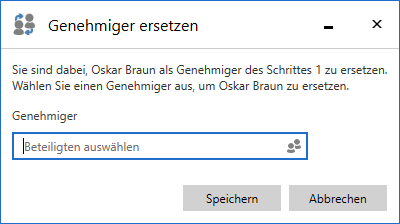
Wenn Sie auf Genehmiger hinzufügen, Schritt hinzufügen oder Ersetzen im Dialogfenster „Genehmigung übernehmen“ klicken, öffnet sich ein Dialogfenster, in dem Sie einen neuen Genehmiger aus dem Beteiligtenregister auswählen können. Sie können den Namen des Beteiligten eingeben oder auf das Beteiligtensymbol klicken, um einen Beteiligten auszuwählen. Klicken Sie anschließend auf Speichern, um den ausgewählten Beteiligten zur Genehmigung hinzuzufügen.
Kommentare im Bearbeitungslog
Wenn Sie eine Genehmigung übernehmen, zeigt das Bearbeitungslog lediglich an, wer die Handlung ausgeführt hat und an welchem Schritt dies geschehen ist. Sie können daher mit Vorteil einen Kommentar in das Bemerkungsfeld schreiben, um die Änderung zu erklären. Der Kommentar wird unter der Zeile „[Benutzername (Schritt)] übernimmt“ angezeigt (siehe folgende Abbildung).

Erweiterte Möglichkeiten im Dialogfenster „Genehmigung übernehmen“
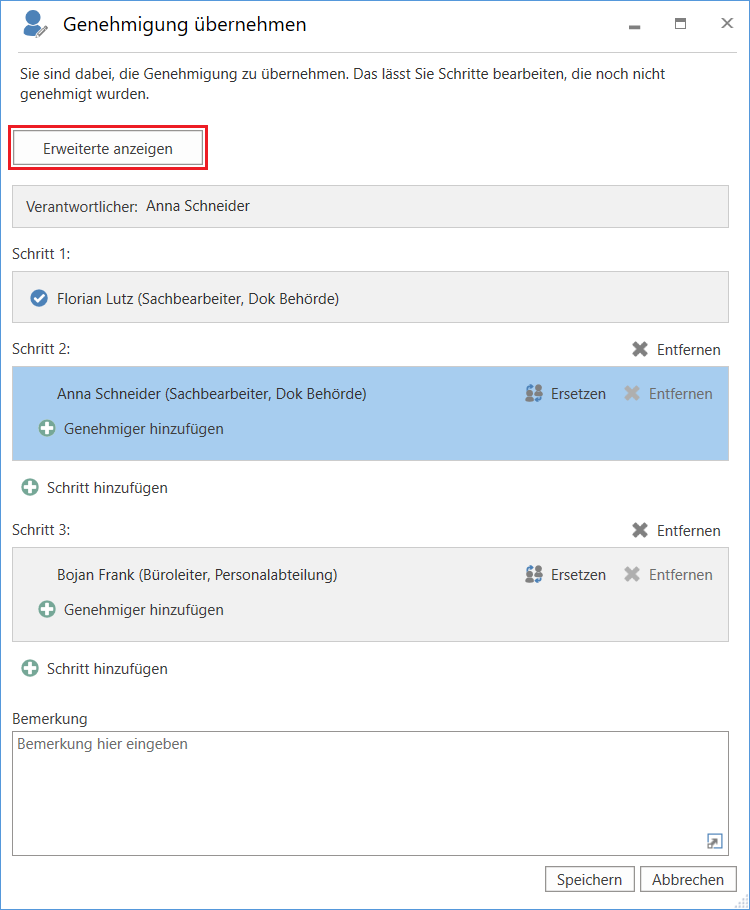
Das Dialogfenster „Genehmigung übernehmen“ kann so konfiguriert werden, dass die Schaltfläche „Erweiterte anzeigen“ oben im Dialogfenster angezeigt wird. Wenn die Konfiguration aktiviert ist, erhalten Sie die Möglichkeit, eine Frist eines Schrittes zu ändern sowie Kopieempfänger direkt im Dialogfenster hinzuzufügen.
| Konfigurationen erfolgen in Zusammenarbeit mit cBrain. |
Klicken Sie auf die Schaltfläche Erweiterte anzeigen, um die erweiterten Möglichkeiten angezeigt zu bekommen.
Klicken Sie auf Kopieempfänger hinzufügen, um dem ausgewählten Schritt einen Kopieempfänger hinzuzufügen. Sie können auch die Frist des Schritts im Feld „Frist“ ändern.
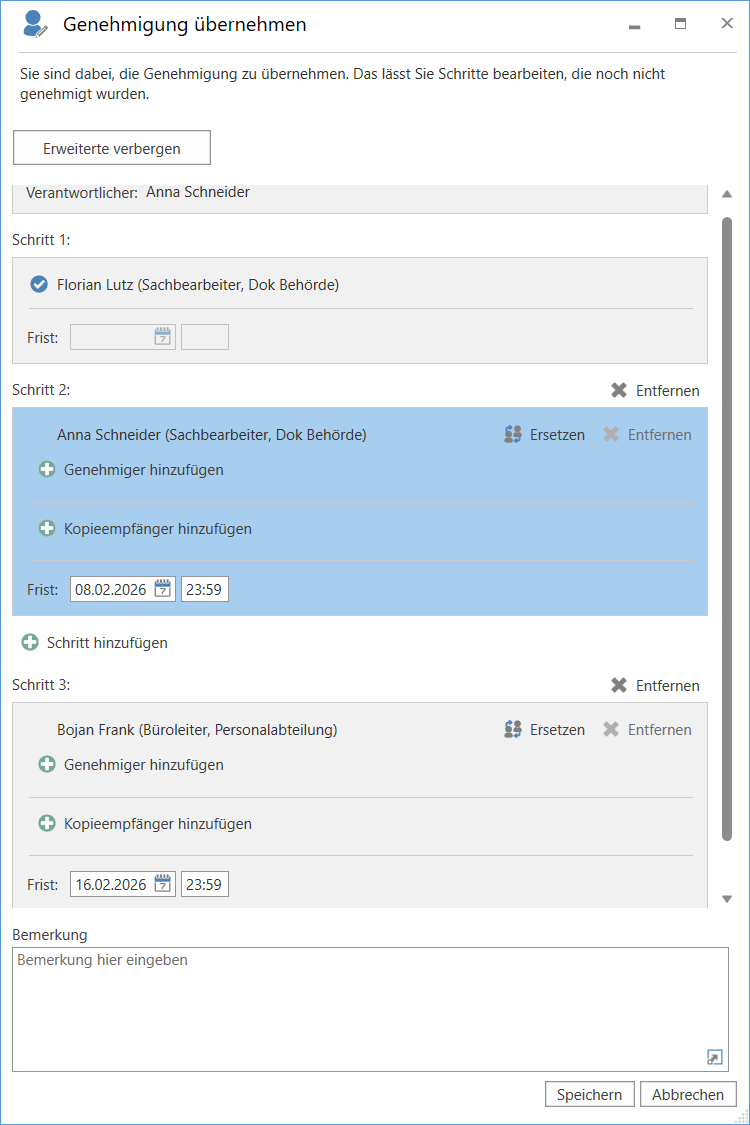
Klicken Sie auf Speichern, um Ihre Änderungen zu speichern.
Sie können die erweiterten Möglichkeiten wieder verbergen, indem Sie auf Erweiterte verbergen klicken.
Automatisch erstellte Notiz über Änderungen
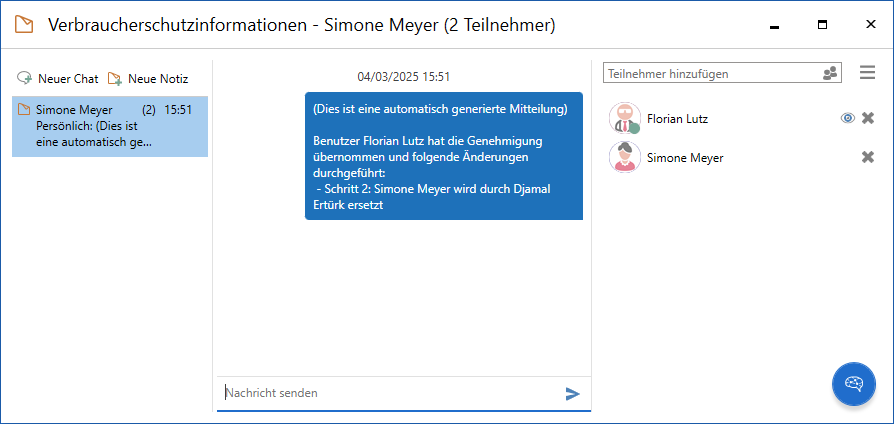
F2 erstellt automatisch eine Notiz im Genehmigungsdokument bei Änderungen über die Funktion „Genehmigung übernehmen“.
Die Notiz beschreibt die durchgeführte Handlung. Zu den Empfängern der Notiz gehören:
-
Der Benutzer, der die Genehmigung übernommen hat und Änderungen vorgenommen hat.
-
Der Verantwortliche für die betreffende Genehmigung.
-
Genehmiger, die aus der Genehmigung entfernt oder ersetzt wurden.
Genehmigung neu starten
Im Dialogfenster „Genehmigung übernehmen“ können Sie eine Genehmigung neu starten, wenn diese entweder über „Zurücksenden und bei mir wieder aufnehmen“ oder „Zurücksenden und nach mir wieder aufnehmen“ im Genehmigungsverlauf an Sie zurückgesendet wurde. Nur Benutzer mit vollem Schreibzugriff auf das Dokument können die Genehmigung neu starten.
Ein Neustart bedeutet, dass derjenige, der die Genehmigung übernimmt, die Möglichkeit bekommt, Schritte hinzuzufügen, sowie Genehmiger für den gesamten Genehmigungsverlauf hinzuzufügen oder auszutauschen, nicht nur für den Schritt desjenigen, der die Genehmigung zurücksendet.
Wenn derjenige, der die Genehmigung zurücksendet, „Zurücksenden und bei mir wieder aufnehmen“ oder „Zurücksenden und nach mir wieder aufnehmen“ wählt, erscheint im Dialogfenster die Schaltfläche Ab Schritt X neu starten. „X“ ist der Schritt, der nach dem Schritt folgt, zu dem die Genehmigung zurückgesendet wurde. In der untenstehenden Abbildung lautet der Text der Schaltfläche „Ab Schritt 1 neu starten“, da die Genehmigung zurück an den Verantwortlichen gesendet wurde, also noch vor Schritt 1.
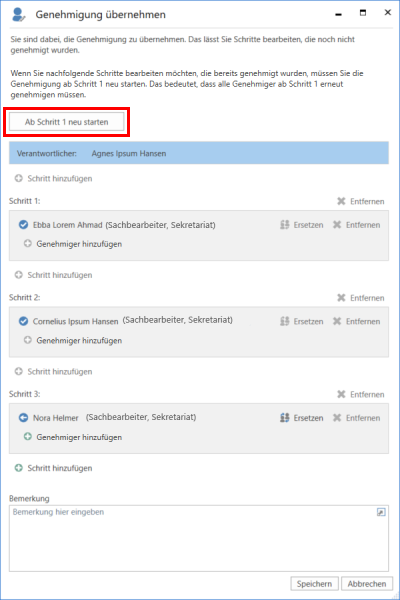
Nach einem Klick auf „Ab Schritt X neu starten“ können Sie sowohl Schritte bearbeiten, die bereits genehmigt wurden, als auch den aktiven Schritt, von dem aus die Genehmigung zurückgesendet wurde. Darüber hinaus können Sie Schritte vor und zwischen bereits existierenden Schritten hinzufügen.
Der aktive Schritt, von dem aus die Genehmigung zurückgesendet wurde, kann nicht entfernt werden. Nach einem Neustart können Sie jedoch den Genehmiger dieses Schrittes ersetzen.
Die Abbildung unten zeigt Ihnen einige der Möglichkeiten nach dem Neustart einer Genehmigung. Sie können einen Schritt hinzufügen und entfernen. Jedem Schritt können weitere Genehmiger hinzugefügt werden, und Sie können Genehmiger des Schritts ersetzen.
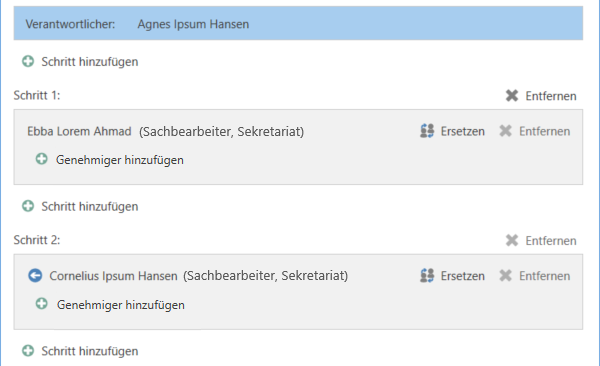
| Ein Neustart setzt die Genehmigungshandlungen der Zwischenschritte zurück. Das bedeutet, dass Genehmiger, die beim Neustart nicht entfernt werden, erneut genehmigen müssen. |
Genehmigung annullieren
Klicken Sie im Reiter „Genehmigung“ auf Abbrechen, um einen laufenden Genehmigungsverlauf zu annullieren. Das Dialogfenster „Genehmigung abbrechen“ öffnet sich, in dem Sie die Benutzer auswählen können, die der automatisch generierten Notiz hinzugefügt werden sollen. Die Notiz informiert darüber, dass die Genehmigung annulliert wurde. Die ausgewählten Benutzer empfangen das Dokument in ihrem Posteingang, um sie darauf aufmerksam zu machen, dass die Genehmigung annulliert wurde.
Die Notiz kann auch im Genehmigungsschriftstück von allen eingesehen werden, die Zugriff auf das Dokument haben.
| Ausschließlich Benutzer mit vollem Schreibzugriff auf das Dokument können die Genehmigung annullieren. |
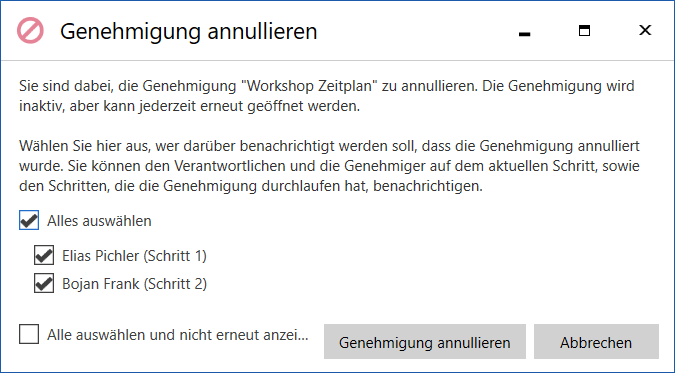
Wenn Sie nicht bei jedem Annullieren einer Genehmigung entscheiden möchten, wer benachrichtigt werden soll, können Sie das Dialogfenster in Ihren persönlichen Einstellungen deaktivieren. In diesem Fall werden alle Beteiligten der Genehmigung automatisch benachrichtigt. Die Beteiligten umfassen:
-
Der Benutzer, der die Genehmigung annulliert hat.
-
Der Benutzer, der für die Genehmigung verantwortlich ist.
-
Genehmiger, welche die Genehmigung bereits bearbeitet haben.
Wenn Sie eine Genehmigung annullieren, wird diese aus der Suchliste über aktive Genehmigungen entfernt.
| Sie können Suchen nach annullierten Genehmigungen erstellen. Lesen Sie mehr über spezifische Suchen nach Genehmigungen. |
Genehmigung erneut öffnen
Annullierte Genehmigungen sind inaktiv und können erneut geöffnet werden. Das Genehmigungsdokument und der erstellte Genehmigungsverlauf gehen nach wie vor aus dem Dokument hervor. Deshalb können Sie eine Genehmigung erneut öffnen und sie ab dem Schritt im Verlauf starten, bei dem sie annulliert wurde.
| Ausschließlich Benutzer mit Schreibzugriff auf das Dokument können die Genehmigung erneut öffnen. |
Klicken Sie im Reiter „Genehmigung“ auf Genehmigung erneut öffnen, um eine Genehmigung erneut zu aktivieren und den Genehmigungsverlauf wieder aufzunehmen. Das Dialogfenster „Genehmigung erneut öffnen“ öffnet sich, in dem Sie die Benutzer auswählen können, die der automatisch generierten Notiz hinzugefügt werden sollen. Die Notiz informiert darüber, dass die Genehmigung erneut geöffnet wurde. Die ausgewählten Benutzer empfangen das Dokument in ihrem Posteingang, um sie darauf aufmerksam zu machen, dass die Genehmigung erneut geöffnet wurde.
Die Notiz kann auch im Genehmigungsschriftstück von allen eingesehen werden, die Zugriff auf das Dokument haben.
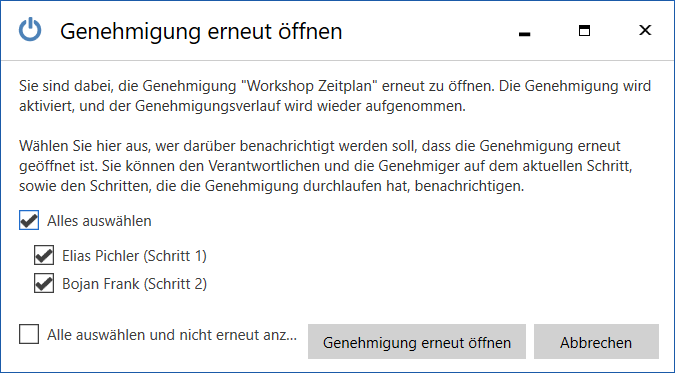
Wenn Sie nicht bei jedem erneuten Öffnen einer Genehmigung entscheiden möchten, wer benachrichtigt werden soll, können Sie das Dialogfenster in Ihren persönlichen Einstellungen deaktivieren. In diesem Fall werden alle Beteiligten der Genehmigung automatisch benachrichtigt. Die Beteiligten umfassen:
-
Der Benutzer, der die Genehmigung erneut geöffnet hat.
-
Der Benutzer, der für die Genehmigung verantwortlich ist.
-
Genehmiger, welche die Genehmigung bereits bearbeitet haben.
Genehmigung löschen
Sie können Genehmigungen erst dann löschen, wenn Sie diese annulliert haben. Klicken Sie im Reiter „Genehmigung“ auf Löschen, um eine annullierte Genehmigung zu löschen.
| Ausschließlich Benutzer mit Schreibzugriff auf das Dokument können die Genehmigung löschen. |
Vor dem Löschen fragt F2 Sie, ob Sie die Genehmigung löschen möchten. Sie können die Handlung nicht rückgängig machen. Das Genehmigungsdokument wird in ein gewöhnliches Dokument umgewandelt, wenn Sie die Genehmigung löschen. Dabei bleiben Schriftstücke, das Dokumentenschriftstück und andere Metadaten erhalten, jedoch nicht das Genehmigungsschriftstück. Bei Bedarf können Sie eine neue Genehmigung auf dem Dokument erstellen.