Aktivierung des Modus „Hoher Kontrast“ in Windows
Den Modus „Hoher Kontrast“ aktivieren Sie über die Einstellungen in Microsoft Windows.
Aktivierung bei Windows 10
Wählen Sie Start  aus oder drücken Sie die Windows-Taste Ihrer Tastatur, um das Startmenü in Microsoft Windows 10 zu öffnen.
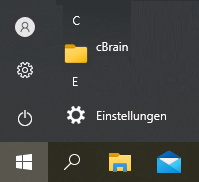
Wenn Sie die Schaltfläche „Einstellungen“  auswählen, öffnet sich das in folgender Abbildung dargestellte Dialogfenster.
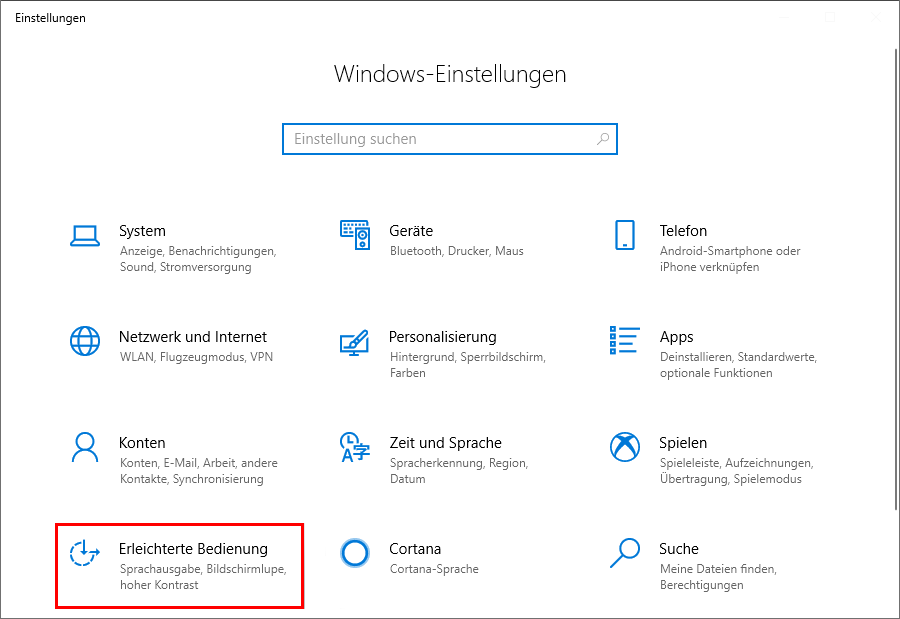
Die Einstellungen für die „Erleichtere Bedienung“ werden Ihnen angezeigt, wenn Sie die Schaltfläche Erleichterte Bedienung auswählen. Markieren Sie den Menüpunkt „Hoher Kontrast“ in der Liste auf der linken Seite (ist grau auf der linken Seite hinterlegt).
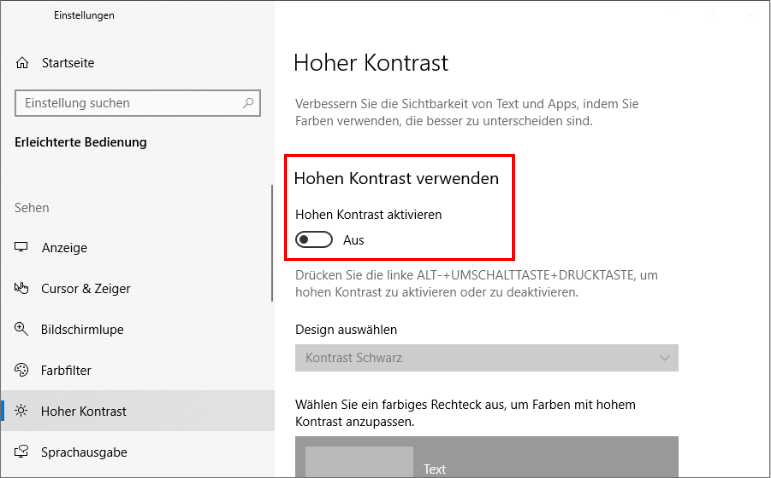
Wählen Sie den Schieberegler  „Hohen Kontrast aktivieren“ aus, um die Kontrastverhältnisse zu ändern.
| Weitere Einstellungen bezüglich des hohen Kontrastes, wie z. B. Farbanpassungen usw. können Sie auch an dieser Stelle vornehmen. |
| Sie können ein Kontrast-Design auch mithilfe der Tastatur aktivieren. Drücken Sie hierzu Alt + (die linke) Shift + Druck. |
Aktivierung bei Windows 11
Wählen Sie Start  aus oder drücken Sie die Windows-Taste Ihrer Tastatur, um das Startmenü in Microsoft Windows 11 zu öffnen. Geben Sie „Einstellungen“ im Suchfeld ein und wählen Sie daraufhin Einstellungen aus.
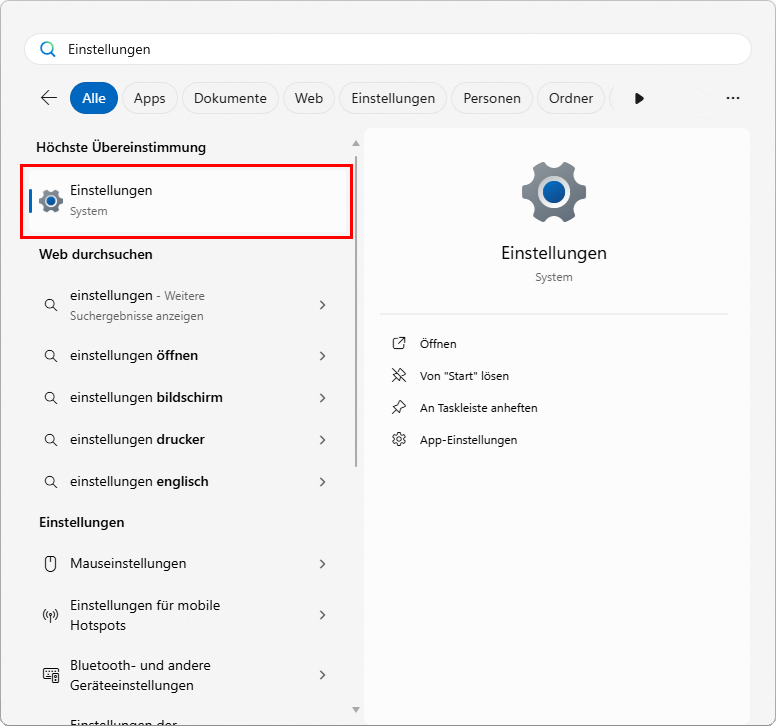
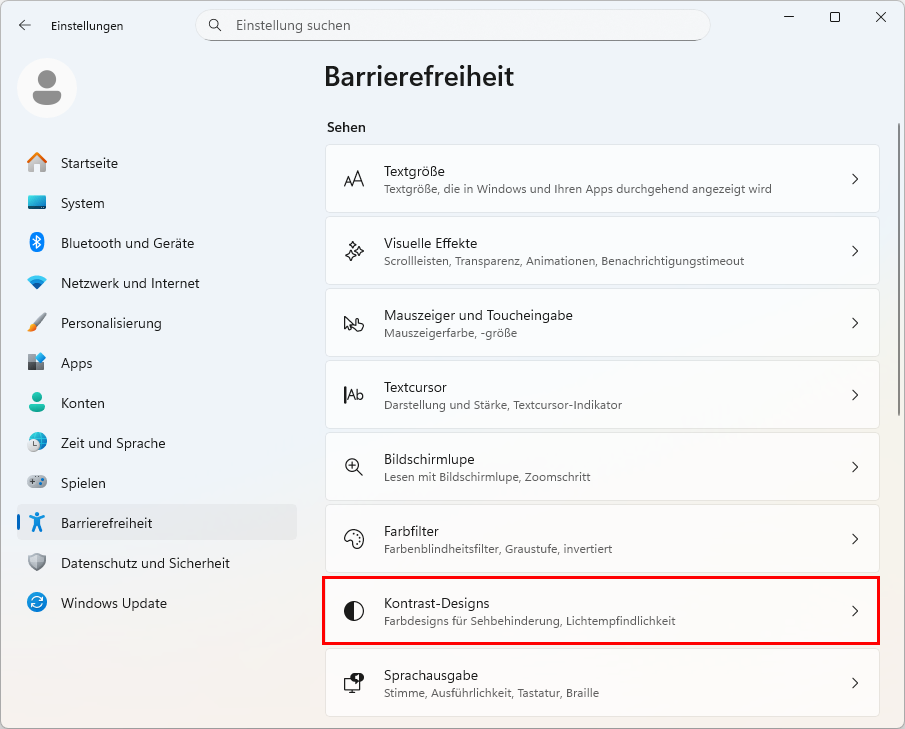
In den Einstellungen klicken Sie auf Barrierefreiheit und wählen anschließend rechts Kontrast-Designs aus.
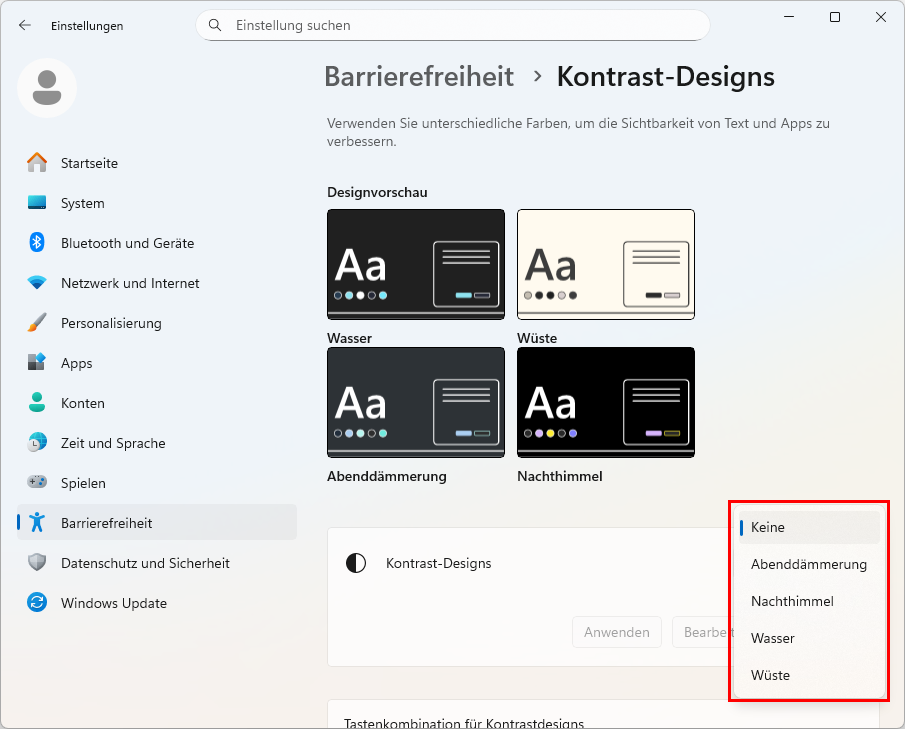
Wählen Sie nun das relevante Farbthema im Drop-down-Menü „Kontrast-Designs“ aus und klicken Sie auf Anwenden, um das Design zu übernehmen.
| Sie können ein Kontrast-Design auch mithilfe der Tastatur aktivieren. Drücken Sie hierzu Alt + (die linke) Shift + Druck. |