Mit Suchergebnissen arbeiten
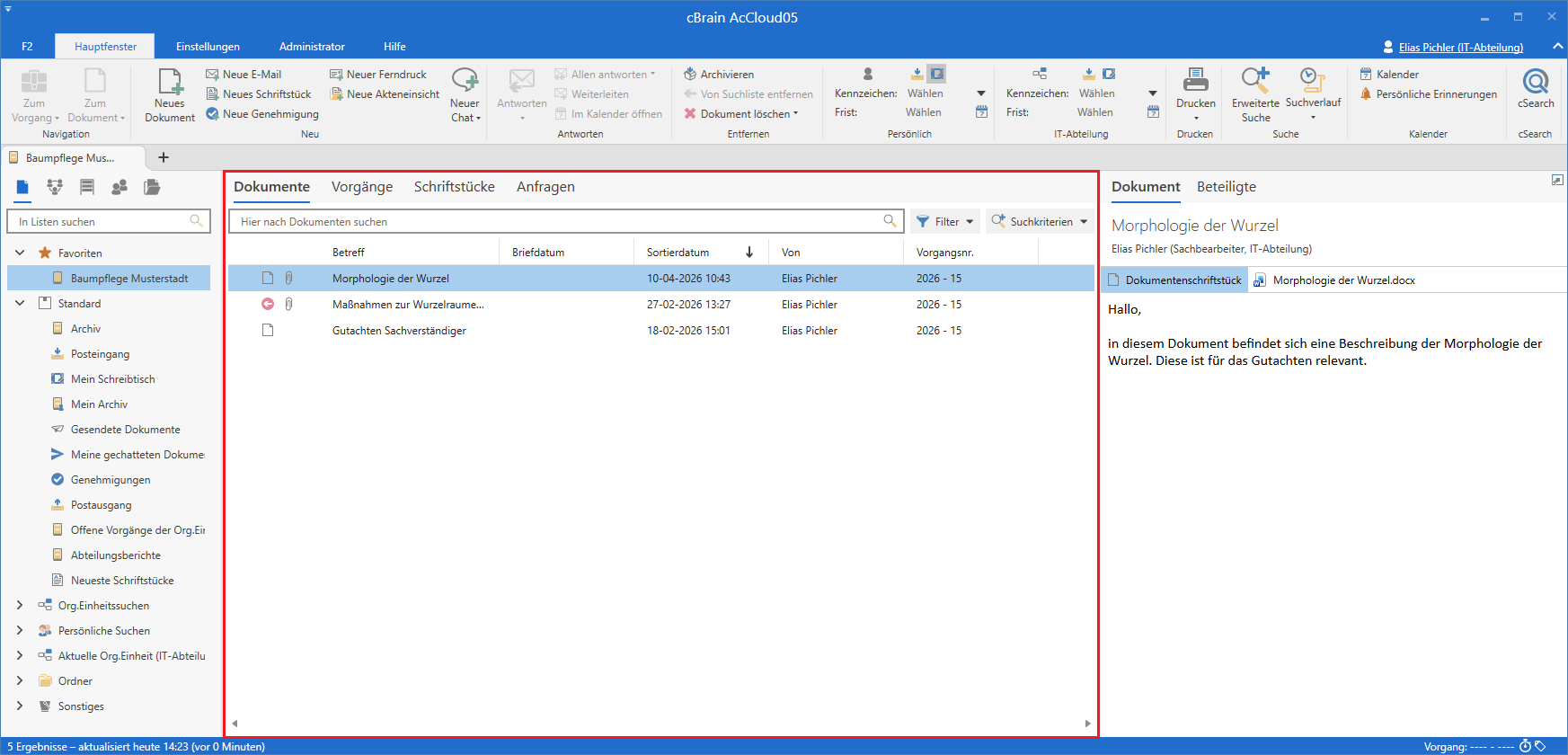
Wenn Sie eine Suche in F2 durchführen, werden die Ergebnisse in einer Ergebnisliste angezeigt.
Nutzen Sie die Ergebnisliste, um sich einen Überblick zu verschaffen und weiter mit Ihren Suchergebnissen zu arbeiten. Sie können die Spalten der Ergebnisliste anpassen, die Anzeige unter Ändern der Anzeige wechseln und die Ergebnisse sortieren. Zudem können Sie Ihre Suchen für den späteren Gebrauch speichern.
Auf dieser Seite können Sie mehr darüber lesen, wie Sie mit der Ergebnisliste arbeiten.
Ergebnisliste
Die Suchergebnisse werden in der Ergebnisliste im Hauptfenster von F2 angezeigt. Die Ergebnisliste bestehen aus allen Dokumenten, die den Suchkriterien der Liste entsprechen, und können als eine Liste von Dokumenten oder deren Vorgängen, Schriftstücken oder Anfragen angezeigt werden.
In Ihren persönlichen Einstellungen können Sie begrenzen, wie viele Suchergebnisse F2 anzeigen soll. Wenn Sie diese Zahl beispielsweise auf 300 setzen, werden maximal 300 Dokumente in der Ergebnisliste angezeigt.
| Die Ergebnisliste kann mehrere Spalten beinhalten, als Ihr Bildschirm anzeigen kann. Sie können die verborgenen Spalten sehen, indem Sie horizontal scrollen. Dazu können Sie entweder die Scrollleiste in der Ergebnisliste nutzen oder beim Scrollen mit dem Mausrad die Shift-Taste drücken. |
Anzeige der Ergebnisliste ändern
Sie können ändern, wie Suchergebnisse in der Ergebnisliste angezeigt werden. Suchergebnisse werden standardmäßig als Dokumente angezeigt, können aber auch als Vorgänge, Schriftstücke oder Anfragen angezeigt werden.
Ändern Sie die Anzeige, um:
-
verschiedene Anzeigen der gleichen Suchergebnisse zu erhalten.
-
sich einen Überblick über Vorgänge oder Fokus auf einzelne Schriftstücke zu verschaffen.
-
die Anzeige an Ihre Arbeitsaufgabe anzupassen.
Lesen Sie mehr über die verschiedenen Anzeigen.
Ergebnisliste sortieren
Sie können Ihre Suchergebnisse direkt in der Ergebnisliste sortieren, um einen besseren Überblick zu erhalten und die relevantesten Suchergebnisse schneller zu finden.
Die Sortierung erfolgt über die Spalten in der Ergebnisliste und kann nach Ihrem Bedarf angepasst werden.
Sie können zum Beispiel:
-
Nach einer Spalte sortieren (z.B. Datum oder Betreff)
-
Nach zwei Spalten gleichzeitig sortieren
-
Sortierreihenfolge ändern (aufsteigend/absteigend)
Sortieren ist besonders nützlich, wenn Sie mit vielen Ergebnissen arbeiten oder die neuesten oder relevantesten Ergebnisse finden möchten.
Lesen Sie mehr über die Sortierung von Ergebnissen.
Spalten der Ergebnisliste anpassen
Sie können die Spalten in der Ergebnisliste anpassen, sodass sie zu Ihrer aktuellen Arbeitsaufgabe passen und die dafür relevanten Informationen anzeigen.
Durch die Auswahl relevanter Spalten und die Anpassung deren Reihenfolge können Sie sich einen besseren Überblick über Ihre Suchergebnisse verschaffen.
Sie können zum Beispiel:
-
Spalten in der Ergebnisliste hinzufügen oder entfernen.
-
Die Reihenfolge der Spalten ändern.
-
Die Spaltenbreite anpassen.
Lesen Sie mehr über die Anpassung von Spalten.
Ihre Suchen speichern
Sie können Ihre Suchen speichern, sodass Sie diese später leicht wiederfinden und weiterbearbeiten können.
Gespeicherte Suchen sind Listen und Listen in F2 sind dynamisch. Das bedeutet, dass neue Dokumente und Vorgänge, die die Suchkriterien erfüllen, automatisch zur Liste hinzugefügt werden, wenn Sie diese öffnen.
Sie können zum Beispiel:
-
Eine persönliche Suche mit Ihren ausgewählten Kriterien speichern.
-
Persönliche Suchen anzeigen.
-
Persönliche Suchen löschen und umbenennen.
Persönlich gespeicherte Suchen können Sie beispielsweise dazu verwenden, um Suchlisten mit den Vorgängen, Schlüsselwörtern oder Kennzeichen zu erstellen, die Sie am häufigsten benutzen oder über die Sie einen Überblick benötigen.
Lesen Sie mehr über das Speichern von Suchen.