5. Bei neuen Benutzern: Standardeinstellungen mit Rolle verknüpfen
Sie können die Standardeinstellungen der erleichterten Anwendung auch mit einer Rolle verknüpfen. Damit werden neuen Benutzern automatisch die Einstellungen zugewiesen, die mit der Rolle verknüpft sind.
| Die Verknüpfung von einer Standardeinstellung mit einer Rolle betrifft nur neue Benutzer. Bestehende Benutzer, deren Rolle mit einer Standardeinstellung verknüpft wird, sind davon nicht betroffen. Nutzen Sie in diesem Fall die Zuweisungsfunktion, wie unter Standardeinstellungen der Rolle zuweisen beschrieben. |
Verknüpfen Sie Standardeinstellungen mit der Rolle auf folgende Weise:
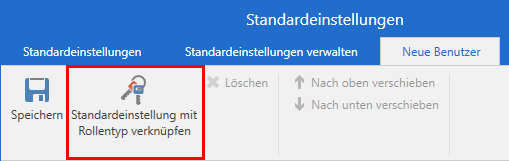
Im Dialogfenster „Standardeinstellungen“ klicken Sie zunächst unter dem Reiter „Neue Benutzer“ auf Standardeinstellung mit Rollentyp verknüpfen.
Im sich daraufhin öffnenden Dialogfenster „Standardeinstellung mit Rollentyp verknüpfen“ wählen Sie aus, welche Rolle mit welcher Standardeinstellung verknüpft werden soll. In der folgenden Abbildung wird „Erleichterte Anwendung“ mit „Spalteneinstellungen (Erleichterte Anwendung)“ verknüpft.
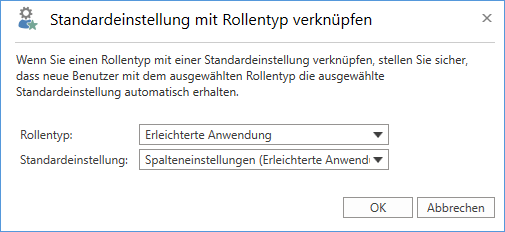
Die Verknüpfung schließen Sie mit einem Klick auf OK ab.
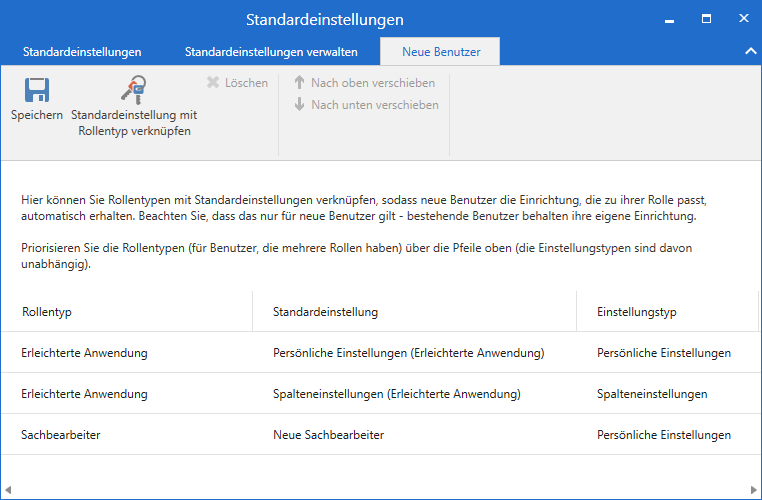
Daraufhin werden die Standardeinstellungen unten in der Hierarchie der Rollen aufgelistet.
Für den Fall, dass Sie einem neuen Benutzer mehrere Rollen zuweisen, und wenn mit jeder einzelnen Rolle eine Standardeinstellung verknüpft ist, wird dem Benutzer automatisch die Standardeinstellung zugewiesen, die zur Rolle mit der höchsten Priorität gehört.
Das heißt, dass die Rollen der erleichterten Anwendung immer die höchsten Plätze in der Hierarchie einnehmen sollten. Die Hierarchie ändern Sie mit einem Klick auf Nach oben verschieben beziehungsweise Nach unten verschieben im Band des Dialogfensters.
Speichern Sie Änderungen der Hierarchie mit einem Klick auf Speichern.
Gehen Sie nun zu Schritt 6. Einstellungen der erleichterten Anwendung aktivieren, um die zugewiesenen Einstellungen zu aktivieren und zu erfahren, wie Sie erkennen können, ob die Einstellungen aktiv sind.