Vorgänge
In F2 verwenden Sie Vorgänge, um Dokumente zu organisieren, die sich mit demselben Thema, Bereich oder Sachverhalt befassen. Vorgänge helfen Ihnen, Ordnung zu halten und Ihre Arbeit und die Arbeit anderer zu finden. Wenn Sie ein Dokument erstellen oder an einem Dokument arbeiten, können Sie diesem Dokument Vorgänge hinzufügen. Ein Vorgang wird grundsätzlich in einem Dokument erstellt.
Lesen Sie hier, wie Sie in F2 mit Vorgängen arbeiten, wie Sie Vorgänge erstellen, über die Menüpunkte im Band des Vorgangfensters und über Metadaten in Vorgängen.
Sie können den Zugriff auf einen Vorgang begrenzen, um zu verwalten, wer den Vorgang und dessen verknüpfte Dokumente sehen und damit arbeiten kann. Lesen Sie mehr unter Zugriffsverwaltung.
Aufbau des Vorgangsfensters
Sie können auf verschiedene Weise auf das Vorgangsfenster zugreifen, zum Beispiel durch Doppelklick auf einen Vorgang in der Ergebnisliste oder indem Sie im Kontextmenü eines Dokuments Vorgang öffnen auswählen. Die Vorgangsnummer und der Betreff werden oben im Vorgangsfenster angezeigt.
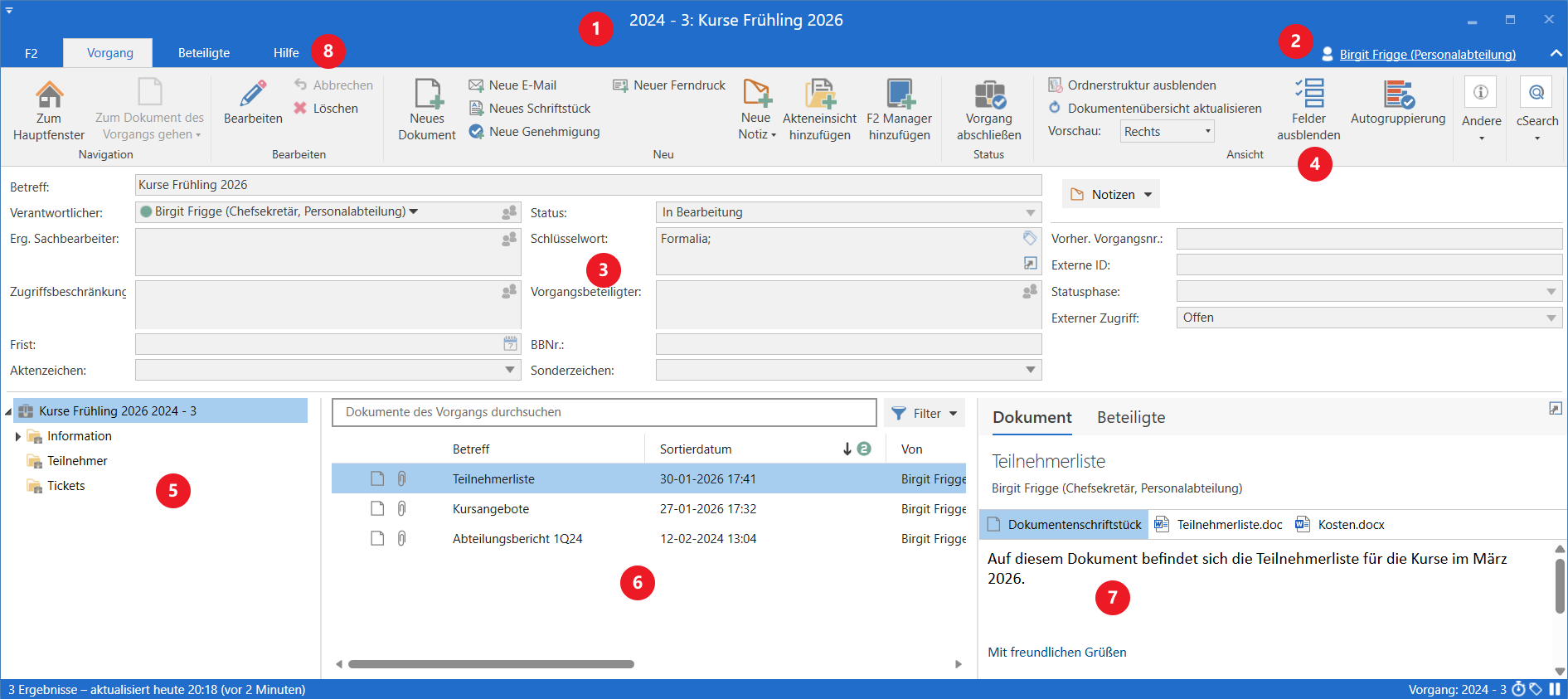
Das Vorgangsfenster besteht aus fünf Elementen:
-
dem Band, auf dem der Reiter "Vorgang" der primäre Reiter ist. Dieser enthält Menüpunkte für die Kommunikation, die Bearbeitung und die Verwaltung des Vorgangs. Lesen Sie mehr über die restlichen Reiter des Vorgangs.
-
den Vorgangsmetadaten, wie z. B. dem Betreff, dem für den Vorgang verantwortlichen Benutzer oder die verantwortliche Org. Einheit und dem Status des Vorgangs. Standardmäßig wird die einfache Vorgangsansicht angezeigt. Klicken Sie auf Weitere Felder anzeigen, um die erweiterte Vorgangsansicht zu öffnen.
-
den Vorgangsordnern. Sie können beliebig viele Unterordner erstellen, um die Dokumente der Vorgänge zu organisieren.
-
der Ergebnisliste mit den Dokumenten, die mit dem Vorgang verknüpft sind. Sie können Ihre eigenen Spalteneinstellungen für die Ergebnisliste festlegen.
-
einer Vorschau des Dokuments, welches Sie in der Ergebnisliste ausgewählt haben. Sie können die Vorschau ausblenden.
Restliche Reiter eines Vorgangs
Das Vorgangsfenster enthält neben dem Vorgangsreiter auch folgende Reiter:
-
"Beteiligte" zeigt eine Übersicht über die Beteiligten, die in dem jeweiligen Vorgang involviert sind. Der Reiter hat dieselbe Funktionalität, wie der entsprechende Reiter im Dokumentenfenster.
-
"Akteneinsicht"/"F2 Manager"/"Vorgangsverlauf" wird angezeigt, sofern das Modul/die Module in der jeweiligen F2-Installation verfügbar sind.
-
"Hilfe" gibt Ihnen Zugriff auf F2’s Hilfsfunktionen, wie kurze Artikel über die Benutzung von F2 und Links zu längeren Artikeln auf F2 Docs.
-
"F2" gibt Ihnen Zugriff auf eine Reihe an Funktionen, zum Beispiel Schriftstückwiederherstellung.