Vorgangsvorlage erstellen
Klicken Sie im Fenster „Vorgangsvorlagen“ auf Neu, um eine neue Vorgangsvorlage zu erstellen.
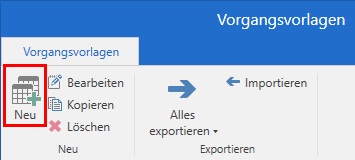
Das Dialogfenster „Neue Vorgangsvorlage“ öffnet sich. Hier wählen und füllen Sie die Felder aus, welche in der Vorgangsvorlage verwendet werden sollen.
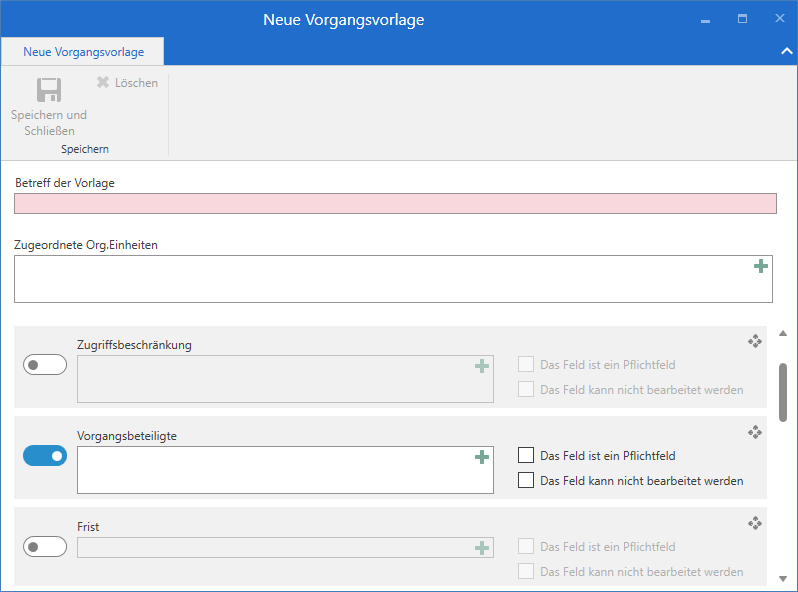
Links neben jedem Feld befindet sich ein Schieberegler. Klicken Sie auf den Schieberegler, um das Feld in der Vorgangsvorlage einzuschließen. Ist der Schieberegler blau, wird das Feld mit einbezogen.
Rechts neben jedem Feld finden Sie eine Reihe von Elementen, die die Anpassungsmöglichkeiten für das betreffende Feld definieren. Für jedes ausgewählte Feld können Sie beispielsweise festlegen, dass das Feld bei der Vorgangserstellung obligatorisch sein soll und ob das Feld vom Benutzer, der den Vorgang erstellt, bearbeitet werden kann.
Die Elemente werden in der Tabelle beschrieben:
| Elemente | Beschreibung |
|---|---|
|
Erstellen Sie einen neuen Installationsbezug. Ein in der Vorgangsvorlage enthaltendes Feld kann leer sein – und kann dann vom Benutzer während der Vorgangserstellung ausgefüllt werden – oder es kann einen oder mehrere Installationsbezüge enthalten. Einen Installationsbezug können Sie als eine Art Verknüpfung ansehen, mit dessen Hilfe Sie den Rahmen eines Vorgangs festlegen können. Lesen Sie mehr über das Hinzufügen eines Installationsbezugs im Dialogfenster „Neue Vorgangsvorlage“. |
|
Klicken Sie auf dieses Symbol und halten Sie die Maustaste gedrückt, um das entsprechende Feld auf der Vorgangsvorlage nach oben oder unten zu ziehen. Lassen Sie die Maustaste los, um das Feld an der gewünschten Stelle zu positionieren. |
|
Setzen Sie ein Häkchen in dieses Kästchen, um das Ausfüllen des Feldes für einen Benutzer obligatorisch zu machen, wenn er die Vorlage für das Erstellen eines neuen Vorgangs verwendet. |
|
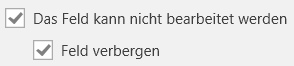
Setzen Sie ein Häkchen in dieses Kästchen, um das Feld der Vorgangsvorlage hinzuzufügen, es aber für Benutzer, die einen Vorgang mithilfe der Vorlage erstellen, nicht bearbeitbar ist. Wenn ein Häkchen in diesem Kästchen gesetzt wurde, müssen Sie als Vorlagenersteller das Feld während des Erstellens der Vorgangsvorlage ausfüllen. Dies kann zum Beispiel nützlich sein, um eine Vorlage für Vorgänge zu erstellen, für die immer die gleiche Zugriffsbeschränkung gelten. |
|
Ein Feld, dass nicht bearbeitet werden kann, können Sie für die Benutzer ausblenden, welche die Vorgangsvorlage verwenden werden. Setzen Sie ein Häkchen in dieses Kästchen, um das Feld auszublenden, sodass es auf der Vorlage nicht angezeigt wird. |



Felder in einer Vorgangsvorlage
Die folgende Tabelle beschreibt Ihnen die Felder, die in eine Vorgangsvorlage eingeschlossen werden können.
| Feld | Beschreibung | ||||
|---|---|---|---|---|---|
Betreff der Vorlage |
Geben Sie einen Betreff für die Vorgangsvorlage an. Das Feld muss ausgefüllt werden. Der Betreff wird angezeigt, wenn die Vorgangsvorlage erstellt wurde und über das Drop-down-Menü im Dialogfenster „Neuer Vorgang“ für andere Benutzer verfügbar ist. |
||||
Zugeordnete Org.Einheiten |
Geben Sie die Org.Einheit an, die die Vorgangsvorlage verwenden soll. Geben Sie eine Org.Einheit an, ist die Vorgangsvorlage nur für Benutzer in der betreffenden Org.Einheit sowie für Benutzer in eventuellen untergeordneten Org.Einheiten sichtbar. Die Vorgangsvorlage wird fett hervorgehoben, und der Name der Org.Einheit steht in Klammern hinter dem Betreff der Vorgangsvorlage im Dialogfenster „Neuer Vorgang“ für die Benutzer in der zugehörigen Org.Einheit. Falls Sie keine Org.Einheit angeben, können grundsätzlich alle Benutzer in der Organisation die Vorgangsvorlage einsehen und nutzen.
|
||||
Betreff |
Ermöglicht es Ihnen, einen Betreff für den Vorgang anzugeben.
|
||||
Zugriffsbeschränkung |
Ermöglicht es Ihnen, eine Zugriffsbeschränkung für den Vorgang oder die Vorgangsvorlage festzulegen. Wenn Sie das Feld in der Vorgangsvorlage einbeziehen, ohne es auszufüllen, können Benutzer eine Zugriffsbeschränkung für den Vorgang im Dialogfenster „Neuer Vorgang“ angeben, wenn die Vorgangsvorlage ausgewählt wird. Beziehen Sie das Feld in der Vorgangsvorlage ein und füllen Sie es mit einem Installationsbezug aus, der beispielsweise auf eine Org.Einheit verweist, können nur Benutzer innerhalb dieser angegebenen Org.Einheit die Vorgangsvorlage sehen und nutzen. Das Feld im Dialogfenster „Neuer Vorgang“ wird ebenfalls mit dem Inhalt des Installationsbezugs ausgefüllt.
Wenn Sie einen Vorgang unter Verwendung einer Vorgangsvorlage erstellen, überschreibt eine eventuelle Zugriffsbeschränkung in der Vorlage jede andere Zugriffsbeschränkung oder Sicherheitsgruppe, die Sie als Vorgangsersteller in Ihren persönlichen Einstellungen oder in Verbindung mit einem Aktenzeichen eingerichtet haben. Lesen Sie mehr im Abschnitt Auf Vorlagen basierende Zugriffsbeschränkungen für Vorgänge. |
||||
Sonderzeichen |
Ermöglicht es Ihnen, dem Vorgang ein Sonderzeichen hinzuzufügen. Sonderzeichen können Sie bei der Kennzeichnung eines Vorgangs verwenden, zum Beispiel als weitere Kategorisierung eines Aktenzeichens. Sonderzeichen werden in einer Werteliste von einem Benutzer mit dem Recht „Wertelisten verwalten“ verwaltet. Lesen Sie mehr über die Verwaltung von Wertelisten.
|
||||
Vorgangsbeteiligte |
Ermöglicht es Ihnen, Vorgangsbeteiligte hinzuzufügen.
|
||||
Frist |
Ermöglicht es Ihnen, dem Vorgang eine Frist hinzuzufügen. |
||||
Aussonderungsart |
Ermöglicht es Ihnen, dem Vorgang eine Aussonderungsart hinzuzufügen. Aussonderungsarten werden in einer Werteliste von einem Benutzer mit dem Recht „Wertelisten verwalten“ verwaltet. Lesen Sie mehr über die Verwaltung von Wertelisten.
|
||||
Aktenzeichen |
Ermöglicht es Ihnen, dem Vorgang ein Aktenzeichen hinzuzufügen.
|
||||
Schlüsselwort |
Ermöglicht es Ihnen, dem Vorgang Schlüsselwörter hinzuzufügen. |
||||
Statusphase |
Ermöglicht es Ihnen, dem Vorgang eine Statusphase hinzuzufügen. |
||||
Verantwortlicher |
Ermöglicht es Ihnen, den verantwortlichen Beteiligten für den Vorgang anzugeben. |
||||
Erg. Sachbearbeiter |
Ermöglicht es Ihnen, einen ergänzenden Sachbearbeiter hinzuzufügen. |
||||
Vorgangsverlauf |
Ermöglicht es Ihnen, einen Vorgangsverlauf zum Vorgang hinzuzufügen.
|
Klicken Sie im Band auf Speichern und Schließen, wenn die Vorgangsvorlage fertig ist. Sie können nun im Drop-down-Menü im Dialogfenster „Neuer Vorgang“ auf die Vorlage zugreifen.
Installationsbezug im Dialogfenster „Neue Vorgangsvorlage“ hinzufügen
Felder in Vorgangsvorlagen, die vorausgefüllt werden sollen, müssen Sie mit Installationsbezügen ausfüllen. Wenn Sie Text in ein Feld eingeben, schlägt F2 automatisch die relevanten Installationsbezüge vor.
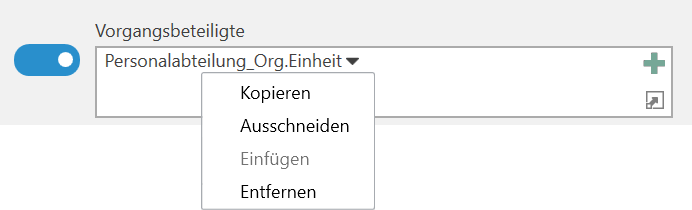
Wenn einem Feld ein Installationsbezug hinzugefügt wird, klicken Sie auf den Abwärtspfeil neben dem Feld, um ein Kontextmenü zu öffnen. Von hier aus können Sie die Installationsbezüge kopieren, ausschneiden, einfügen oder entfernen.
Wenn ein Installationsbezug nicht im System vorhanden ist, wird Ihnen eine Fehlermeldung angezeigt (siehe folgende Abbildung). Hier hat zum Beispiel ein Benutzer einen Installationsbezug mit einem Tippfehler eingegeben, wodurch der Bezug gelb unterstrichen wird.

Einen nicht vorhandenen Installationsbezug können Sie erstellen, indem Sie auf das  -Symbol in der oberen rechten Ecke des entsprechenden Feldes klicken.
Daraufhin öffnet sich das Dialogfenster „Neuer Installationsbezug“, das identisch ist mit dem Dialogfenster, das Sie über den Menüpunkt Installationsbezüge im Administratorreiter aufrufen können. Lesen Sie mehr über das Erstellen von Installationsbezügen.