Wertelisten
Wertelisten beinhalten eine Reihe von Listen, die für alle Behörden einer Organisation gelten. Die einzelnen Wertelisten stellen jeweils eine Gruppe von Standardtexten dar, die in Verbindung mit unterschiedlichen Aufgaben zum Einsatz kommen.
Hier können Sie zum Beispiel Anfragetypen benennen, die folgende Texttypen enthalten:
-
Büroantwort
-
Bericht
-
Bereitschaft
-
Zur Information
Die Beteiligtentypen und Schlüsselwörter der Organisation können Sie ebenfalls in den Wertelisten verwalten.
| Über eine Konfiguration können Sie eine Werteliste als Datenbasis für Zusatzfelder verwenden. Die externe ID eines Wertelistenelements wird als Speicherwert in F2 genutzt. Dies bedeutet, wenn ein Wertelistenelement aktualisiert wird, wird das Feld in den Dokumenten und Vorgängen auch aktualisiert, in denen das Element genutzt wird. Auf diese Weise können Sie mithilfe des aktuellen Werts des Wertelistenelements nach Dokumenten und Vorgängen suchen. Konfigurationen erfolgen in Zusammenarbeit mit cBrain. |
Wertelisten verwalten
Wertelisten werden grundsätzlich im Zuge der Installation von F2 erstellt und über das Dialogfenster „Werteliste verwalten“ von Benutzern mit dem Recht „Wertelisten verwalten“ verwaltet.
Klicken Sie auf Werteliste im Band des Reiters „Administrator“, um das Dialogfenster „Werteliste verwalten“ zu öffnen.

Klicken Sie auf den Abwärtspfeil, um eine der Wertelisten von F2 auszuwählen.
In der untenstehenden Abbildung sind Beispiele der Wertelisten aufgeführt, die Ihnen in einer F2-Installation zur Verfügung stehen können.
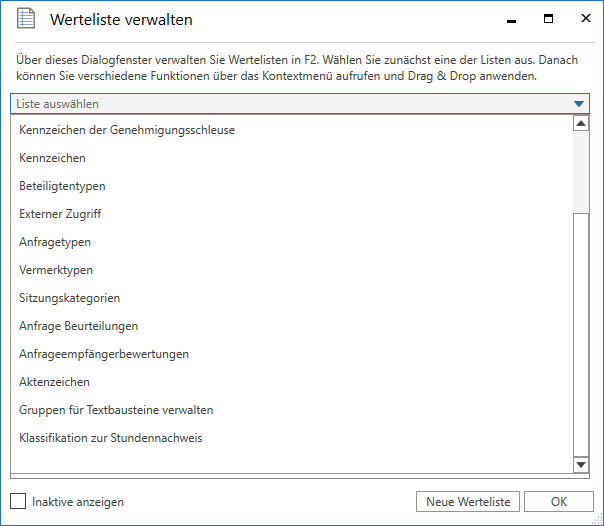
Die Listenauswahl ist von den integrierten Modulen abhängig.
Wenn Sie eine Liste zur Verwaltung ausgewählt haben, werden deren Elemente im Dialogfenster dargestellt. Elemente werden als Unterpunkte verschiedener Arten von Wertelisten erstellt.
Kontextmenü einer Werteliste
Klicken Sie mit der rechten Maustaste auf eine Werteliste, um folgende Möglichkeiten aufzurufen:
| Funktion | Beschreibung |
|---|---|
Erstellen |
Erstellen Sie ein neues Element in der Werteliste. |
Umbenennen |
Benennen Sie die Werteliste um. |
Sortieren |
Sortieren Sie die unterliegenden Elemente in der Werteliste. Lesen Sie mehr über die Sortierung von Wertelisten. |
Nach inkonsistenter Deaktivierung suchen |
Kontrollieren Sie, ob es inaktive Wertelistenelemente mit Unterelementen gibt, die aktiv sind. |
Importieren |
Importieren Sie die Werteliste mit einer XML-Datei. Lesen Sie mehr über den Import von Wertelistenelementen. |
Exportieren |
Exportieren Sie die Werteliste als eine XML-Datei. |
Kontextmenü eines Elements in Werteliste
Klicken Sie mit der rechten Maustaste auf ein Element einer Werteliste, um folgende Möglichkeiten aufzurufen:
| Funktion | Beschreibung | ||
|---|---|---|---|
Erstellen |
Erstellen Sie ein neues Element unter dem ausgewählten Element. |
||
Umbenennen |
Benennen Sie das Element um. |
||
Deaktivieren |
Deaktivieren Sie das Element.
|
||
Aktivieren |
Aktivieren Sie das Element. Der Menüpunkt ist nur sichtbar, wenn das Element deaktiviert ist. Deaktivierte Elemente können angezeigt werden, indem Sie unten im Dialogfenster "Werteliste verwalten" im Kontrollkästchen "Inaktive anzeigen" ein Häkchen setzen. |
||
Wählbar |
Setzen Sie ein Häkchen, um das entsprechende Element wählbar zu machen. Wenn bei "Wählbar" kein Häkchen gesetzt ist, ist das Element noch sichtbar, aber kann nicht genutzt werden. Nicht wählbare Elemente nutzen Sie dazu, um Unterpunkte der Unterteilung einer Werteliste einzusehen, beispielsweise unter Aktenzeichen. |
||
Sortieren |
Sortieren Sie die Elemente auf der ausgewählten Ebene. Lesen Sie mehr über die Sortierung von Wertelisten. |
||
Importieren |
Importieren Sie Elemente mit einer XML-Datei. Lesen Sie mehr über den Import von Wertelistenelementen. |
||
Exportieren |
Exportieren Sie Elemente als eine XML-Datei. |
||
Eigenschaften |
Bearbeiten Sie die Eigenschaften eines Elements. |
| Abhängig von der ausgewählten Werteliste können Funktionen nicht verfügbar sein. |
Wertelisten sortieren
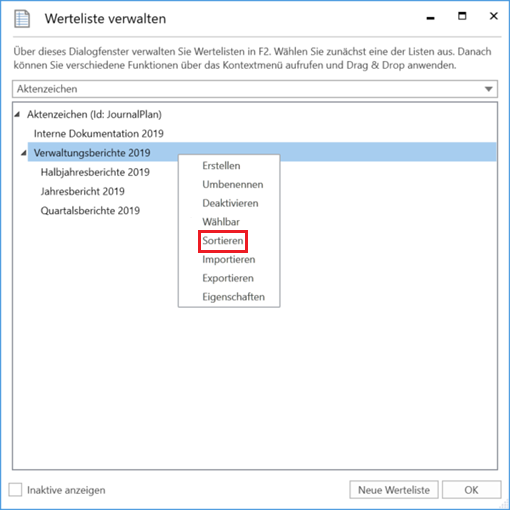
Sie können Wertelistenelementen auf jeder Ebene im Dialogfenster „Wertelisten verwalten“ alphabetisch sortieren. Hierzu klicken Sie mit der rechten Maustaste auf die Liste, die Sie sortieren möchten. Im Kontextmenü wählen Sie anschließend Sortieren. F2 sortiert nun die ausgewählte Liste alphabetisch. Nur die Werte der ausgewählten Ebene werden sortiert. Mögliche darunterliegende Werte werden nicht sortiert.
Werteliste erstellen
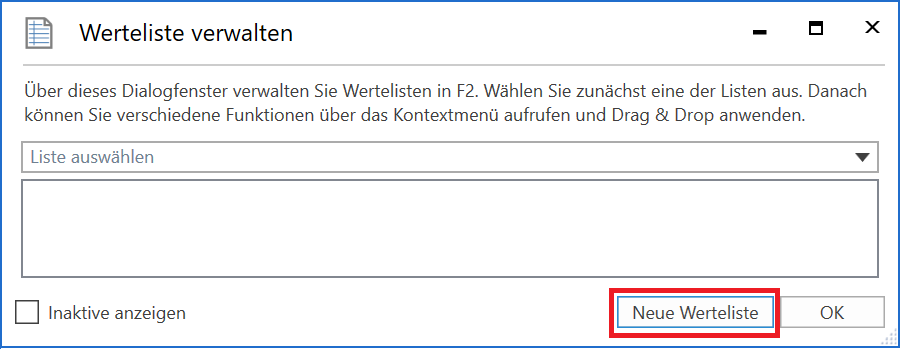
Wenn Sie das Recht „Werteliste verwalten“ besitzen, können Sie neue Wertelisten über das Dialogfenster „Werteliste verwalten“ erstellen, indem Sie auf Neue Werteliste klicken.
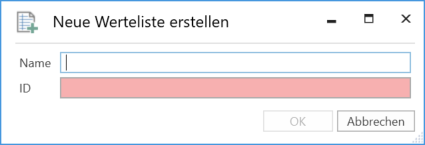
Tragen Sie den Namen und die ID der Werteliste im Dialogfenster „Neue Werteliste erstellen“ ein.
| Neue Wertelisten werden normalerweise nur in Verbindung mit den Modulen F2 Verwaltungsregal, F2 Suchvorlagen und Vorgangsverläufen erstellt. Die Wertelisten-ID wird in diesen Modulen für die Anpassung von F2 verwendet. |
Wertelistenelemente
Wenn Sie das Recht „Werteliste verwalten“ besitzen, können Sie Wertelistenelemente durch eine XML-Datei in F2 importieren oder direkt in F2 erstellen. Jedes Wertelistenelement ist von einer Reihe von Parametern definiert, die sich abhängig vom Typ der Liste verändern können. In F2 gibt es drei obligatorische Parameter, die für alle Wertelisten gültig sind.
-
Typ
-
Name
-
Externe ID
Diese werden Ihnen in folgender Tabelle beschrieben.
| Parameter | XML-Code | Beschreibung |
|---|---|---|
Typ |
TypeId |
Gibt die Werteliste des Elements an. Beispiel: „Flag“ (Kennzeichen) |
Name |
Title |
Der Name des Wertelistenelements, der vom Ersteller festgelegt ist. Beispiel: „In Bearbeitung“. |
Externe ID |
ExternalId |
Eine einmalige ID, die für jedes Wertelistenelement angegeben wird. Beispiel: „Kennzeichen_In Bearbeitung“. |
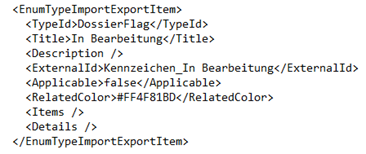
Die folgende Abbildung stellt den XML-Code für ein Wertelistenelement dar. In diesem Beispiel geht es um das Kennzeichen „In Bearbeitung“.
Wertelistenelement in F2 importieren
Sie können Wertelistenelemente mithilfe einer XML-Datei in F2 importieren. Abhängig vom Inhalt der Datei werden die ursprüngliche Wertelistenelemente in F2 verschoben oder aktualisiert und neue Elemente werden gegebenenfalls erstellt.
Klicken Sie im Band des Reiters „Administrator“ auf Werteliste. Das Dialogfenster „Werteliste verwalten“ öffnet sich. Wählen Sie im Drop-down-Menü Liste auswählen die Liste aus, die Sie aktualisieren möchten.
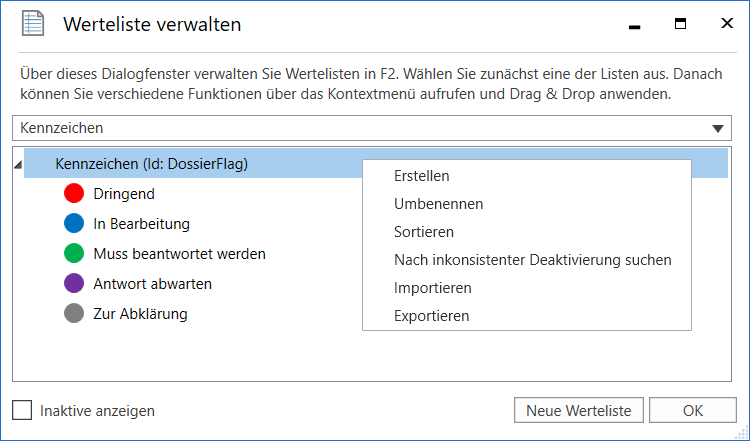
Klicken Sie mit der rechten Maustaste auf den obersten Knoten der Liste und wählen Sie Importieren aus. In der folgenden Abbildung ist die Werteliste "Kennzeichen" ausgewählt.
Bevor F2 die Datei mit Wertelistenelementen importiert, erhalten Sie einen Hinweis über die daraus folgenden Änderungen.
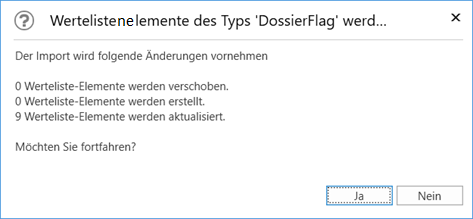
Klicken Sie auf Ja, um mit dem Import fortzufahren. Hiermit verschiebt, erstellt oder aktualisiert F2 die Wertelistenelemente auf Basis des Inhalts der Importdatei.
| Eine Datei mit Wertelistenelementen muss im XML-Format sein und die korrekte Einrichtung haben, um importiert werden zu können. Die korrekte Einrichtung entnehmen Sie aus den bestehenden Wertelisten, die exportiert werden und in einem Programm geöffnet werden können, das mit XML-Dateien kompatibel ist. |
Wertelistenelement in F2 erstellen
Sie können Wertelistenelemente in F2 über Werteliste im Band des Reiters „Administrator“ erstellen. Das Dialogfenster „Wertelisteliste verwalten“ öffnet sich, in dem Sie eine Liste im Drop-down-Menü Liste auswählen auswählen können.
Wenn Sie einen Listentyp ausgewählt haben, werden Ihnen der Name und die bestehenden Elemente der Liste angezeigt. Klicken Sie mit der rechten Maustaste auf den Listennamen und wählen Sie Erstellen aus, um das Dialogfenster „Wertelistenelement erstellen“ zu öffnen. In der folgenden Abbildung wurde das Dialogfenster über die Werteliste „Kennzeichen“ geöffnet.
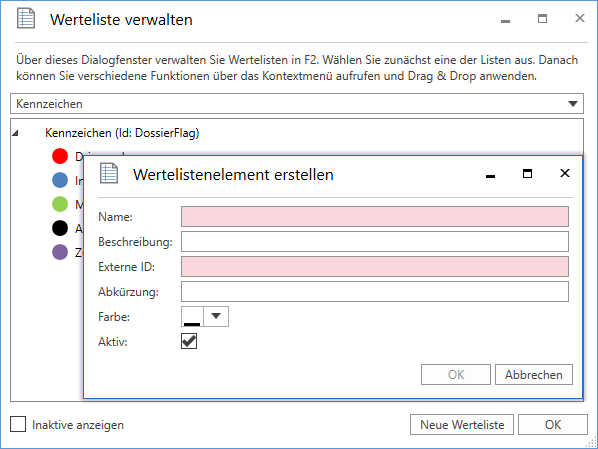
Im Dialogfenster tragen Sie den Namen des neuen Wertelistenelements ein. Wenn Sie einen Namen eingetragen haben, schlägt F2 automatisch eine externe ID vor. Beispielsweise wird einem neuen Kennzeichen mit Namen „Eilt“ die externe ID „Kennzeichen_Eilt“ gegeben. Sie können diese jedoch mit Ihrer gewünschten externen ID überschreiben.
| Ein System erlaubt nicht zwei Wertelistenelemente mit derselben externen ID. Die externe ID muss für jedes Wertelistenelement einmalig sein. |
Darüber hinaus können Sie in diesem Dialogfenster, wenn nötig, eine kurze Beschreibung und eine Abkürzung dem Wertelistenelement hinzufügen. Es muss ein Häkchen im Kontrollkästchen „Aktiv“ gesetzt sein, bevor Sie das Element nutzen können.
Die obige Abbildung zeigt Ihnen außerdem das Feld „Farbe“ an. Dieses Feld ist spezifisch für die Werteliste „Kennzeichen“. Hier geben Sie die Farbe des Kennzeichens an. Andere Wertelistenelemente können andere Felder beinhalten, die für sie spezifisch sind.