1. Rolle erstellen
Die Konfiguration der erleichterten Anwendung von F2 erfolgt in erster Linie über das Erstellen einer neuen Rolle. Daraufhin wird die Rolle mit relevanten Benutzern verknüpft (siehe Schritt 2. Benutzern Rolle zuweisen).
| Bitte beachten Sie, dass Rollen an einigen Stellen in der Benutzeroberfläche als „Rollentypen“ erscheinen. |
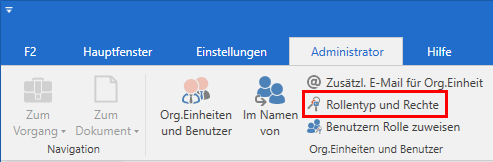
Melden Sie sich als „Administrator“ oder „Benutzeradministrator“ an. Navigieren Sie daraufhin zum Reiter „Administrator“. Klicken Sie auf Rollentyp und Rechte, um das Dialogfenster „Rollentyp und Rechte“ zu öffnen.
Im Dialogfenster „Rollentyp und Rechte“ wählen Sie zunächst Neuer Rollentyp aus.
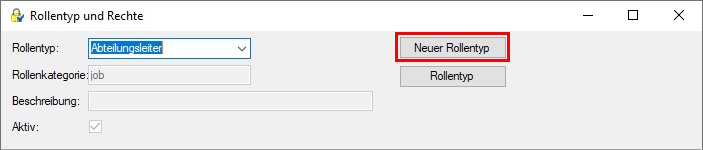
Das Dialogfenster „Neuer Rollentyp“ öffnet sich.
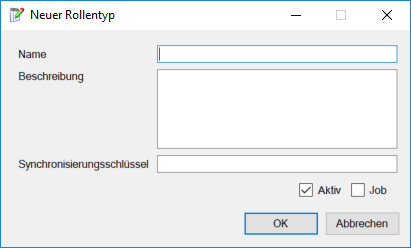
In dem Dialogfenster nehmen Sie Folgendes vor:
| Feld | Eingabe |
|---|---|
Name |
Tragen Sie den Namen der Rolle ein, zum Beispiel „Erleichterte Anwendung“. |
Beschreibung |
Beschreiben Sie die Funktion der Rolle. |
Synchronisierungsschlüssel |
Geben Sie den Synchronisierungsschlüssel ein, typischerweise den Namen der Rolle. Dies gilt nur, wenn Ihre Organisation die vollständige AD-Integration verwendet. |
Aktiv |
Setzen Sie nur in dieses Kontrollkästchen ein Häkchen. |
| Stellen Sie bei diesem Schritt sicher, dass kein Häkchen in das Kästchen „Job“ gesetzt wurde. Ansonsten würde es sich um eine wählbare Jobrolle für den Benutzer handeln und nicht, wie gewünscht, um eine Rolle, die gleichzeitig mit der eigentlichen Jobrolle aufgerufen wird. |
Wählen Sie anschließend OK, um das Erstellen der neuen Rolle abzuschließen.
Das Dialogfenster „Neuer Rollentyp“ schließt sich und damit haben Sie eine neue Rolle erstellt. Dieser Rolle sollen im anschließenden Dialogfenster „Rollentyp und Rechte“ keine Rechte zugewiesen werden (siehe folgende Abbildung).
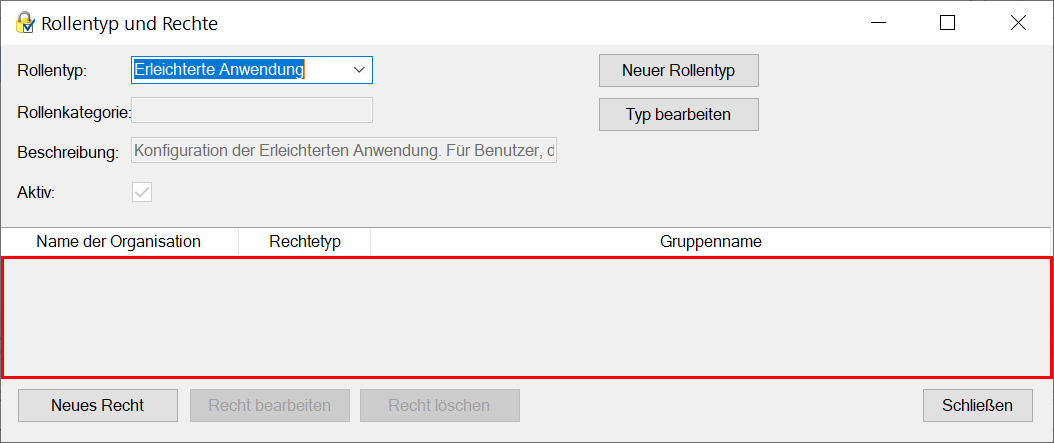
Schließen Sie das Dialogfenster mit einem Klick auf Schließen.
Gehen Sie nun zu Schritt 2. Benutzern Rolle zuweisen.