Rollenwechsel
Wenn Sie mehrere Jobrollen und damit auch mehrere Posteingänge von Org.Einheiten haben, in denen Sie arbeiten, ist es praktisch, zügig zwischen den Jobrollen wechseln zu können. Gleichzeitig müssen Sie den Überblick behalten, für welche Rolle oder Org.Einheit Sie beispielsweise Kennzeichen oder Fristen setzen.
Mit F2 Funktionspostfächer können Sie schnell durch die Benutzer-ID, die Sie in der oberen rechten Ecke im Haupt-, Dokumenten- und Vorgangsfenster von F2 finden, einen Rollenwechsel zwischen Jobrollen vornehmen.
F2 empfiehlt Ihnen außerdem einen Rollenwechsel, wenn Ihre aktuelle Jobrolle nicht zur Suchliste der Org.Einheit passt, in der Sie arbeiten.
| Rollenwechsel kann auch in Verbindung mit dezentralen Jobrollen genutzt werden. |
Rollenwechsel über die Benutzer-ID
Oben rechts im Haupt-, Dokumenten- und Vorgangsfenster von F2 finden Sie Ihre Benutzer-ID. Von dort aus können Sie die Rolle wechseln.
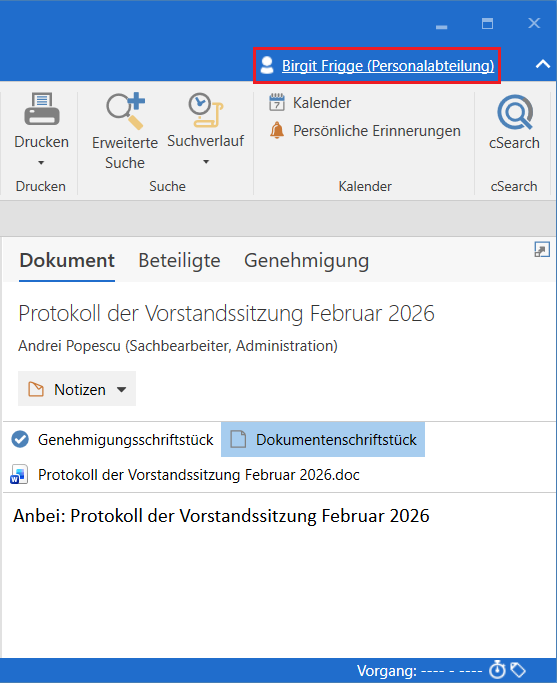
Ihrer Benutzer-ID können Sie entnehmen, mit welchem Benutzer Sie angemeldet sind und in welcher Org.Einheit Sie sich befinden. Im obigen Beispiel ist der Benutzer Birgit Frigge in der Org.Einheit „Personalabteilung“ angemeldet.
Klicken Sie auf die Benutzer-ID, also den Benutzernamen und die Org.Einheit, um einen schnellen Rollenwechsel vorzunehmen.
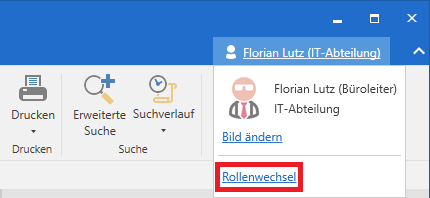
Die Benutzer-ID wird ausgeklappt. Klicken Sie auf Rollenwechsel.
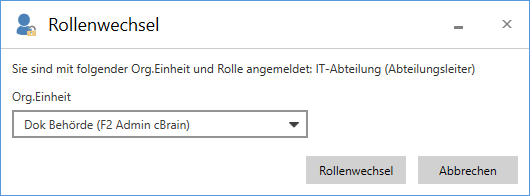
Das Dialogfenster „Rollenwechsel“ öffnet sich. Hier können Sie über ein Drop-down-Menü die Jobrolle auswählen, zu der Sie wechseln möchten. Wählen Sie die gewünschte Jobrolle aus und klicken Sie auf Rollenwechsel. Damit wird der Rollenwechsel durchgeführt.
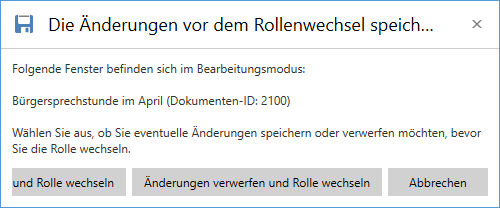
Wenn Sie Dokumente oder Vorgänge im Bearbeitungsmodus geöffnet haben, fragt F2 beim Rollenwechsel, ob Sie die Änderungen an allen Dokumenten und Vorgängen speichern oder verwerfen möchten. Das bedeutet, dass Sie nicht für jedes einzelne Dokument oder jeden einzelnen Vorgang gefragt werden, der sich im Bearbeitungsmodus befindet.
| Wenn Sie im Namen von einem anderen Benutzer handeln, der mehrere Jobrollen hat, können Sie nicht zwischen den Jobrollen des Benutzers wechseln. Sie können nur im Namen des Benutzers mit der Jobrolle handeln, für die Sie Berechtigungen haben. Das bedeutet, dass F2 keine Empfehlungen zum Rollenwechsel anzeigt, wenn Sie über „Im Namen von“ angemeldet sind. |
Vorschlag für Rollenwechsel
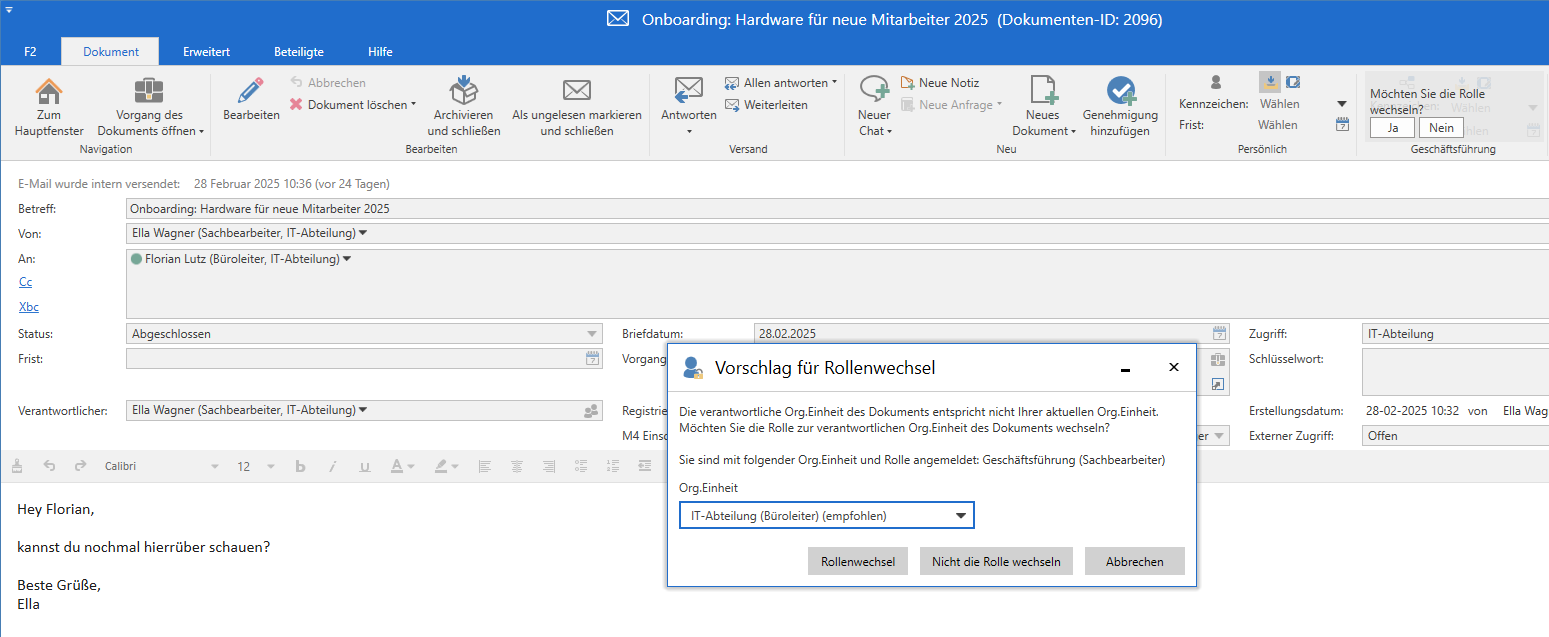
Wenn Sie bestimmte Handlungen im Haupt-, Dokumenten- und Vorgangsfenster ausführen, schlägt F2 einen Rollenwechsel mit dem Dialogfenster „Vorschlag für Rollenwechsel“ vor. Die folgenden Abschnitte erläutern die Umstände für den Rollenwechsel in den einzelnen Fenstern.
Rollenwechsel im Hauptfenster
Im Hauptfenster empfiehlt F2 einen Rollenwechsel, wenn Sie sich auf einer Suchliste einer Org.Einheit befinden, die von derjenigen abweicht, mit der Sie angemeldet sind.
Im Fall, dass Sie ein Kennzeichen einer Org.Einheit zu einem Dokument zuweisen, welches sich in einer Org.Einheit befindet, in der Sie nicht angemeldet sind, bietet F2 Ihnen die Möglichkeit, Ihre Jobrolle zu der betreffenden Org.Einheit zu wechseln. Der Hinweis zum Rollenwechsel wird durch ein kleines Dialogfenster im Band auf der Menügruppe für die Verwaltung der Org.Einheit angezeigt, wie im folgenden Bild dargestellt. Im Dialogfenster können Sie „Ja“ oder „Nein“ auswählen. Sie können auch über das Kontextmenü des Dokuments die Rolle wechseln.
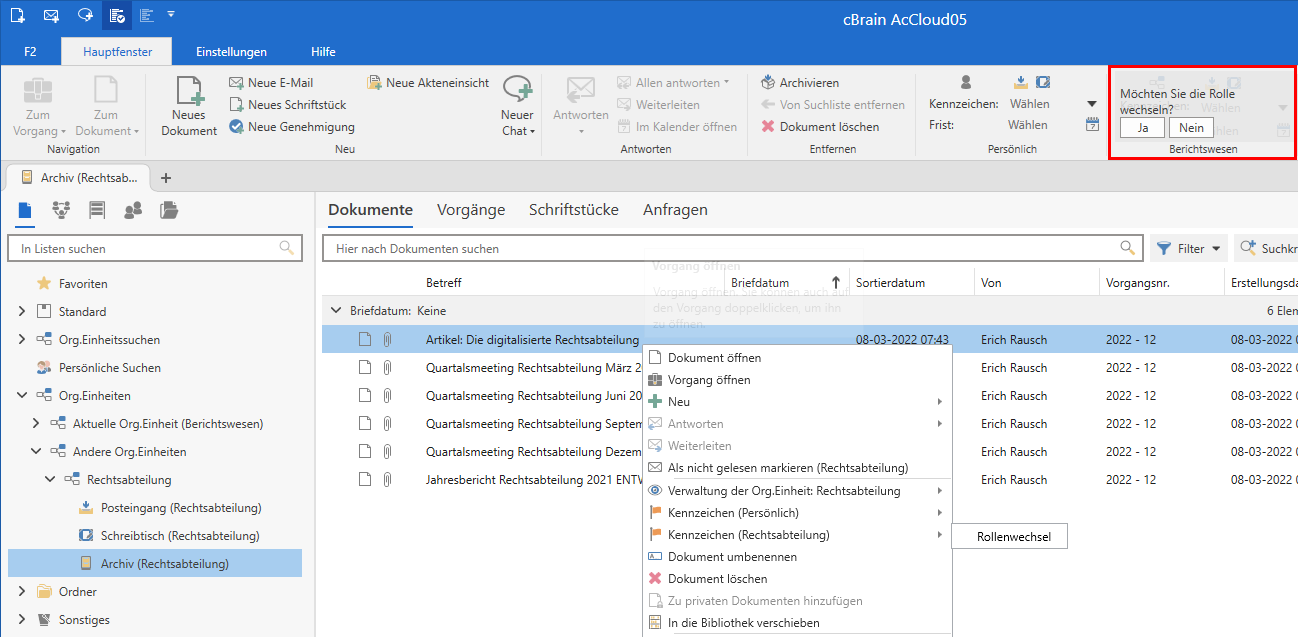
Öffnen Sie das Dialogfenster „Vorschlag für Rollenwechsel“ durch einen Klick auf Ja in der Menügruppe für die Verwaltung der Org.Einheit oder durch Auswahl von Rollenwechsel im Kontextmenü des betreffenden Dokuments in der Ergebnisliste. Bestätigen Sie den Rollenwechsel durch einen Klick auf Rollenwechsel im Dialogfenster. Anschließend können Sie das Dokument über die Jobrolle in der relevanten Org.Einheit bearbeiten.
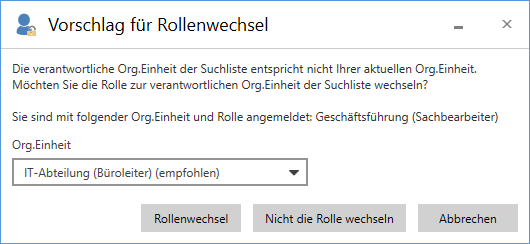
Klicken Sie auf Nicht die Rolle wechseln, um in Ihrer aktuellen Jobrolle weiterzuarbeiten.
Rollenwechsel im Vorgangsfenster
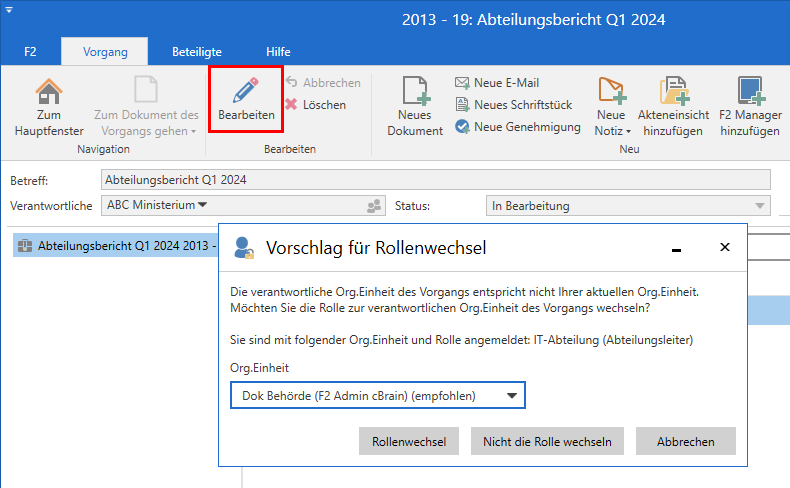
Im Vorgangsfenster empfiehlt F2, die Jobrolle zu wechseln, wenn Sie mit einer Org.Einheit angemeldet sind, die nicht der verantwortlichen Org.Einheit für den geöffneten Vorgang entspricht und Sie eine Jobrolle in der verantwortlichen Org.Einheit des Vorgangs haben.
In diesem Fall zeigt F2 das Dialogfenster „Vorschlag für Rollenwechsel“, wenn Sie einen Vorgang in den Bearbeitungsmodus versetzen.
F2 empfiehlt auch bei bestimmten Dokumentenhandlungen im Vorgangsfenster einen Rollenwechsel. Lesen Sie mehr im folgenden Abschnitt.
Rollenwechsel im Dokumentenfenster
Im Dokumentenfenster empfiehlt F2, die Jobrolle zu wechseln, wenn Sie sich mit einer Org.Einheit angemeldet haben, die nicht der verantwortlichen Org.Einheit für das geöffnete Dokument entspricht und Sie eine Jobrolle in der verantwortlichen Org.Einheit des Dokuments besitzen.
In diesem Fall zeigt F2 das Dialogfenster „Vorschlag für Rollenwechsel“ bei den folgenden Handlungen an:
-
Dokument bearbeiten.
-
Auf Dokument antworten.
Wenn eine der oben genannten Handlungen ausgeführt wird, öffnet sich das Dialogfenster „Vorschlag für Rollenwechsel“, in dem Sie die Jobrolle wechseln können. Genau wie im Hauptfenster können Sie auch über das kleine Dialogfenster in der Menügruppe für die Verwaltung der Org.Einheit im Band die Jobrolle wechseln.