3. Einstellungen der erleichterten Anwendung einrichten und Rolle zuweisen
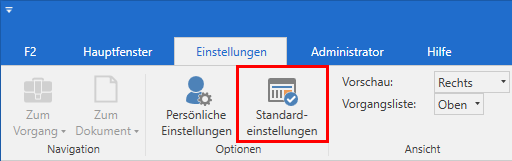
Sowohl die Einrichtung als auch die Zuweisung der Einstellungen der erleichterten Anwendung nehmen Sie über den Menüpunkt Standardeinstellungen vor. Sie finden den Menüpunkt unter dem Reiter „Einstellungen“.
Persönliche Einstellungen einrichten
Klicken Sie auf Standardeinstellungen, um das Dialogfenster „Standardeinstellungen“ zu öffnen.
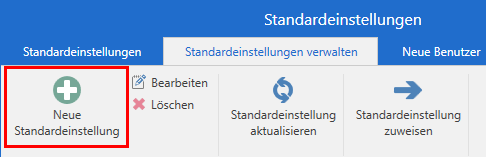
Wählen Sie im Dialogfenster den Reiter „Standardeinstellungen verwalten“ aus. Klicken Sie daraufhin auf Neue Standardeinstellung.
Daraufhin öffnet sich Dialogfenster „Neue Standardeinstellung“.
Im Dialogfenster nehmen Sie Folgendes vor:
| Feld | Eingabe |
|---|---|
Name |
Tragen Sie den Namen Ihrer neuen Einstellung ein, zum Beispiel „Persönliche Einstellungen (Erleichterte Anwendung)“. |
Benutzer |
Wählen Sie den Benutzer aus, der als Grundlage für die Einstellungen dient. Die Einrichtung hat keinen Einfluss auf den ausgewählten Benutzer, daher ist es am einfachsten, hier Ihren eigenen Namen einzugeben. |
Typ |
Wählen Sie „Persönliche Einstellungen“ aus. |
Für die Benutzer sichtbar |
Wenn Sie das Häkchen beibehalten, können auch andere Benutzer die Einrichtung aufrufen, ohne diese zugewiesen zu bekommen. |
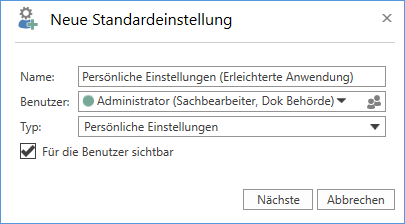
Klicken Sie anschließend auf Nächste.
Das Dialogfenster „Persönliche Einstellungen“ öffnet sich. Im Gegensatz zu Ihrem persönlichen „Persönliche Einstellungen“-Dialogfenster haben Sie hier mithilfe des Schiebereglers die Möglichkeit, genau die Einstellungen an- oder abzuwählen, die für die erleichterte Anwendung relevant sind. Dadurch stellen Sie auch sicher, dass alle anderen Einstellungen der Benutzer, welche die Einstellungen der erleichterten Anwendung erhalten sollen, beibehalten werden.
Die Einstellungen der erleichterten Anwendung befinden sich alle unter der Rubrik „Allgemein“.
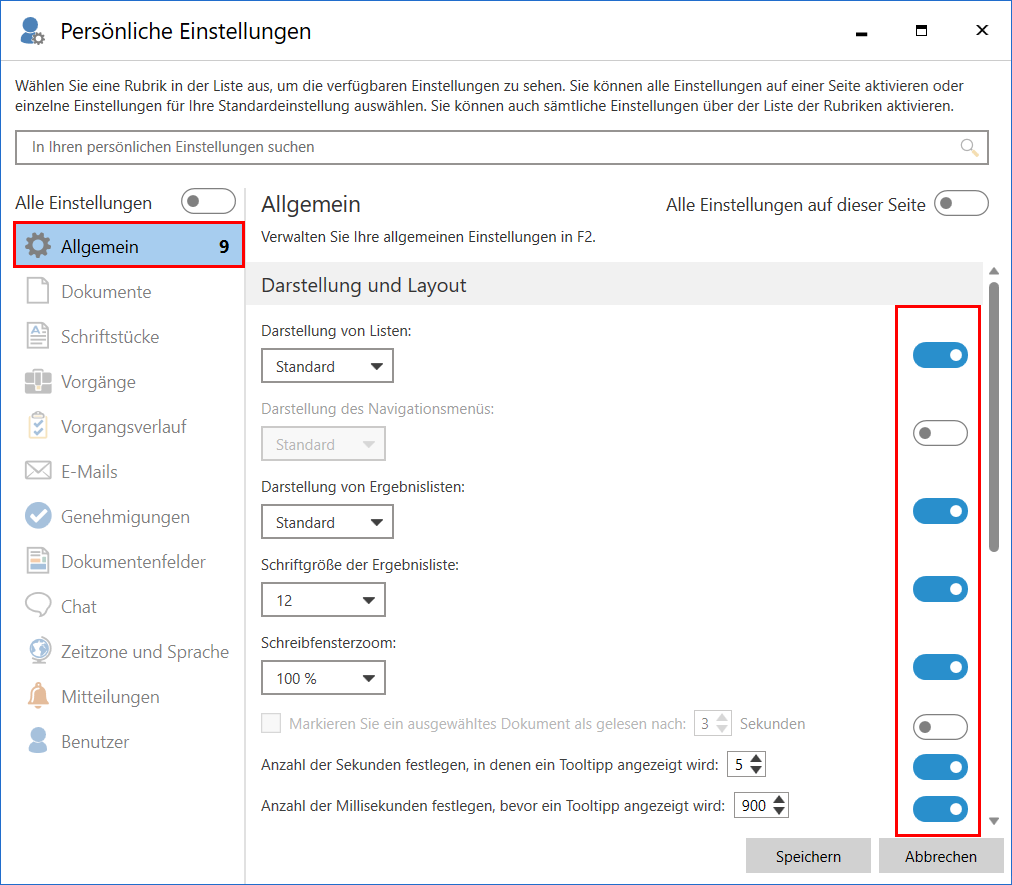
Sie aktivieren eine Einstellung im „Persönliche Einstellungen“-Dialogfenster, indem Sie den dazugehörigen Schieberegler rechts im Dialogfenster nach rechts schieben. Durch Setzen oder Entfernen des Häkchens im Kontrollkästchen wählen Sie eine Einstellung für die Standardeinstellung an- oder ab. Für andere Einstellungen müssen Sie einen Wert auswählen.
Eine aktivierte Einstellung erkennen Sie daran, dass der beschreibende Text der Einstellung sichtbarer ist. Zudem gibt die Sichtbarkeit der Rubriknamen und eine Zahl links im Dialogfenster an, ob und wie viele Einstellungen unter den Rubriken aktiviert wurden.
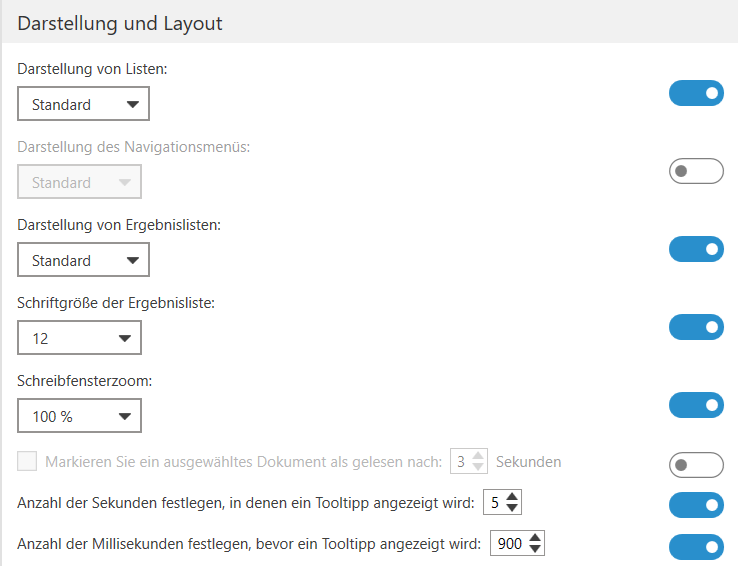
Darstellung und Layout
Unter der Überschrift „Darstellung und Layout“ können Sie die Darstellung von verschiedenen Bereichen und Elementen in F2 einstellen.
Legen Sie den relevanten Anzeigemodus von Suchlisten und Ergebnislisten, die Schriftgröße der Ergebnisliste, das Zoomniveau bei Dokumenten- und Genehmigungsschriftstücken im Dokumentenfenster und die Anzeige von Tooltipps fest.
| Einstellung | Auswahl |
|---|---|
Darstellung von Listen |
Aktivieren Sie die Einstellung und wählen Sie im Drop-down-Menü „Standard“ oder „Umfassend“ aus. |
Darstellung von Ergebnislisten |
Aktivieren Sie die Einstellung und wählen Sie im Drop-down-Menü „Standard“ oder „Umfassend“ aus. |
Schriftgröße der Ergebnisliste |
Aktivieren Sie die Einstellung und wählen Sie im Drop-down-Menü einen Wert zwischen 12 und 18 aus. |
Schreibfensterzoom |
Aktivieren Sie die Einstellung und wählen Sie im Drop-down-Menü einen Wert zwischen 50 und 300 % aus. |
Anzahl der Sekunden festlegen, in denen ein Tooltipp angezeigt wird |
Aktivieren Sie die Einstellung und legen Sie mithilfe der Auf- und Abwärtspfeile die Anzahl der Sekunden fest. |
Anzahl der Millisekunden festlegen, bevor ein Tooltipp angezeigt wird |
Aktivieren Sie die Einstellung und legen Sie mithilfe der Auf- und Abwärtspfeile die Anzahl der Millisekunden fest. |
Vorschau
Setzen Sie unter der Überschrift „Vorschau“ ein Häkchen in das Kontrollkästchen „Vorschau nur für Dokumentenschriftstücke anzeigen“, um die Schriftstückvorschau auszublenden.

Zugänglichkeit
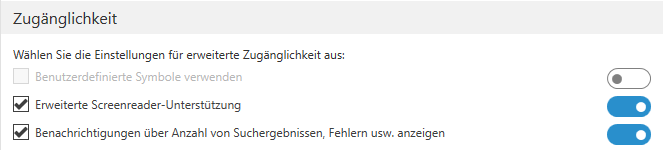
Setzen Sie unter der Überschrift „Zugänglichkeit“ Häkchen in die folgenden Kontrollkästchen.
| Einstellung | Auswahl |
|---|---|
Erweiterte Screenreader-Unterstützung |
Aktiviert die erweiterte Unterstützung für Screenreader. |
Benachrichtigungen über Anzahl von Suchergebnissen, Fehlern usw. anzeigen |
Aktiviert Benachrichtigungen über Anzahl von Suchergebnissen, Fehlern usw. |
Die Bearbeitung der persönlichen Einstellungen schließen Sie durch einen Klick auf Speichern unten im Dialogfenster ab. Damit schließen Sie auch die Bearbeitung der Standardeinstellung ab und diese wird der Liste der verfügbaren Standardeinstellungen hinzugefügt. Sie können die Standardeinstellung nun Ihrer Rolle zuweisen.
| Im Dialogfenster „Standardeinstellungen“ können Sie auch Standardeinstellungen für die Anzeige von Listen sowie für die Anzahl von angezeigten Menüpunkten im Band und Kontextmenüs einrichten. Lesen Sie mehr über die Einrichtung von Standardeinstellungen. |
Standardeinstellungen der Rolle zuweisen
Im geöffneten Dialogfenster „Standardeinstellungen“ nehmen Sie nun Folgendes vor, um die ausgewählten Standardeinstellungen der erleichterten Anwendung Ihrer Rolle zuzuweisen. Dabei erhalten die Benutzer mit der Rolle diese Einstellungen.
Wählen Sie zunächst den Reiter „Standardeinstellungen verwalten“ aus. In der Liste der verfügbaren Standardeinstellungen markieren Sie die Einstellungen, die Sie zuweisen möchten. Klicken Sie anschließend im Band auf Standardeinstellung zuweisen.
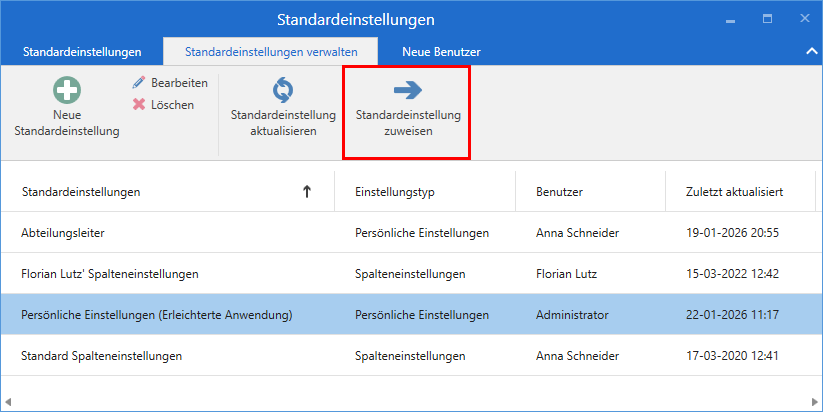
Daraufhin öffnet sich das Dialogfenster „Standardeinstellung zuweisen“.
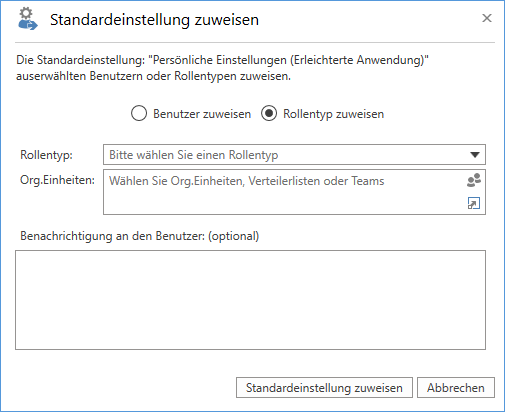
Nehmen Sie darin folgende Einstellungen vor:
| Feld | Eingabe | ||
|---|---|---|---|
Zuweisungstyp |
Wählen Sie „Rollentyp zuweisen“. |
||
Rollentyp |
Wählen Sie im Drop-down-Menü Ihre Rolle aus. |
||
Org.Einheiten |
Tragen Sie die relevante(n) Org.Einheit(en) ein.
|
||
Benachrichtigung an den Benutzer |
Nach einer Zuweisung erhalten die betroffenen Benutzer eine Benachrichtigung, dass ihre Benutzereinstellungen aktualisiert wurden. In diesem Feld können Sie der Benachrichtigung weitere Information hinzufügen. |
Klicken Sie anschließend auf Standardeinstellung zuweisen, um die Einstellungen den ausgewählten Benutzern zuzuweisen.
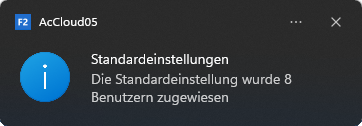
Sie erhalten eine Benachrichtigung auf Ihrem Bildschirm, dass die Standardeinstellungen zugewiesen wurden.
| Die Einstellungen werden erst nach einem Neustart von F2 bei den betroffenen Benutzern aktiv. Weitere Informationen zur Aktivierung der Einstellungen finden Sie unter Schritt 6. Einstellungen der erleichterten Anwendung aktivieren. |
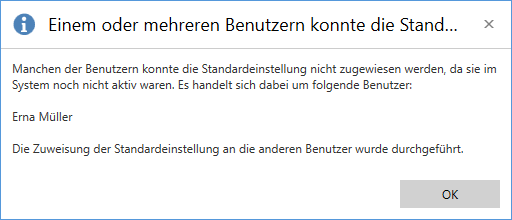
Wenn Sie versuchen, Benutzern, die sich noch nie bei F2 angemeldet haben, Standardeinstellungen zuzuweisen, erscheint folgender Hinweis:
| Gehen Sie in diesem Fall zu Schritt 5. Bei neuen Benutzern: Standardeinstellungen mit Rolle verknüpfen. |
Um Spalteneinstellungen für die erleichterte Anwendung einzurichten, gehen Sie nun zu Schritt 4. Spalteneinstellungen der erleichterten Anwendung einrichten.