Mit mehreren Jobrollen arbeiten
Mit F2 Funktionspostfächer können Sie über verschiedene Jobrollen die Suchlisten verschiedener Org.Einheiten einsehen und bearbeiten. Die folgenden Abschnitte beschreiben eine Reihe von Funktionen, auf die Sie achten sollten, wenn Sie in Suchlisten von verschiedenen Org.Einheiten arbeiten.
Schreibzugriff ist unabhängig von der Jobrolle
Der Schreibzugriff auf Vorgänge und Dokumente ist unabhängig von der Jobrolle, mit der Sie angemeldet sind.
Das bedeutet, dass Sie sich als Benutzer mit mehreren Jobrollen nicht mit einer bestimmten Org.Einheit anmelden müssen, um Schreibzugriff auf die Vorgänge oder Dokumente dieser Org.Einheit zu erhalten. Sie haben automatisch Schreibzugriff, da Sie eine Jobrolle in der Org.Einheit haben.
Alle Chats mit derselben Jobrolle lesen
Sie können Chats in allen Org.Einheiten, in denen Sie eine Jobrolle haben, lesen, unabhängig davon, mit welcher Jobrolle Sie angemeldet sind.
Das bedeutet, dass ein Chat als gelesen markiert wird, wenn Sie ihn als Benutzer mit mehreren Jobrollen lesen, unabhängig von der aktuellen Jobrolle, mit der Sie angemeldet sind. Sie müssen daher nicht die Jobrolle wechseln, um denselben Chat in den anderen Org.Einheiten, in denen Sie ebenfalls Jobrollen haben, zu lesen oder darauf zu antworten.
Kennzeichnung, Frist und Gelesen-Markierung der Org.Einheit folgen der Suchliste der Org.Einheit
Die Verwaltung der Org.Einheiten von Dokumenten im Hauptfenster richtet sich nach der Suchliste der Org.Einheit. Das bedeutet, dass ein Dokument in einer Liste einer Org.Einheit mit dem Kennzeichen „Eilt“ und einer Frist von 14 Tagen angezeigt werden kann, während dasselbe Dokument in der Liste einer anderen Org.Einheit mit einem anderen Kennzeichen oder einer anderen Frist angezeigt werden kann. Die Gelesen-Markierung kann in den Listen ebenso unterschiedlich sein. Dementsprechend folgen unabhängig davon, mit welcher Jobrolle Sie angemeldet sind, die Spalten „Frist: Meine Org.Einheit“, „Kennzeichen: Meine Org. Einheit“ und die Gelesen-Markierung der Liste der Org.Einheit statt der Jobrolle.
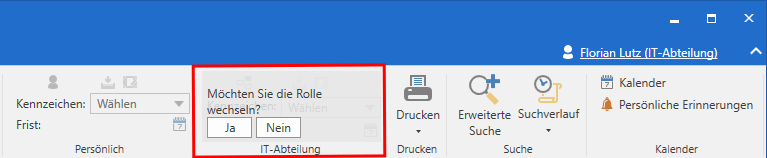
Wenn Sie zu einer Suchliste der Org.Einheit wechseln, die nicht zur Org.Einheit gehört, mit der Sie angemeldet sind, schlägt F2 über ein Dialogfenster im Band einen Rollenwechsel vor.
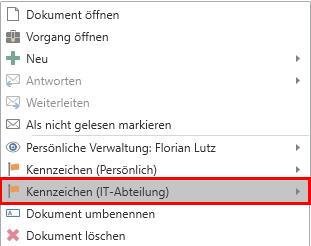
Im Kontextmenü des Dokuments wird auch angezeigt, welcher Org.Einheit das Kennzeichen zugewiesen wird. In der folgenden Abbildung ist dies beispielsweise die Org.Einheit „IT-Abteilung“.
Den Namen der Org.Einheit in Suchen auf Basis von Listen der Org.Einheiten einbeziehen
Wenn Sie eine Suche speichern, die in einem Posteingang, Schreibtisch oder Archiv einer Org.Einheit durchgeführt wurde, zeigt F2 nicht automatisch an, auf welcher Liste einer Org.Einheit die Suche basiert. Daher ist es wichtig, der Suche einen Namen zu geben, sodass sie den Namen der Org.Einheit enthält.