Spalten anpassen
Sie können die Spalten jeder Suchliste anpassen. Sie können Spalten hinzufügen und entfernen und die Breite und Platzierung der Spalten ändern. Sie können auch das Kontextmenü für die Anpassung der Spalten in der Ergebnisliste verwenden.
Im Zusammenhang mit der Konfiguration von F2 wird festgelegt, welche Spalten standardmäßig in einer Ergebnisliste angezeigt werden sollen.
| Konfigurationen erfolgen in Zusammenarbeit mit cBrain. |
Sie können auch Ihre angepassten Spalteneinstellungen speichern und diese auf anderen Suchlisten verwenden. Lesen Sie mehr über die Einrichtung der Anzeige in F2.
Spalten in der Ergebnisliste auswählen
Wählen Sie aus, welche Spalten in einer Suchliste angezeigt werden sollen. Klicken Sie mit der rechten Maustaste auf den Namen einer der Spalten in der Ergebnisliste, und klicken Sie daraufhin auf Spalten auswählen im Kontextmenü. Das Dialogfenster „Spalte auswählen“ öffnet sich. Die im Dialogfenster vorhandenen Spalten hängen von den installierten Modulen ab. Sie finden eine detaillierte Beschreibung aller Spalten und deren Inhalten unter Spaltenbeschreibungen.
| Das Dialogfenster "Spalte auswählen" sieht je nach Anzeige der Ergebnisliste, die Sie ausgewählt haben (Dokumente, Vorgänge, Schriftstücke oder Anfragen), unterschiedlich aus. |
Das untenstehende Bild zeigt einen Ausschnitt des Dialogfensters "Spalte auswählen".
Über das Suchfeld oben im Dialogfenster können Sie nach Spaltennamen suchen. Alle verfügbaren Spaltennamen werden standardmäßig im Dialogfenster angezeigt, aber Sie können ein Häkchen in das Kontrollkästchen Nur markierte Spalten anzeigen setzen, um nur die Spalten anzuzeigen, die derzeit in der Ergebnisliste angezeigt werden.
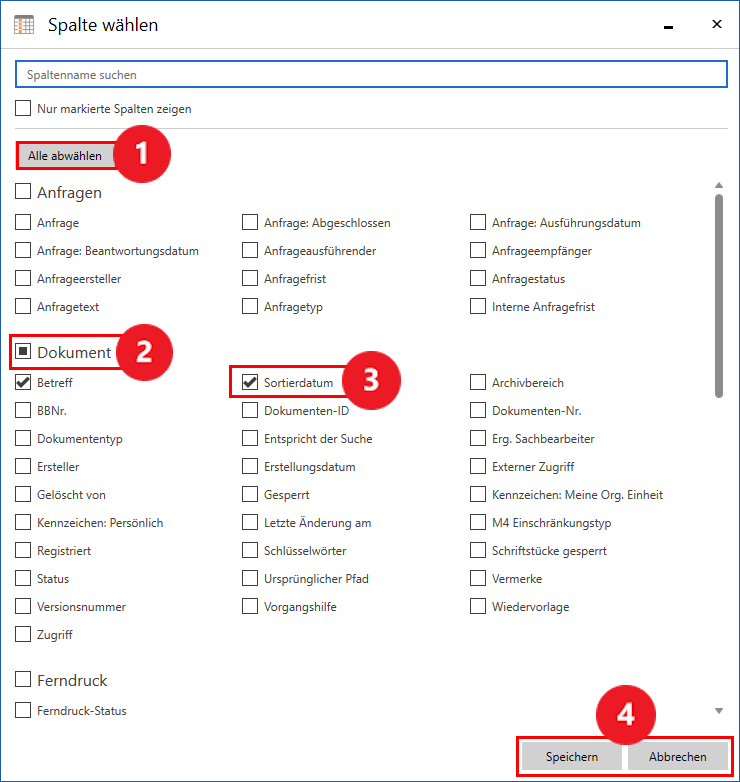
Klicken Sie auf die Schaltfläche Alle abwählen (1), um alle ausgewählten Spalten auf einmal abzuwählen. Wenn Sie ein Häkchen in das Kontrollkästchen einer Gruppenüberschrift (2) setzen, wählen Sie sämtliche Spalten dieser Gruppe aus.Entfernen Sie das Häkchen von der Überschrift, wählen Sie alle Spalten der Gruppe ab. Über die Kontrollkästchen neben den Spaltennamen wählen Sie einzelne Spalten aus oder ab (3). Die Aus- und Abwahl der Spalten gilt nur für die aktuelle Liste. Speichern oder Widerrufen Sie Ihre Änderungen mit den Schaltflächen Speichern und Abbrechen unten im Fenster (4).
| Wenn Sie alle Spalten versehentlich entfernen, können Sie mit einem Klick mit der rechten Maustaste auf den leeren Spaltenbalken über der Ergebnisliste das Dialogfenster "Spalte wählen" erneut aufrufen. |
Spalten verschieben und Breite anpassen
Verschieben Sie eine Spalte, indem Sie ihre Überschrift mit dem Mauszeiger an eine neue Platzierung ziehen.

Sie können die Breite der Spalte auch anpassen, indem Sie eines der Enden der Spalte mit dem Mauszeiger ziehen. Wenn eine Spalte nicht breit genug ist, um den gesamten Text anzuzeigen, können Sie den Mauszeiger über den Text bewegen, um ein Tooltipp mit dem vollständigen Text angezeigt zu bekommen.
| Die ersten vier Spalten der Ergebnisliste enthalten Symbole, die Ihnen visuelle Informationen zum entsprechenden Listenelement geben. cBrain empfiehlt, dass Sie die Platzierung dieser Spalten nicht ändern. |
Kontextmenü für Spalten
Das Kontextmenü für Spalten ermöglicht es Ihnen, die Ergebnisliste anzupassen. Hierüber können Sie unter anderem Spalten sortieren, gruppieren und ändern.
Klicken Sie mit der rechten Maustaste auf einen Spaltennamen in der Ergebnisliste, um das Kontextmenü mit Anpassungsmöglichkeiten für die Spalten zu öffnen.
| Sie können das Kontextmenü auch öffnen, indem Sie auf Shift + F9 drücken, wenn der Fokus in der Ergebnisliste liegt. |
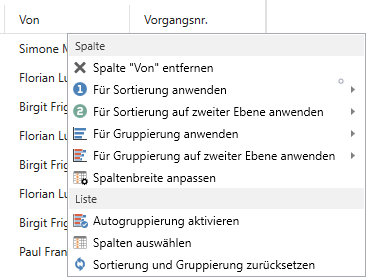
Das Kontextmenü ist in zwei Gruppen unterteilt. Die Gruppe „Spalte“ enthält Menüpunkte für die spezifische Spalte, auf die Sie mit der rechten Maustaste geklickt haben. Die Gruppe „Liste“ enthält Menüpunkte, die sich auf die gesamte Ergebnisliste beziehen. Die Menüpunkte werden in der folgenden Tabelle beschrieben:
| Symbol | Funktion | Beschreibung |
|---|---|---|
|
Spalte entfernen |
Entfernen Sie die Spalte, auf die Sie mit der rechten Maustaste geklickt haben. Sie können diese jederzeit wieder über den Menüpunkt „Spalte auswählen“ hinzufügen. |
|
Für Sortierung anwenden |
Wählen Sie aus, ob Sie die Spalte für die Sortierung der Ergebnisliste anwenden möchten. Sie können wählen zwischen:
Sie können auch nach einer Spalte sortieren, indem Sie auf den Namen der Spalte in der Ergebnisliste klicken. Ein weiteres Klicken wechselt zwischen auf- und absteigender Sortierung. |
|
Für Sortierung auf zweiter Ebene anwenden |
Wählen Sie aus, ob Sie die Spalte für die Sortierung auf zweiter Ebene anwenden möchten. Sie können wählen zwischen:
Sie können auch eine Spalte für die Sortierung auf zweiter Ebene auswählen, indem Sie auf den Namen der Spalte in der Ergebnisliste klicken, während Sie die Shift-Taste gedrückt halten. |
|
Für Gruppierung verwenden |
Wählen Sie aus, ob Sie die Spalte für die Gruppierung der Ergebnisliste anwenden möchten. Sie können wählen zwischen:
|
|
Für Gruppierung der Ergebnisliste auf zweiter Ebene anwenden |
Wählen Sie aus, ob Sie die Spalte für die Gruppierung auf zweiter Ebene anwenden möchten. Sie können wählen zwischen:
|
|
Spaltenbreite anpassen |
Wählen Sie die Breite für die Spalte, auf die Sie mit der rechten Maustaste geklickt haben. Der Menüpunkt öffnet ein Dialogfenster, in dem Sie die Breite der Spalte eingeben können. Sie können die Breite der Spalte auch anpassen, indem Sie eines der Enden der Spalte mit dem Mauszeiger ziehen. Wenn eine Spalte nicht breit genug ist, um den gesamten Text anzuzeigen, können Sie den Mauszeiger über den Text bewegen, um ein Tooltipp mit dem vollständigen Text angezeigt zu bekommen. |
|
Autogruppierung aktivieren/deaktivieren |
Aktivieren oder deaktivieren Sie die Autogruppierung in der ausgewählten Liste. |
|
Spalten auswählen |
Wählen Sie die Spalten aus, die Sie in der Ergebnisliste angezeigt haben möchten. Der Menüpunkt öffnet das setting-up-result-list.adoc#columns-selecting-metadata-fields-result-list[Dialogfenster „Spalte auswählen“]. |
|
Sortierung und Gruppierung zurücksetzen |
Setzen Sie Ihre Sortierung und Gruppierung zurück und kehren Sie zur Standardsortierung der Suchliste zurück. |