Verwaltung von Vorgangsvorlagen
Benutzer mit dem Recht „Vorgangsvorlagen bearbeiten“ können im Fenster „Vorgangsvorlagen“ Vorgangsvorlagen erstellen und bearbeiten. Klicken Sie im Hauptfenster auf dem Reiter „Einstellungen“ auf Vorgangsvorlagen, um das Fenster zu öffnen.

Im Fenster „Vorgangsvorlagen“ können Sie Vorgangsvorlagen erstellen, bearbeiten und löschen sowie diese zu und von F2 importieren oder exportieren. Das Fenster bietet einen Überblick über bereits erstellte Vorgangsvorlagen, die nach Spalten sortiert werden können.
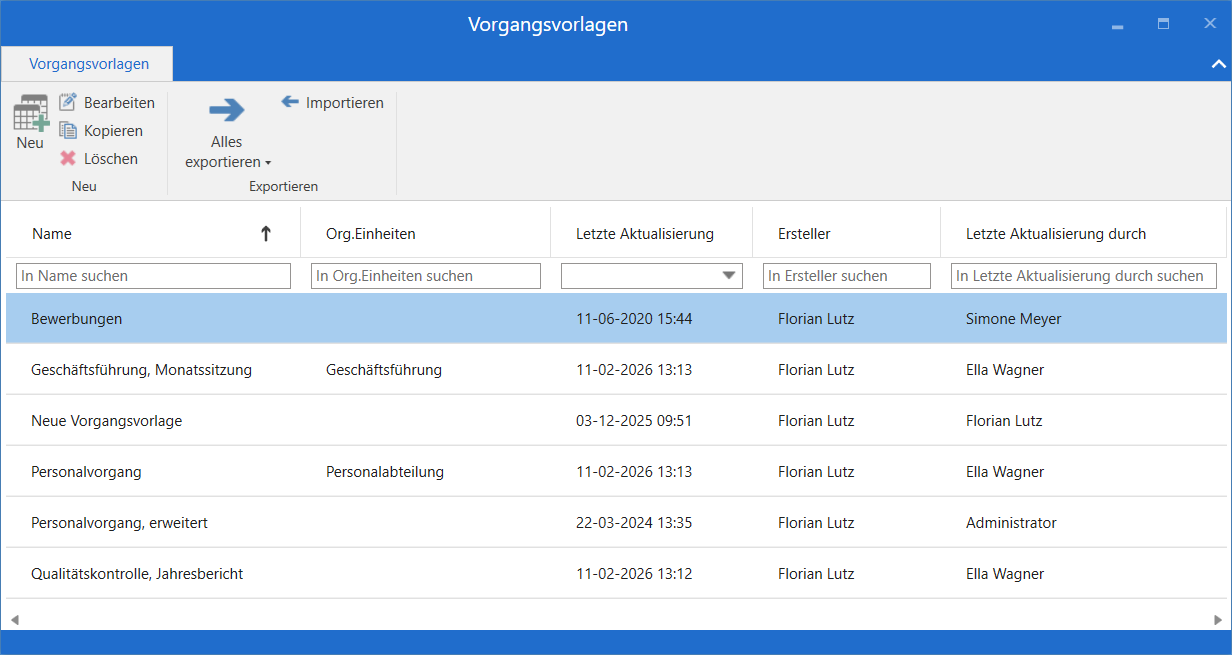
Funktionen im Fenster „Vorgangsvorlagen“
Im Fenster „Vorgangsvorlagen“ finden Sie Menüpunkte, um mit Vorgangsvorlagen zu arbeiten.
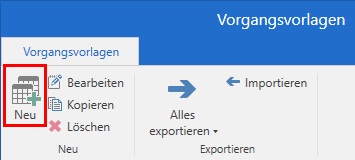
Die Funktionen werden hier beschrieben:
| Funktion | Beschreibung |
|---|---|
Neu |
Erstellen Sie eine neue Vorgangsvorlage. |
Bearbeiten |
Bearbeiten Sie eine bestehende Vorgangsvorlage. Das Fenster „Vorgangsvorlage bearbeiten“ öffnet sich, in dem Sie dieselben Felder wie im Fenster „Neue Vorgangsvorlage“ bearbeiten können. |
Kopieren |
Kopieren Sie eine Vorgangsvorlage. Zunächst geben Sie einen Betreff für die neue Vorgangsvorlage an, und anschließend öffnet sich das Fenster „Vorgangsvorlage bearbeiten“, in dem Sie die kopierte Vorgangsvorlage anpassen können, bevor Sie sie speichern. Das Fenster „Vorgangsvorlage bearbeiten“ enthält dieselben Felder wie das Fenster „Neue Vorgangsvorlage“. |
Löschen |
Löschen Sie die Vorgangsvorlage. |
Alles exportieren |
Öffnet ein Drop-down-Menü, in dem Sie folgende Wahl haben:
Die Vorgangsvorlagen werden jeweils als separate Konfigurationsdateien exportiert. |
Importieren |
Importieren Sie eine oder mehrere Vorgangsvorlagen von einem Ort außerhalb von F2. Falls bereits eine Vorgangsvorlage mit demselben Namen wie die Vorgangsvorlage, die Sie importieren möchten, vorhanden ist, müssen Sie einen anderen Betreff für die neue Vorgangsvorlage angeben, damit diese in F2 importiert werden kann. |
Spalten im Fenster „Vorgangsvorlagen“
Die folgenden Spalten finden Sie im Fenster „Vorgangsvorlagen“. Unter jedem Spaltennamen befindet sich ein Filterfeld, das Sie verwenden können, um nach spezifischen Vorgangsvorlagen zu filtern.
| Spalte | Beschreibung |
|---|---|
Name |
Zeigt den Namen (Betreff) der Vorgangsvorlage. |
Org.Einheiten |
Zeigt mögliche zugehörige Org.Einheiten für die Vorgangsvorlage. |
Erstellungsdatum |
Zeigt, wann die Vorgangsvorlage erstellt wurde. |
Ersteller |
Zeigt den Namen des Benutzers an, der die Vorgangsvorlage erstellt hat. |
Letzte Aktualisierung |
Zeigt, wann die Vorgangsvorlage zuletzt geändert wurde. |
Letzte Aktualisierung durch |
Zeigt den Namen des Benutzers, der die Vorgangsvorlage zuletzt geändert hat. |