Einstellung von JAWS
Im Folgenden wird die Einstellung von der Screenreader-Software JAWS für F2 sowie die Aktivierung der Windows-Funktion „Hoher Kontrast“ beschrieben.
| Externe Software und Inhalte können auf unterschiedliche Weisen individuell eingestellt und bearbeitet werden. Daher übernimmt cBrain für deren Anwendung, trotz teilweiser sorgfältiger Prüfung, keine Haftung. |
Damit JAWS bestmöglich mit F2 funktioniert, müssen Sie JAWS wie folgt einstellen.
Treiber deaktivieren
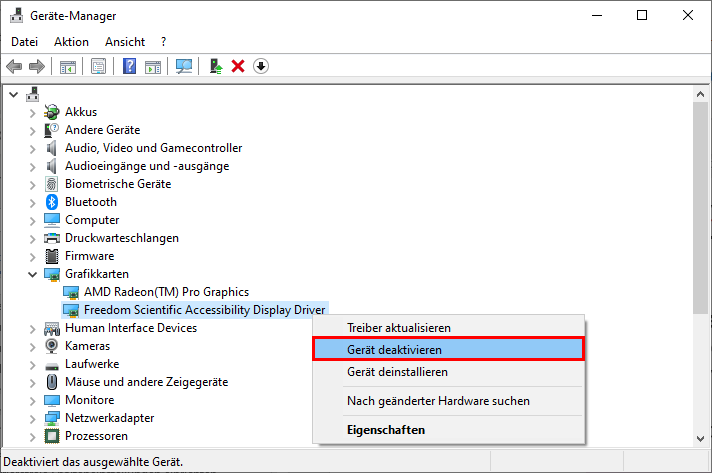
Für die gleichzeitige Verwendung von F2 und JAWS muss der „Freedom Scientific Accessibility Display Driver“ unter „Grafikkarten“ im Windows Geräte-Manager deaktiviert werden.
Öffnen Sie mittels Windows-Taste+X ein Kontextmenü und wählen darin den Geräte-Manager aus. Im Dialogfenster „Geräte-Manager“ wählen Sie die Rubrik „Grafikkarten“ aus. Markieren Sie den Unterpunkt „Freedom Scientific Accessibility Display Driver“ und öffnen Sie mit einem Rechtsklick das dazugehörige Kontextmenü. Darin wählen Sie abschließend Gerät deaktivieren aus (siehe folgende Abbildung).
Stufe der Sprachausführlichkeit auswählen
Öffnen Sie JAWS Professional. Unter dem Reiter „Hilfsprogramme“ wählen Sie die Funktion Einstellungsverwaltung aus. Daraufhin öffnet sich das Dialogfenster „JAWS Einstellungsverwaltung – Standard (Alle Anwendungen)“.
Wählen Sie darin die Rubrik „Sprachausführlichkeit“ auf der linken Seite des Dialogfensters aus.
Rechts im Dialogfenster finden Sie die Funktion „Ausführlichkeitsstufe“. Stellen Sie hier sicher, dass die Stufe „Einsteiger, höchste“ ausgewählt ist.
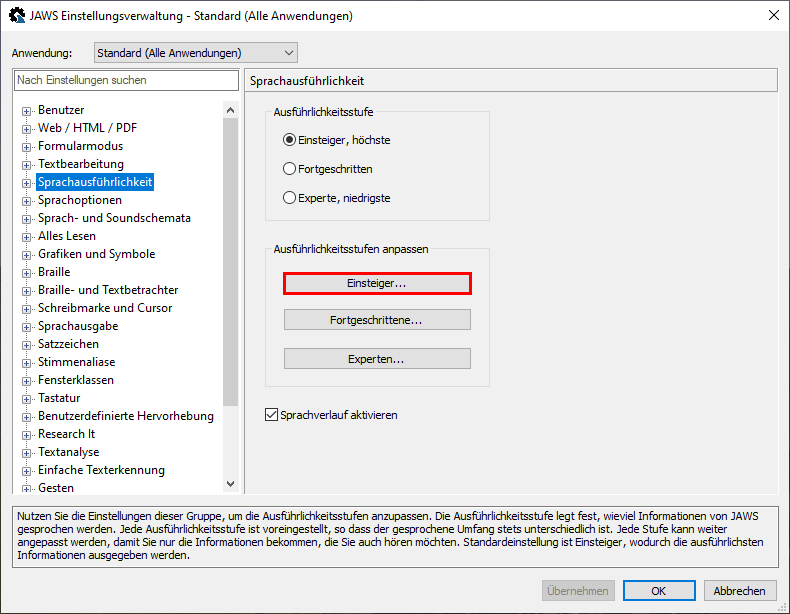
Sie befinden sich nun wieder im Dialogfenster „JAWS Einstellungsverwaltung – Standard (Alle Anwendungen)“. Klicken Sie auf Übernehmen oder OK, um die Einstellung zu übernehmen.
Sprachausführlichkeitsstufe anpassen
Öffnen Sie JAWS Professional. Unter dem Reiter „Hilfsprogramme“ wählen Sie die Funktion Einstellungsverwaltung aus. Daraufhin öffnet sich das Dialogfenster „JAWS Einstellungsverwaltung – Standard (Alle Anwendungen)“.
Wählen Sie darin die Rubrik „Sprachausführlichkeit“ auf der linken Seite des Dialogfensters aus.
Rechts im Dialogfenster finden Sie die Funktion „Ausführlichkeitsstufen anpassen“. Wählen Sie hier Einsteiger… aus.
Das Dialogfenster „Einsteiger Einstellungen“ öffnet sich. Setzen Sie in den Kontrollkästchen „Elementbeschreibung“ und „Tool Tipp“ ein Häkchen, damit alle Kontrollkästchen im Dialogfenster angekreuzt sind. Klicken Sie auf OK, um das Dialogfenster zu schließen.
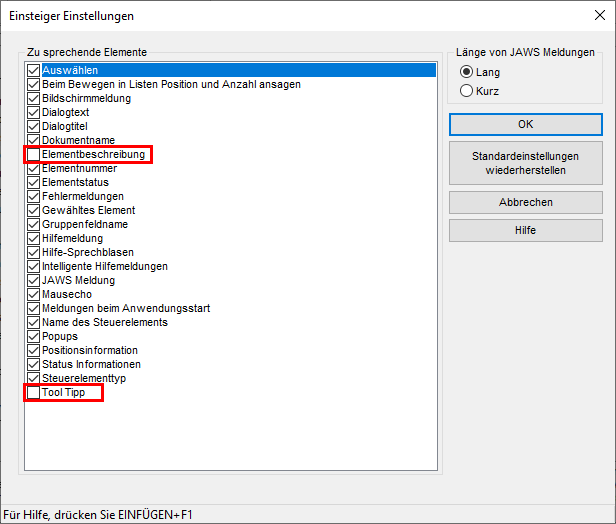
Sie befinden sich nun wieder im Dialogfenster „JAWS Einstellungsverwaltung – Standard (Alle Anwendungen)“. Klicken Sie auf Übernehmen oder OK, um die Einstellungen zu übernehmen.
Virtuellen PC Cursor deaktivieren
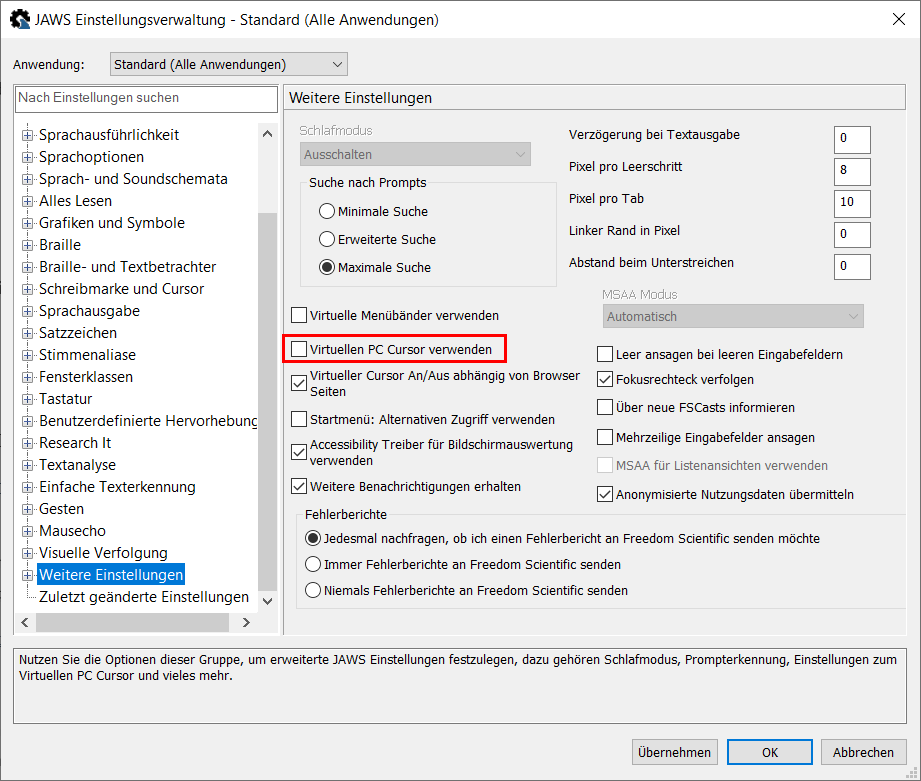
Öffnen Sie JAWS Professional. Unter dem Reiter „Hilfsprogramme“ wählen Sie die Funktion Einstellungsverwaltung aus. Daraufhin öffnet sich das Dialogfenster „JAWS Einstellungsverwaltung – Standard (Alle Anwendungen)“.
Wählen Sie darin die Rubrik „Weitere Einstellungen“ auf der linken Seite des Dialogfensters aus.
Rechts im Dialogfenster finden Sie die Funktion „Virtuellen PC Cursor verwenden“. Entfernen Sie das Häkchen im Kontrollkästchen, um die Funktion zu deaktivieren.
Klicken Sie auf Übernehmen oder OK, um die Einstellung zu übernehmen.
Spracherkennung eventuell deaktivieren
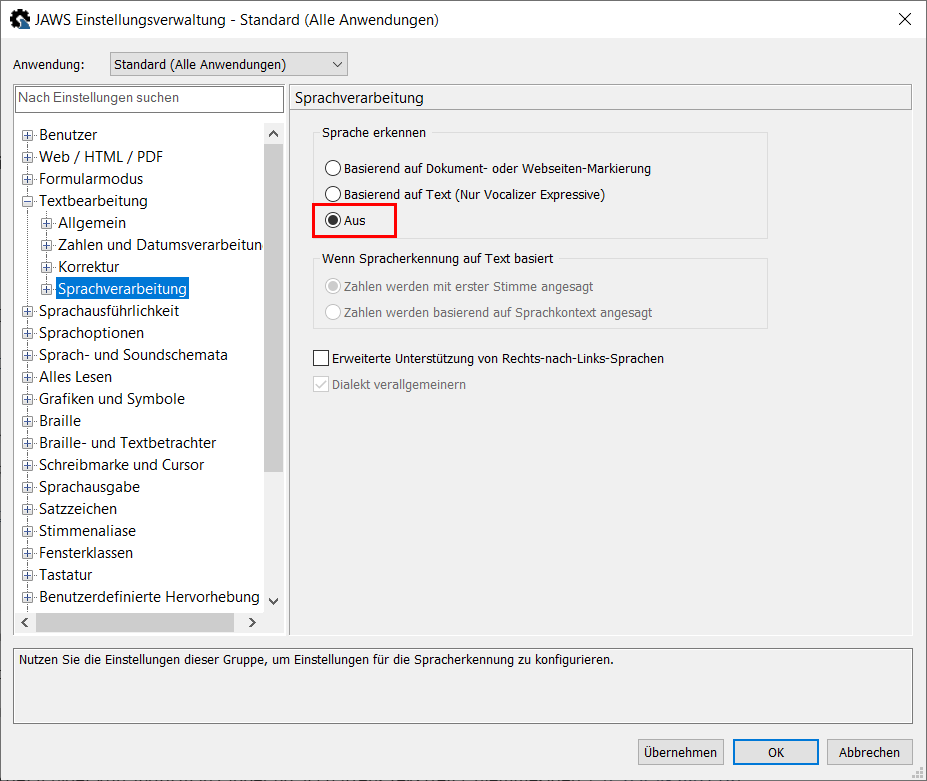
Für den Fall, dass JAWS die Sprache in F2 falsch erkennt, können Sie die Spracherkennung in JAWS deaktivieren.
Öffnen Sie hierzu JAWS Professional. Unter dem Reiter „Hilfsprogramme“ wählen Sie die Funktion Einstellungsverwaltung aus. Daraufhin öffnet sich das Dialogfenster „JAWS Einstellungsverwaltung – Standard (Alle Anwendungen)“.
Wählen Sie darin die Rubrik „Textbearbeitung“ auf der linken Seite des Dialogfensters. Unter dem Unterpunkt „Sprachverarbeitung“ finden Sie rechts die Funktion „Sprache erkennen“.
Wählen Sie unter „Sprache erkennen“ die Option „Aus“. Übernehmen Sie die Einstellung durch Klicken der Schaltfläche OK (siehe folgende Abbildung).