Das Dokumentenschriftstück
Im Folgenden wird das Dokumentenschriftstück beschrieben, das Sie im Schreibfenster des Dokuments bearbeiten können.
Schreibfenster des Dokuments
Unter den Metadatenfeldern des Dokuments wird Ihnen das Schreibfenster angezeigt.
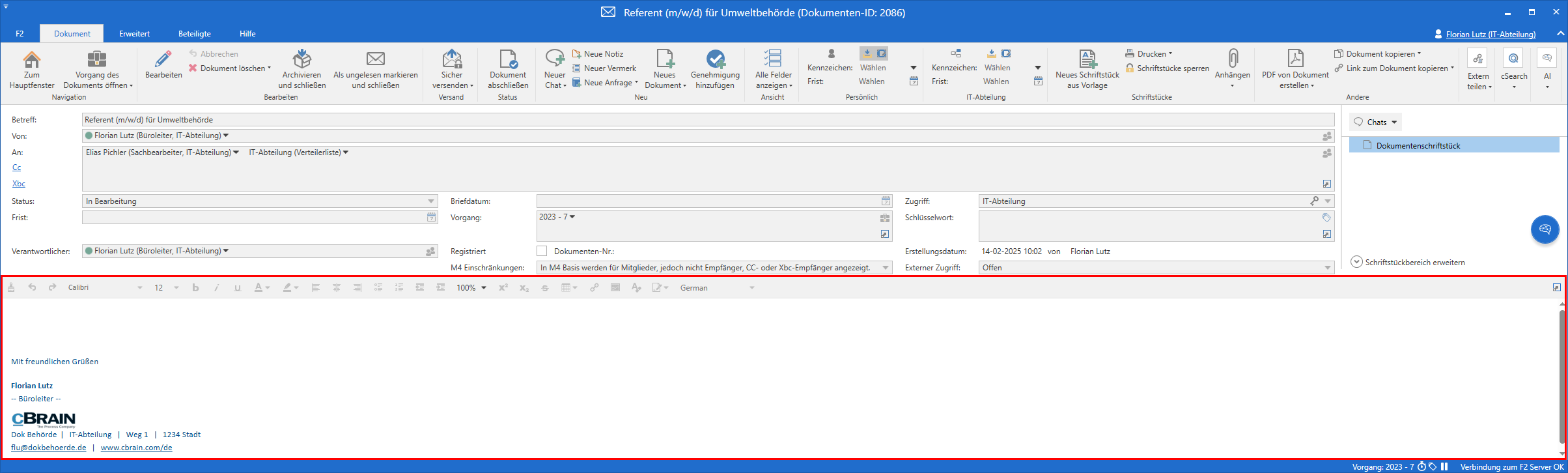
Das Schreibfenster ist ein Standard-Schreibfenster mit den dazugehörigen gängigen Funktionen, um im Dokumentenschriftstück zu schreiben und dieses zu bearbeiten. Hier können Sie zum Beispiel ihren Text formatieren und Tabellen und Bilder einfügen.
| F2 wird mit Calibri als Standardschriftart und einfachem Zeilenabstand im Dokumentenschriftstück geliefert. |
Beachten Sie bitte folgende Funktionen:
| Symbol | Funktion | Beschreibung | ||
|---|---|---|---|---|
|
Rückgängig machen/Wiederholen |
Durch Klicken auf den linken Rückgängig-Pfeil widerrufen Sie Ihre letzte Handlung im Schreibfenster. Durch Klicken auf den rechten Rückgängig-Pfeil heben Sie Ihre letzte Widerrufung auf. Diese Funktionen sind nur aktiv, solange Sie Ihre Änderungen nicht gespeichert haben. |
||
|
Hyperlink einfügen/bearbeiten |
Fügen Sie Hyperlinks in das Schreibfenster ein und/oder bearbeiten Sie diese. Der Hyperlink wird erst klickbar, wenn Sie das Dokument speichern. |
||
|
Signatur einfügen |
Klicken Sie auf Signatur einfügen, um ein Drop-down-Menü mit einer Liste Ihrer verfügbaren Signaturen zu öffnen. Lesen Sie mehr über Signaturen. |
||
|
Sprachauswahl |
Wählen Sie die Sprache im Drop-down-Menü aus. Die ausgewählte Sprache steuert die Rechtschreibprüfung des Textes im Schreibfenster und die Sprache im Kontextmenü des Schreibfensters. Im Kontextmenü können Sie auch die Schreibrichtung ändern.
|


Hyperlink einfügen/bearbeiten
Klicken Sie auf das Hyperlink-Symbol  im Dokumentenfenster, um das Dialogfenster „Hyperlink einfügen/bearbeiten“ zu öffnen. Geben Sie den Text oder Namen in das Feld „Betreff“ ein, der im Dokumentenschriftstück angezeigt werden soll, und fügen Sie dann den Hyperlink in das Feld „Link“ ein.
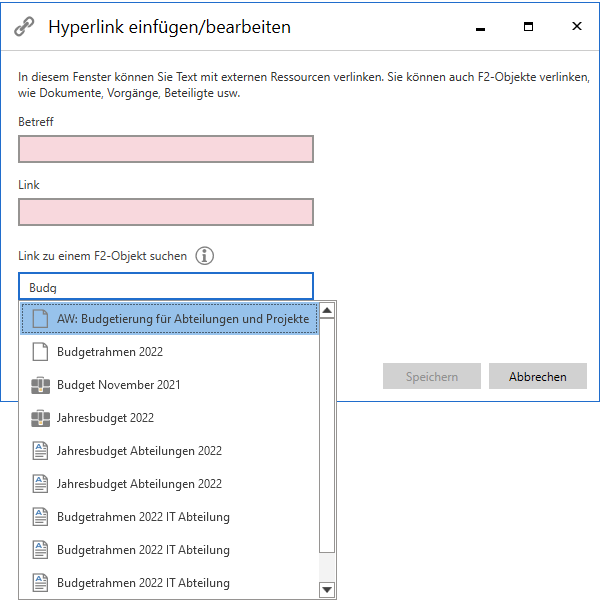
Im Dialogfenster können Sie auch nach Objekten, wie Dokumenten, Vorgängen, Schriftstücken und Beteiligten in F2 suchen. Geben Sie einen Suchbegriff oder mindestens drei Zeichen in das Feld "Link zu einem F2-Objekt suchen" ein, um Vorschläge für F2-Objekte angezeigt zu bekommen. Die Symbole der Ergebnisse zeigen deren Art an.
Nutzen Sie die Präfixe d:, v:, s: oder b: in Ihrer Suche, um zu präzisieren, ob Sie jeweils nach einem Dokument, einem Vorgang, einem Schriftstück oder einem Beteiligten suchen.
|
Wenn Sie das richtige Objekt gefunden haben, klicken Sie auf das Suchergebnis mittels Doppelklick. Der Link zum Objekt wird daraufhin automatisch in das Feld "Link" eingefügt. Wenn Sie das Feld "Betreff" nicht selbst ausgefüllt haben, wird es automatisch mit dem Namen des ausgewählten Objekts ausgefüllt.
Klicken Sie auf Speichern, um den Hyperlink in das Dokumentenschriftstück einzufügen. Der Hyperlink ist erst nach dem Speichern des Dokuments klickbar.
| Klicken Sie mit der rechten Maustaste auf eine URL oder einen f2p-Link, um sie oder ihn in einem separaten F2-Fenster zu öffnen, auch wenn sich das Dokument im Bearbeitungsmodus befindet. |