Zugänglichkeit in den Fenstern von F2
Die folgenden Abschnitte beschreiben ausgewählte Funktionen in den Fenstern von F2, die Ihnen dabei helfen können, in F2 zu navigieren und F2 zu verstehen.
Tooltipps
In F2 gibt es eine Vielzahl an Tooltipps, die Ihnen Menüpunkte und Inhalte der grafischen Benutzeroberfläche beschreiben. Die Tooltipps werden Ihnen angezeigt, wenn Sie den Mauszeiger über einen Menüpunkt, ein Feld oder ein Symbol in der Ergebnisliste halten. Sie können die Anzeige der Tooltipps in der Rubrik „Allgemein“ im Dialogfenster „Persönliche Einstellungen“ anpassen.
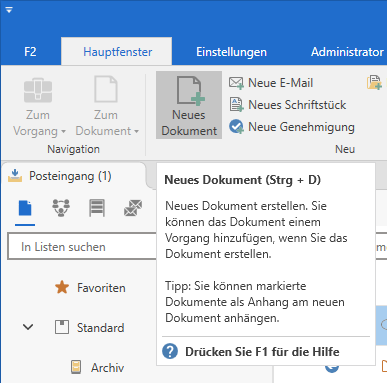
Tooltipps werden Ihnen auch angezeigt, wenn Sie mit der Tastatur in F2 navigieren. Um den Tooltipp zu schließen, klicken Sie auf Strg + Shift + F10.
Info-Boxen
In der Benutzeroberfläche von F2 können Sie Info-Symbole neben Feldern, Kontrollkästchen und anderen Elementen finden. Klicken Sie auf ein Info-Symbol, um eine Info-Box zu öffnen, welche relevante Informationen über beispielsweise ein Feld enthält. Sie können Info-Boxen mit dem Tastaturbefehl Shift + F1 öffnen, nachdem Sie zum dazugehörenden Element navigiert haben, beispielsweise einem Kontrollkästchen.
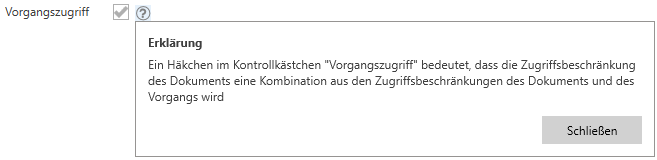
Es gibt drei verschiedene Info-Symbole, die eine Info-Box mit jeweils einer eigenen Überschrift öffnen:
-
 öffnet die Info-Box „Weitere Informationen“
 -
 öffnet die Info-Box „Achtung“
 -
 öffnet die Info-Box „Erklärung“.
Einfacher Zugriff auf Kontextmenüs
Einige Metadaten- und Suchfelder haben eine erweiterte Zugänglichkeit für ihren Inhalt. In diesen Feldern können Sie mit einem Klick auf den Abwärtspfeil ein Kontextmenü öffnen. Dies ermöglicht es Ihnen, ausschließlich mit einer Maustaste zu navigieren.
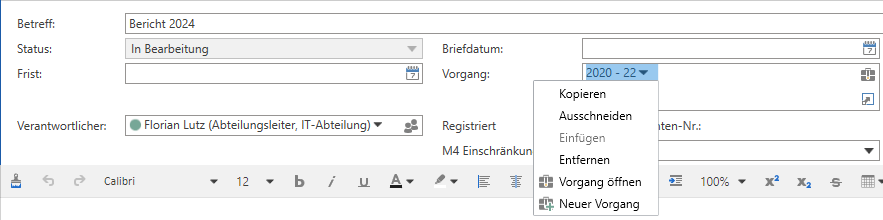
Den Pfeil können Sie in Metadatenfeldern und Suchfeldern finden, in denen Sie einen Beteiligten oder Vorgang eingeben können. Diese Felder sind zum Beispiel:
-
Verantwortlicher
-
Von, An, Cc und Xbc
-
Zugriff beschränkt auf
-
Dokumentenbeteiligte und Vorgangsbeteiligter
-
Vorgang.
Sie öffnen die Kontextmenüs mittels Tastaturbefehlen. Markieren Sie den Vorgang oder Beteiligten, indem Sie die Shift-Taste gedrückt halten und daraufhin die Rechts- oder Linkspfeiltaste in Richtung des zu markierenden Inhalts drücken. Mithilfe von Shift+F10 können Sie nun das Kontextmenü des Vorgangs oder Beteiligten öffnen.
Tooltipps bei Beteiligten in Metadaten- und Suchfeldern
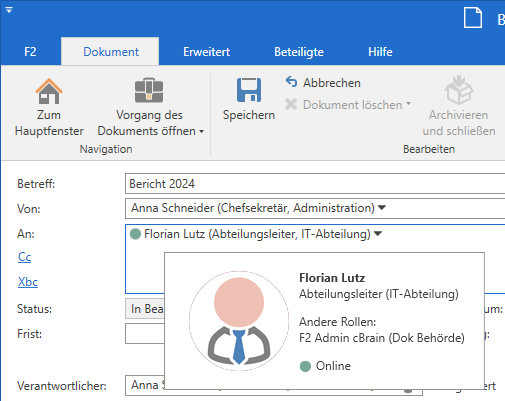
Metadaten- und Suchfelder, die Beteiligte beinhalten, haben einen Tooltipp ähnlich dem für Beteiligte in Chats. Der Tooltipp wird Ihnen angezeigt, wenn Sie den Mauszeiger über dem Namen des Beteiligten halten.
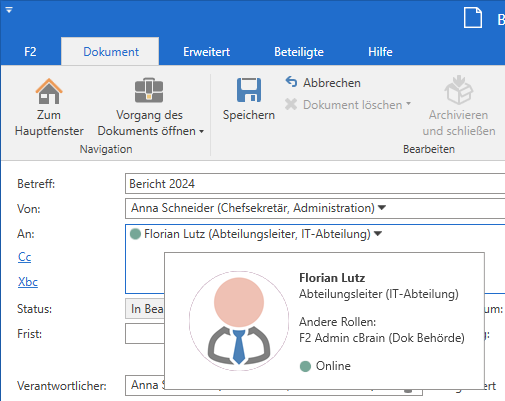
Sie können die Information zum Beteiligten mit einem Klick auf die Funktion Mehr Informationen anzeigen im Kontextmenü in Metadaten- und Suchfeldern angezeigt bekommen.
Auswahl bei Akten- und Sonderzeichen
Die Felder „Sonderzeichen“ und „Aktenzeichen“ sind ebenfalls zugänglicher und haben erweiterte Funktionen. Mit einem Klick auf den Abwärtspfeil öffnen Sie eine Liste mit möglichen Werten.
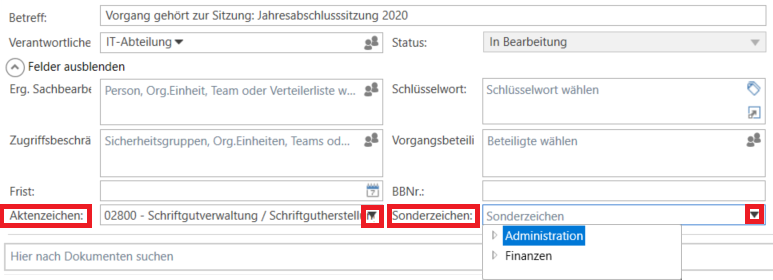
Den Pfeil finden Sie überall dort, wo die zwei Felder auftauchen, wie zum Beispiel:
-
im Vorgangsfenster
-
im Dialogfenster „Neuer Vorgang“
-
in den erweiterten Suchfeldern.