Einstellungen in F2 Touch
Wischen Sie nach rechts in einer Suchliste oder tippen Sie auf das Menüsymbol, um die Übersicht der Listen und Ordner angezeigt zu bekommen.
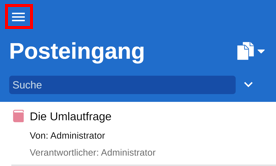
Tippen Sie auf Einstellungen in der rechten Ecke.
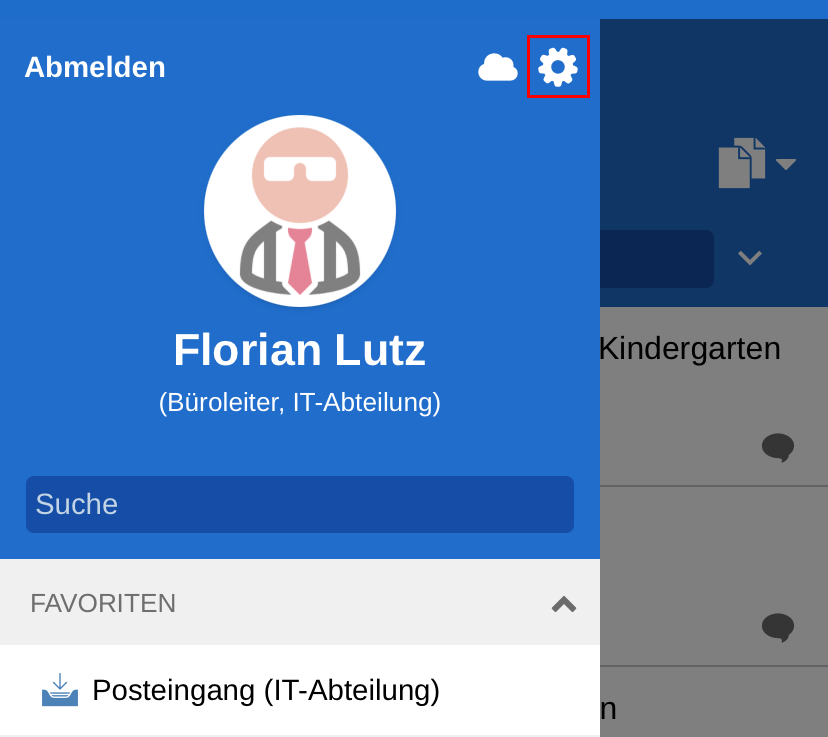
Die Übersicht über die persönliche Einstellungen öffnet sich.
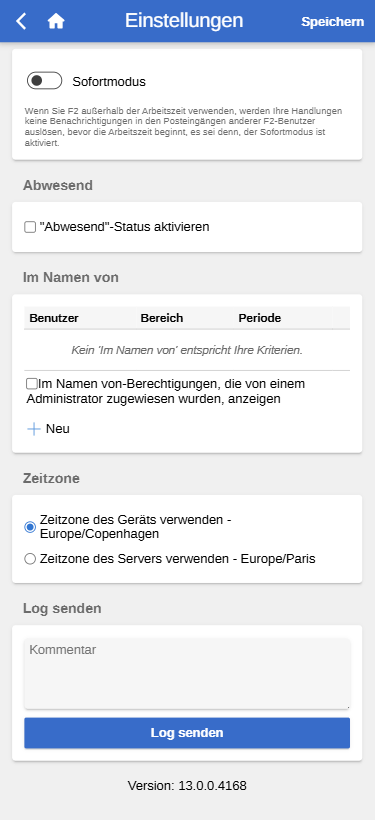
Die folgende Tabelle beschreibt die persönlichen Einstellungen, die in F2 Touch verfügbar sind.
| Funktion | Beschreibung | ||
|---|---|---|---|
Einstellungen |
|||
Anzeigen [Zahl] Dokumente in Ihrem Posteingang |
Sie können die Anzahl Dokumente, die im Posteingang angezeigt werden, ändern. Ändern Sie die Anzahl, indem Sie den Schieber justieren. 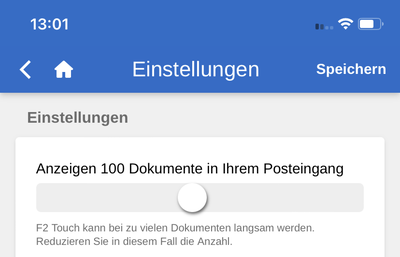
Abbildung 4. Anzahl der Dokumente im Posteingang wählen
Tippen Sie auf Speichern, um die Einstellung zu speichern.
|
||
Schriftstücke automatisch in den Posteingang herunterladen |
Sie können wählen, wann F2 Touch Schriftstücke in den Posteingang herunterladen soll. Wählen Sie zwischen:
Tippen Sie auf Speichern, um die Einstellung zu speichern. |
||
Automatische Statusmeldungen werden verborgen nach |
Sie können wählen, wie lange F2 Touch Statusmeldungen über rückgängig gemachte Handlungen anzeigt. Sie können zum Beispiel das Senden einer E-Mail oder das Speichern von Änderungen an Ihren persönlichen Einstellungen rückgängig machen. 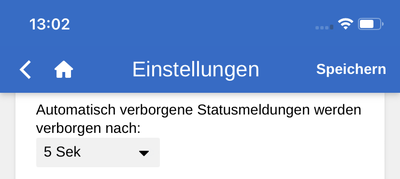
Abbildung 5. Wählen, wie lange Statusmeldungen gezeigt werden sollen
Wählen Sie zwischen:
Tippen Sie auf Speichern, um die Einstellung zu speichern.
|
||
Rollenwähler bei der Anmeldung anzeigen |
Sie können wählen, ob der Rollenwähler bei der Anmeldung angezeigt werden soll. Ihre Wahl gilt sowohl für F2 Touch als auch F2 Desktop. Setzen Sie ein Häkchen bei Rollenwähler bei der Anmeldung anzeigen, wenn der Rollenwähler angezeigt werden soll. Tippen Sie auf Speichern, um die Einstellung zu speichern. |
||
Arbeit außerhalb der Arbeitszeit |
|||
Sofortmodus |
Sie können den Sofortmodus für F2 Arbeitszeit aktivieren. Diese Einstellung wird verwendet, wenn Sie die gelbe Leiste geschlossen haben, die Sie darüber informiert, dass Sie sich außerhalb der Arbeitszeit befinden, und Sie den Sofortmodus aktivieren möchten. Tippen Sie auf Speichern, um die Einstellung zu speichern.
|
||
Abwesend |
|||
"Abwesend"-Status aktivieren |
Wie auch in F2 Desktop haben Sie in F2 Touch die Möglichkeit, eine Abwesenheitsnotiz einzurichten und zu bearbeiten. Dies erfolgt auf dieselbe Weise wie in F2 Desktop. Setzen Sie ein Häkchen bei 'Abwesend'-Status aktivieren und machen Sie folgende Angaben:
Tippen Sie auf Speichern, um die Einstellung zu speichern. |
||
Im Namen von |
|||
„Im Namen von“-Berechtigung erstellen |
Sie weisen einem anderen Benutzer in F2 Touch „Im Namen von“-Berechtigungen zu, indem Sie unter der Überschrift „Im Namen von“ auf Neu tippen. 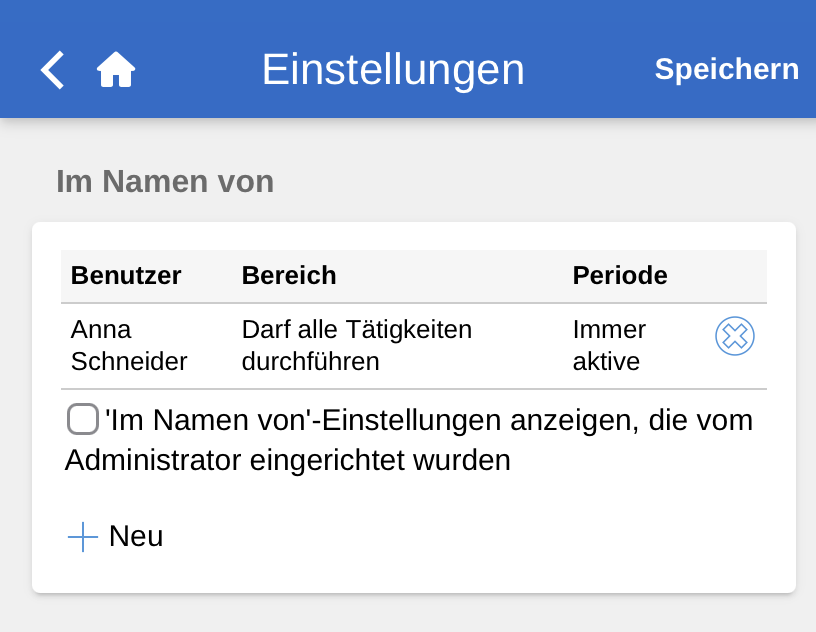
Abbildung 6. Neue „Im Namen von“-Berechtigung
Nachfolgend geben Sie an:
Abschließend bestätigen Sie Ihre Wahl über Erstellen. Tippen Sie auf Speichern, um die Erstellung der „Im Namen von“-Berechtigungen zu speichern. |
||
„Im Namen von“-Berechtigungen entfernen |
Sie entfernen die „Im Namen von“-Berechtigung eines Benutzers, indem Sie auf das Löschsymbol Tippen Sie auf Speichern, um die Entfernungen von „Im Namen von“-Berechtigungen zu speichern. |
||
Im Namen von-Berechtigungen, die vom Administrator zugewiesen wurden, anzeigen |
Setzen Sie ein Häkchen in das Kontrollkästchen Im Namen von-Berechtigungen, die von einem Administrator zugewiesen wurden, anzeigen, um die Benutzer anzuzeigen, deren „Im Namen von“-Berechtigungen von einem Benutzer mit dem Recht „Im-Namen-von Berechtigungen verwalten“ erstellt wurden. Standardmäßig werden Ihnen nur die Benutzer mit „Im Namen von“-Berechtigungen angezeigt, die Sie selbst eingerichtet haben. 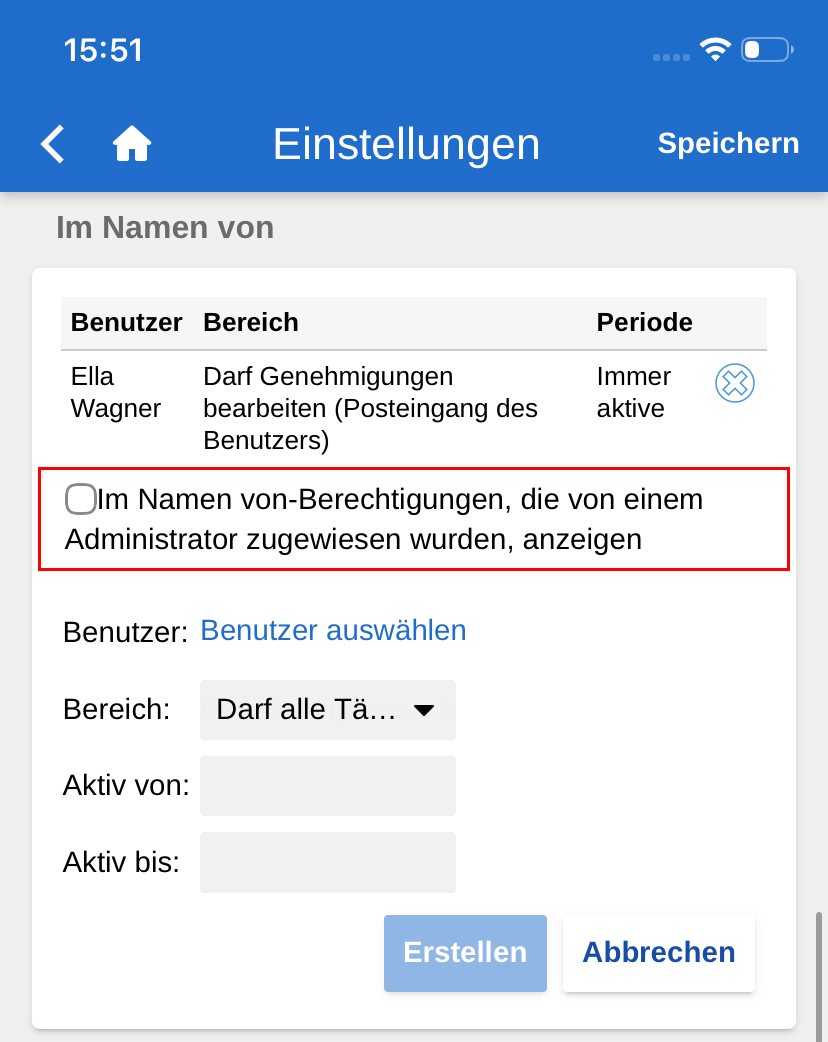
Abbildung 7. ”Im Namen von” einrichten
|
||
Zeitzone |
|||
Zeitzone auswählen |
Standardmäßig wendet F2 Touch die Zeitzone an, in der sich das Gerät befindet, um das Datum und die Uhrzeit anzuzeigen. Sie können F2 Touch so konfigurieren, dass Ihnen die Möglichkeit „Zeitzone des Servers verwenden“ angezeigt wird.
Die gewählte Zeitzone wird Ihnen u. a. bei Fristen angezeigt. Wenn Sie die Zeitzone Ihres Geräts ausgewählt haben, werden Ihnen die Fristen in dieser Ortszeit angezeigt, wenn Sie sich beispielsweise im Ausland befinden. Gleiches gilt, wenn Sie das Datum und die Uhrzeit für beispielsweise Fristen oder Suchen eingeben. Datum und Uhrzeit, die über den Server generiert werden, werden Ihnen stets in der Zeitzone angezeigt, in der sich der Server befindet. Wenn Sie die Zeitzone ändern, müssen Sie auf Speichern tippen, um die Einstellung zu speichern. |
||
Log senden |
|||
Log senden |
Sie können ganz unten auf der Seite für „Einstellungen“ Logs manuell senden. Über Log senden können Sie einen Log an cBrain senden, wenn beispielsweise Fehler in F2 Touch auftreten. Sie können im Textfeld einen Kommentar hinzufügen, bevor Sie den Log senden, wenn Sie weitere Informationen haben. |
||
