Einrichtungen verwalten
Benutzer mit dem Recht „Kann F2 Analytics verwalten“ pflegen die Berichtseinrichtungen der Organisation über das Fenster zur Verwaltung. Wenn Sie das Fenster öffnen, wird Ihnen grundsätzlich ein Überblick über alle bestehenden Einrichtungen angezeigt. Wenn Sie von hier aus im Band auf Neue Berichtseinrichtung oder Bearbeiten klicken, werden Inhalt und Layout des Fensters ausgetauscht: Statt des Überblicks über die Einrichtungen der Organisation können Sie nun im Fenster mit der neuen oder ausgewählten Einrichtung arbeiten.
Im Folgenden wird das Fenster „F2 Analytics“ mit Fokus auf das Einrichten und Bearbeiten von Berichtseinrichtungen sowie die Reiter und Menüpunkte beschrieben, die Sie bei Ihrer Arbeit mit der Verwaltung von Berichtseinrichtungen benötigen. Sie können auch eine schrittweise Anleitung zum Einrichten eines Berichts lesen.
Das Fenster „F2 Analytics“ bei der Verwaltung von Berichtseinrichtungen
Der Inhalt des Fensters und der Arbeitsablauf sind gleich, unabhängig davon, ob Sie eine neue Berichtseinrichtung erstellen oder eine bestehende bearbeiten. Oben im Fenster befindet sich ein Band (1) mit Funktionen, die für Ihre Arbeit mit der Einrichtung relevant sind. Unter dem Band befindet sich eine Reihe von Reitern (2), auf denen Sie mit verschiedenen Teilen der Einrichtung arbeiten können. Wenn Sie einen Reiter auswählen, wird dessen Inhalt im Arbeitsbereich (3) angezeigt.
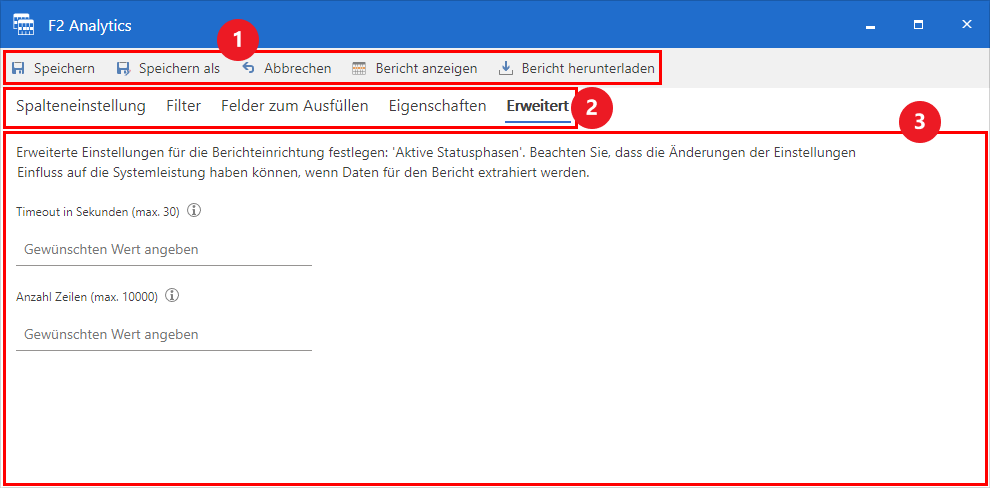
Das Band passt sich dem Reiter an, auf dem Sie arbeiten. Dadurch wird sichergestellt, dass Sie nur zu Funktionen Stellung nehmen müssen, die für den spezifischen Teil der Einrichtung relevant sind, mit dem Sie arbeiten. Die folgenden Menüpunkte sind jedoch immer verfügbar, unabhängig davon, welcher Reiter ausgewählt ist:
| Menüpunkt | Beschreibung |
|---|---|
|
Speichern Sie die Einrichtung und kehren Sie zur Übersicht über Berichtseinrichtungen zurück. |
|
Öffnen Sie den Dialog „Speichern als“, um die Einrichtung als neue Einrichtung zu speichern. Im Dialogfenster können Sie ihr einen neuen Betreff geben und eine Zugriffsbeschränkung festlegen. Klicken Sie auf Speichern als, um die neue Einrichtung zu speichern und zur Übersicht über Berichtseinrichtungen zurückzukehren. |
|
Kehren Sie zur Übersicht über Berichtseinrichtungen zurück, ohne die von Ihnen vorgenommenen Änderungen zu speichern. Haben Sie an einer neuen Einrichtung gearbeitet, ohne zwischendurch zu speichern, wird sie nicht erstellt. |
|
Sehen Sie eine Vorschau eines Berichts basierend auf der ausgewählten Einrichtung direkt im Fenster. Lesen Sie mehr über das Extrahieren von Berichten. |
|
Extrahieren Sie einen Bericht basierend auf der ausgewählten Einrichtung, und laden Sie ihn als Excel-Datei herunter. Lesen Sie mehr über das Extrahieren von Berichten. |


Reiter der Berichtseinrichtung
Sie verwalten die Teile einer Berichtseinrichtung unter verschiedenen Reitern. Jeder Reiter unterstützt die Arbeit mit einem oder mehreren der Parameter, welche die Grundlage der Einrichtung sind. Die verschiedenen Parameter sind wie folgt:
-
Berichtstyp, den Sie beim Erstellen der Einrichtung auswählen.
-
Spalten, die die Daten spezifizieren, die extrahiert werden sollen.
-
Beschränkungen des Datenauszugs in Form von Filtern und Feldern zum Ausfüllen.
-
Eventuelle Eigenschaften wie Zugriffsbeschränkung und Beschreibung.
-
Maximaler Umfang des Auszugs aus Rücksicht auf die Leistung.
Die folgenden Abschnitte beschreiben die Reiter und wie Sie mit ihren Parametern arbeiten.
Spalteneinstellung
Auf dem Reiter Spalteneinstellung nehmen Sie die grundlegende Berichtseinrichtung vor. Hier definieren Sie, welche spezifischen Datenspalten in Berichte mit dieser Einrichtung einfließen sollen und in welcher Reihenfolge. Die Reihenfolge der Spalten ist entscheidend für die automatische alphanumerische Sortierung der Daten, wenn Sie den Bericht extrahieren. Eine Beschreibung sämtlicher Spalten finden Sie unter den Spaltenbeschreibungen.
Oben können Sie die Zusammenführung mit einer Excel-Vorlage (1) einrichten. Wählen Sie eine der verfügbaren Vorlagen aus dem Drop-down-Menü, und setzen Sie gegebenenfalls ein Häkchen bei Als Pivottabelle anzeigen, wenn die Vorlage dafür eingerichtet ist.
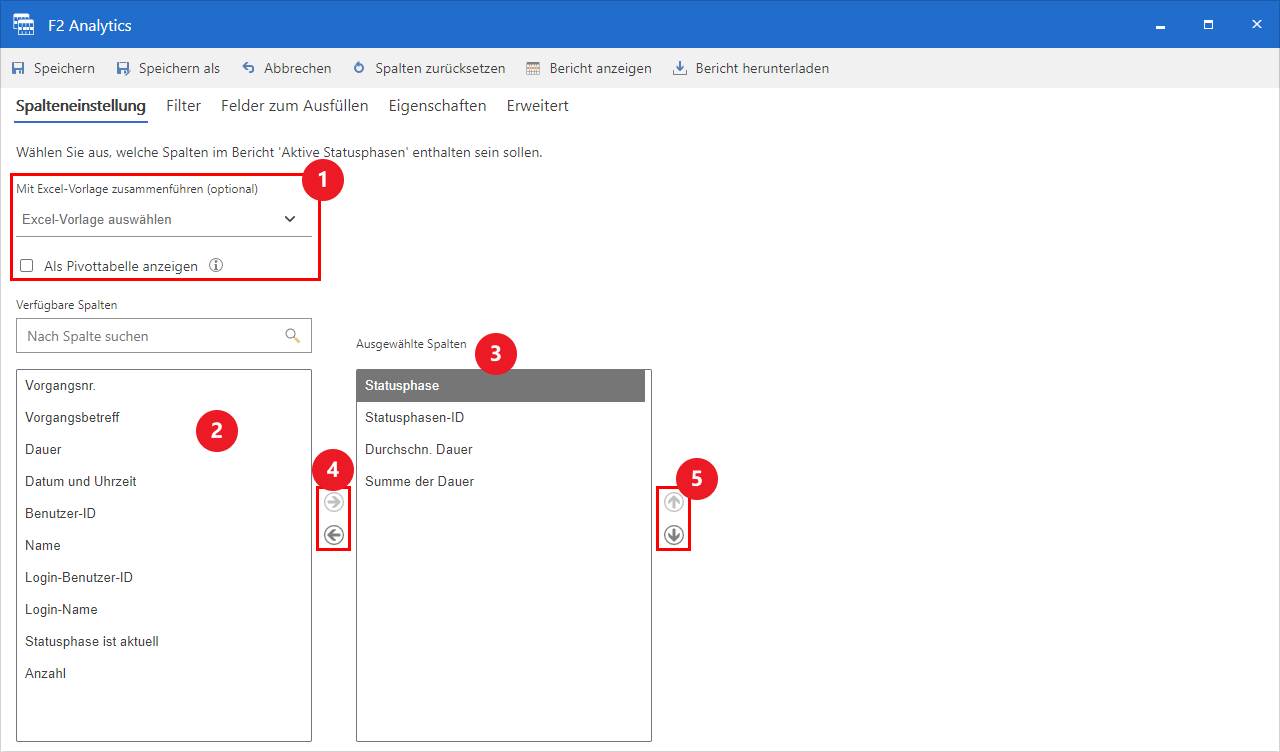
Unten richten Sie die Spalten ein. Der Arbeitsbereich ist in zwei Bereiche geteilt:
-
Unter „Verfügbare Spalten“ (2) können Sie spezifische Spalten unter denen sehen und suchen, die für den Berichtstyp verfügbar sind, aber nicht Teil der aktuellen Einrichtung sind.
-
„Ausgewählte Spalten“ (3) zeigt die Spalten, die Teil der aktuellen Einrichtung sind, und in welcher Reihenfolge sie angezeigt werden.
Sie können Spalten zwischen den beiden Bereichen hin- und herschieben, indem Sie Spalten auswählen und auf die Rechts- und Linkspfeile zwischen den Bereichen klicken (4). Sie können auch auf eine Spalte doppelklicken. Wenn Sie die Pfeile verwenden, können Sie mit Strg-Klick und Shift-Klick vorteilhaft mehrere Spalten auswählen, um mehrere auf einmal zu verschieben.
| Der Menüpunkt Spalten zurücksetzen wird im Band verfügbar, wenn Sie Spalteneinstellung ausgewählt haben. Verwenden Sie die Funktion, um alle Spalten nach „Verfügbare Spalten“ zu verschieben. |
Verwenden Sie die Auf- und Abwärtspfeile (5) rechts neben „Ausgewählte Spalten“, um die Reihenfolge der Spalten zu ändern.
Beispiel: Sie möchten eine Übersicht über aktuelle Statusphasen und die Zeit erstellen, die seit ihrer Zuweisung vergangen ist. Zu diesem Zweck können Sie einen Bericht des Typs „Statusphasen“ einrichten und die Spalten „Statusphasen-ID“ und „Statusphase“ sowie die Berechnungsspalten „Durchschn. Dauer“ und „Summe der Dauer“ verwenden. Statusphasen werden an anderen Stellen in der F2-Benutzeroberfläche alphanumerisch sortiert, und Sie können diese Sortierung nachbilden, indem Sie die Spalte „Statusphase“ ganz oben platzieren.
Filter und Felder zum Ausfüllen
Sie haben zwei Möglichkeiten, Daten zu beschränken, wenn Sie Berichte extrahieren: Filter und Felder zum Ausfüllen. Sie können eine oder beide Formen von Beschränkungen zu einer Berichtseinrichtung hinzufügen, und Sie können so viele von jeder Art hinzufügen, wie benötigt werden. Dadurch wird die Datenmenge reduziert, die für Ihre Berichte extrahiert wird, sodass nur das Relevante enthalten ist.
Die beiden Formen von Beschränkungen haben jeweils ihre eigene Anwendung:
-
Filter sind feste Beschränkungen von Daten. Sie filtern den Auszug jedes Mal, wenn der Bericht extrahiert wird, nach den eingerichteten Kriterien, ohne Möglichkeit, den eingegebenen Wert zu bearbeiten. Verwenden Sie Filter, um Daten auszulassen, die nie für den Bericht relevant sind.
-
Felder zum Ausfüllen müssen jedes Mal ausgefüllt werden, wenn der Bericht extrahiert wird. Ein Dialogfenster erscheint, wenn Sie auf Bericht anzeigen/herunterladen klicken, in dem Sie die Werte eingeben können, nach denen Sie in den Feldern zum Ausfüllen des Berichts beschränken möchten. Verwenden Sie Felder zum Ausfüllen für Spalten, bei denen es relevant ist, Daten zu beschränken, bei denen der Wert im Feld aber von Mal zu Mal variieren soll. Das kann zum Beispiel relevant sein, wenn Sie Daten aus einem abgegrenzten Zeitraum extrahieren möchten, wobei der relevante Zeitraum davon abhängt, wann der Bericht extrahiert wird. Auf diese Weise vermeiden Sie, die Datumsangaben in einem Filter der Berichtseinrichtung jedes Mal ändern zu müssen, wenn der Bericht extrahiert werden soll.
| Seien Sie besonders aufmerksam, wenn Sie Berechnungsspalten als Beschränkung verwenden. |
Einrichtung von Filtern und Feldern zum Ausfüllen
Die Einrichtung der beiden Formen von Beschränkungen ist weitgehend identisch. Um einen Filter einzurichten, öffnen Sie den Reiter „Filter“ und klicken im Band auf den Menüpunkt Filter hinzufügen (1). Entsprechend verwenden Sie Feld hinzufügen auf dem Reiter „Felder zum Ausfüllen“, um ein neues Feld zu erstellen. Für jede Beschränkung müssen Sie die Spalte auswählen, nach der Sie beschränken möchten (2), und einen relevanten Operator auswählen (3). Wenn Sie einen Filter einrichten, müssen Sie außerdem den Wert (4) angeben, nach dem gefiltert werden soll. Sie können in den Drop-down-Menüs suchen, indem Sie die ersten Buchstaben des Elements eingeben, das Sie verwenden möchten. Der Wert in Feldern zum Ausfüllen wird dagegen erst eingegeben, wenn der Bericht extrahiert wird.
Sie können eine Beschränkung entfernen, indem Sie rechts auf das Kreuz (5) klicken. Sie können auch sämtliche Beschränkungen eines bestimmten Typs entfernen, indem Sie auf den Menüpunkt Alle Filter entfernen (6) beziehungsweise Alle Felder entfernen klicken.
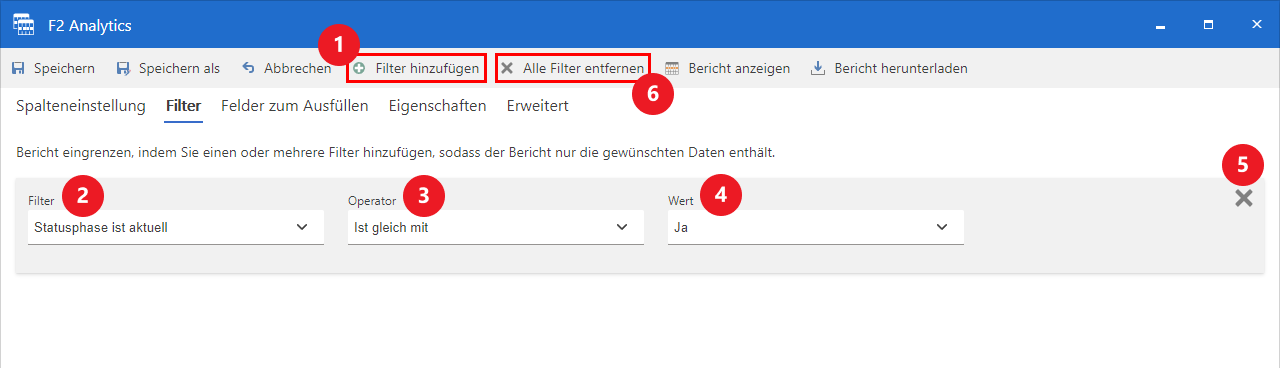
Beispiel: Sie möchten eine Übersicht über aktuelle Statusphasen und die Zeit erstellen, die seit ihrer Zuweisung vergangen ist. Deshalb ist es notwendig, den Auszug zu beschränken, sodass Daten über früher verwendete Statusphasen nicht enthalten sind. Das können Sie tun, indem Sie einen Filter mit der Spalte „Statusphase ist aktuell“, dem Operator „Ist gleich mit“ und dem Wert „Ja“ einrichten.
Operatoren
Operatoren können Ihnen helfen, den Auszug auf Daten zu beschränken, die für den Zweck des Berichts relevant sind.
Verwenden Sie einen Operator, um zu definieren, welche Beschränkung von Daten ein Filter oder ein Feld zum Ausfüllen auf den Inhalt einer Spalte anwenden soll. Nur Daten, die der Beschränkung des Operators entsprechen, erscheinen im Bericht. In bestimmten Fällen kann es nützlich sein, einen Operator mit einem Suchoperator anzupassen.

Die folgende Tabelle beschreibt alle Operatoren. Nicht alle Operatoren sind für alle Spalten verfügbar, da sie vom Wertetyp der Spalte abhängen. Für Spalten mit dem Wertetyp „Textzeichenfolge“ sind dagegen alle Operatoren verfügbar. Das liegt daran, dass Spalten mit diesem Wertetyp sehr unterschiedliche Inhalte haben können. Überlegen Sie daher, ob ein Operator im Hinblick auf den Inhalt der Spalte sinnvoll ist.
Wenn Sie einen Filter hinzufügen, müssen Sie das Feld „Wert“ ausfüllen, nachdem Sie einen Operator ausgewählt haben. Die möglichen Eingaben des Feldes hängen vom Wertetyp der Spalte ab.
| Operator | Beschreibung | Hinweise | ||
|---|---|---|---|---|
Ist gleich mit |
Beschränkt den Auszug auf Daten, bei denen der Inhalt der gewählten Spalte genau der Eingabe im Feld „Wert“ entspricht. |
Nicht verfügbar für Spalten mit dem Wertetyp „Datum“. Kann mit dem Suchoperator * angepasst werden. |
||
Ist nicht gleich mit |
Beschränkt den Auszug auf Daten, bei denen der Inhalt der gewählten Spalte nicht der Eingabe im Feld „Wert“ entspricht. |
Nicht verfügbar für Spalten mit dem Wertetyp „Datum“. Kann mit dem Suchoperator * angepasst werden.
|
||
Ist größer als |
Beschränkt den Auszug auf Daten, bei denen der Inhalt der gewählten Spalte größer als die Eingabe im Feld „Wert“ ist. |
Nicht verfügbar für Spalten mit dem Wertetyp „Boolesch“. Beim Wertetyp „Textzeichenfolge“ filtert dieser Operator den Inhalt lexikografisch. Kann mit dem Suchoperator * angepasst werden. |
||
Ist größer oder gleich groß wie |
Beschränkt den Auszug auf Daten, bei denen der Inhalt der gewählten Spalte größer als oder gleich der Eingabe im Feld „Wert“ ist. |
Nicht verfügbar für Spalten mit dem Wertetyp „Boolesch“ und „Datum“. Beim Wertetyp „Textzeichenfolge“ filtert dieser Operator den Inhalt lexikografisch. Kann mit dem Suchoperator * angepasst werden. |
||
Ist kleiner als |
Beschränkt den Auszug auf Daten, bei denen der Inhalt der gewählten Spalte kleiner als die Eingabe im Feld „Wert“ ist. |
Nicht verfügbar für Spalten mit dem Wertetyp „Boolesch“. Beim Wertetyp „Textzeichenfolge“ filtert dieser Operator den Inhalt lexikografisch. Kann mit dem Suchoperator * angepasst werden. |
||
Ist kleiner oder gleich mit |
Beschränkt den Auszug auf Daten, bei denen der Inhalt der gewählten Spalte kleiner als oder gleich der Eingabe im Feld „Wert“ ist. |
Nicht verfügbar für Spalten mit dem Wertetyp „Boolesch“. Beim Wertetyp „Textzeichenfolge“ filtert dieser Operator den Inhalt lexikografisch. Kann mit dem Suchoperator * angepasst werden. |
||
Beginnt mit |
Beschränkt den Auszug auf Daten, bei denen der Inhalt der gewählten Spalte mit der Eingabe im Feld „Wert“ beginnt, während der nachfolgende Inhalt in der Spalte variieren darf. |
Nicht verfügbar für Spalten mit den Wertetypen „Boolesch“ und „Datum“. Kann nicht mit dem Suchoperator * angepasst werden. |
||
Beginnt nicht mit |
Beschränkt den Auszug auf Daten, bei denen der Inhalt der gewählten Spalte nicht mit der Eingabe im Feld „Wert“ beginnt. |
Nicht verfügbar für Spalten mit den Wertetypen „Boolesch“ und „Datum“. Kann nicht mit dem Suchoperator * angepasst werden. |
||
Ist zwischen |
Beschränkt den Auszug auf Daten, bei denen der Wert des Inhalts der gewählten Spalte zwischen den zwei eingegebenen Werten liegt. |
Nicht verfügbar für Spalten mit dem Wertetyp „Boolesch“. Beim Wertetyp „Textzeichenfolge“ filtert dieser Operator den Inhalt lexikografisch. Dieser Operator wird typischerweise für Datumsangaben sowie Mengen- und Größenwerte verwendet. Kann nicht mit dem Suchoperator * angepasst werden. |
||
Ist unter |
Beschränkt den Auszug auf Daten, bei denen der Inhalt der gewählten Spalte einer der kommaseparierten Eingaben im Feld „Wert“ entspricht. Jede Eingabe muss dem genauen Inhalt der Spalte entsprechen. |
Nicht verfügbar für Spalten mit den Wertetypen „Boolesch“ und „Datum“. Soll die Spalte bei manchen Auszügen auf einen Wert und bei anderen auf mehrere Werte beschränkt werden, sollten Sie sie als Feld zum Ausfüllen mit diesem Operator einrichten. Dadurch können Sie jedes Mal, wenn der Bericht extrahiert wird, einen oder mehrere Werte eingeben. Kann nicht mit dem Suchoperator * angepasst werden. |
||
Ist ausgefüllt |
Beschränkt den Auszug auf Daten, bei denen die Spalte Inhalt hat, unabhängig davon, was der Inhalt ist. |
Dieser Operator kann nur als Filter verwendet werden. |
||
Ist leer |
Beschränkt den Auszug auf Daten, bei denen die Spalte keinen Inhalt hat. |
Dieser Operator kann nur als Filter verwendet werden. |
| Sie können mehrere Operatoren für dieselbe Spalte einrichten, beachten Sie jedoch, dass sie eine OR-Bedingung erzeugen. Das heißt, F2 findet alle Daten, die entweder dem einen oder dem anderen Operator entsprechen, und nicht nur Daten, die beiden Operatoren entsprechen. |
Eigenschaften
Der Reiter „Eigenschaften“ zeigt die grundlegenden Informationen zur Einrichtung. Hier können Sie ihren Betreff (1) aktualisieren und sehen, um welchen Berichtstyp (2) es sich handelt. Außerdem können Sie eine Beschreibung der Einrichtung (3) hinzufügen, damit Sie anderen Benutzern Einblick in ihren Zweck geben und ihnen beispielsweise beim Ausfüllen eventueller Felder helfen können.
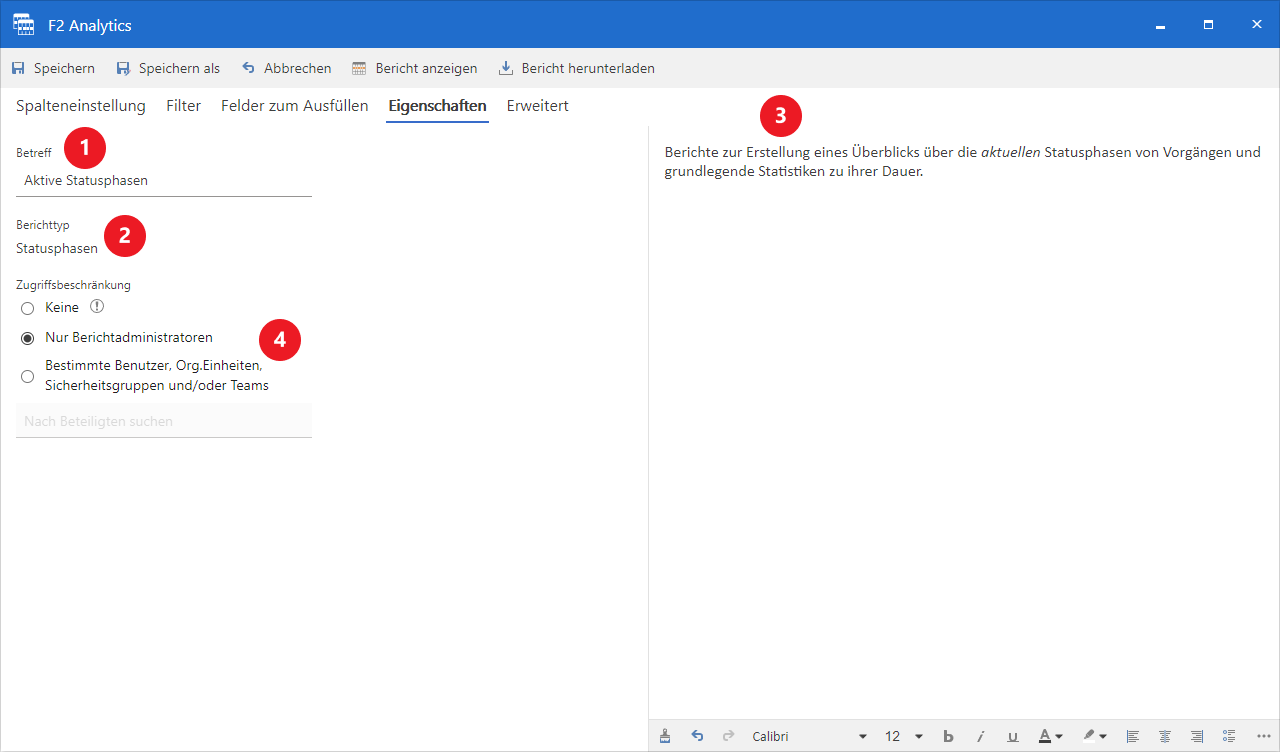
Auf dem Reiter steuern Sie auch die Zugriffsbeschränkung (4) der Einrichtung. Standardmäßig ist der Zugriff auf alle Berichtseinrichtungen auf Benutzer mit dem Recht „Kann F2 Analytics verwalten“ beschränkt. Sie können weitere Benutzer in die Zugriffsbeschränkung einschließen, indem Sie zu „Bestimmte Benutzer, Org.Einheiten, Sicherheitsgruppen und/oder Teams“ wechseln und die relevanten Beteiligten suchen. Es ist auch möglich, allen Benutzern der Organisation Zugriff zu geben, indem Sie „Keine“ wählen.
Erweitert
Sie haben zwei erweiterte Einrichtungsmöglichkeiten. Beide beziehen sich auf den möglichen Umfang des Auszugs und haben daher Bedeutung für die Leistung der Einrichtung.
-
„Timeout in Sekunden (max. 30)“ gibt Ihnen die Möglichkeit anzugeben, wie viele Sekunden F2 zum Extrahieren von Daten verwenden darf, bevor das System ein Timeout auslöst.
-
„Anzahl Zeilen (max. 10000)“ wird verwendet, um die maximale Anzahl von Datenzeilen anzugeben, die F2 extrahiert, wenn der Bericht extrahiert wird.
| Änderungen dieser Werte können die Leistung von F2 für die gesamte Organisation beeinflussen. |
Berechnungsspalten verwenden
Viele Berichtstypen enthalten Spalten, die funktionieren, indem sie Berechnungen auf Zeilen im Datenauszug vornehmen - sogenannte Berechnungsspalten. Sie können Berechnungsspalten als Spalten, Beschränkungen und eine Kombination davon in Berichtseinrichtungen verwenden. Alle Berichtstypen schließen beispielsweise die Spalte „Anzahl“, die Ergebnisse akkumuliert, ein. Diese Spalte ist in besonderen Fällen nutzbar, wenn der Auszug für eine Statistik über die gesamte Anzahl identischer Daten in der Datenbank genutzt werden soll. Das gleichzeitige Extrahieren von „Anzahl“ und Spalten, die voraussichtlich mit eindeutigen Daten ausgefüllt werden, zum Beispiel Spalten mit Daten, die Zeitpunkt einschließlich Minuten- und Sekundenzahl anzeigen, ist daher nicht zweckmäßig.
| Einige Berichtstypen enthalten spezifischere Spalten zur Berechnung, zum Beispiel durchschnittliche Vorgangsbearbeitungszeit für ausgewählte Vorgänge. Die Überlegungen, die Sie bei der Verwendung der Spalte „Anzahl“ anstellen sollten, sind auch für andere Berechnungsspalten relevant. |
Ein Beispiel für die Verwendung der Berechnungsspalte „Anzahl“: Die Personalleiterin, Birgit, wünscht sich Statistiken darüber, wer im letzten Kalenderjahr in ihrer Abteilung Rekrutierungsvorgänge bearbeitet hat. Birgit lässt daher eine Berichtseinrichtung des Typs „Alle Vorgangsfelder“ erstellen.
Folgende Spalten sind für Birgit relevant und werden in die Einrichtung eingeschlossen:
-
Verantwortlicher
-
Status
-
Anzahl
Die Spalte „Anzahl“ wird Birgit anzeigen, wie viele offene und abgeschlossene Vorgänge bei jedem Verantwortlichen liegen. Der Auszug wird jedoch einen zu breiten Datenausschnitt ergeben, und deshalb fügt Birgit folgende Filter zur Einrichtung hinzu.
-
Verantwortliche Org.Einheit = Personalabteilung
-
Schlüsselwort = Rekrutierung
-
Vorgang wurde erstellt zwischen 01.01.2023 und 31.12.2023
Auf diese Weise werden nur die relevanten Vorgänge mitgerechnet. Der Auszug wird zum Beispiel Birgit zeigen können, dass ihr Mitarbeiter, Christoph, am Zeitpunkt des Extrahierens 12 offene und 19 abgeschlossene Rekrutierungsvorgänge im Jahr 2023 hat.
Wenn Birgit den Auszug weiter einschränken will, um nur Mitarbeiter anzuzeigen, die sich durch die Bearbeitung vieler Vorgänge auszeichnen, kann sie den Filter Anzahl > 15 hinzufügen.