In cSearch suchen
In F2 öffnen Sie das cSearch-Fenster, indem Sie auf cSearch im Band des Hauptfensters klicken oder den Tastaturbefehl F4 verwenden. Sie können das cSearch-Fenster auch über das Band des Vorgangs- und Dokumentenfensters öffnen.

cSearch sucht im gesamten F2-System, also in „Archiv“, „Meine privaten Dokumente“, „Meine gelöschten Dokumente“ und „Bibliothek“.
| cSearch findet nur Suchergebnisse, auf die Sie Lesezugriff haben. Somit bleibt die Zugriffsverwaltung in cSearch erhalten. |
Einfache Suche
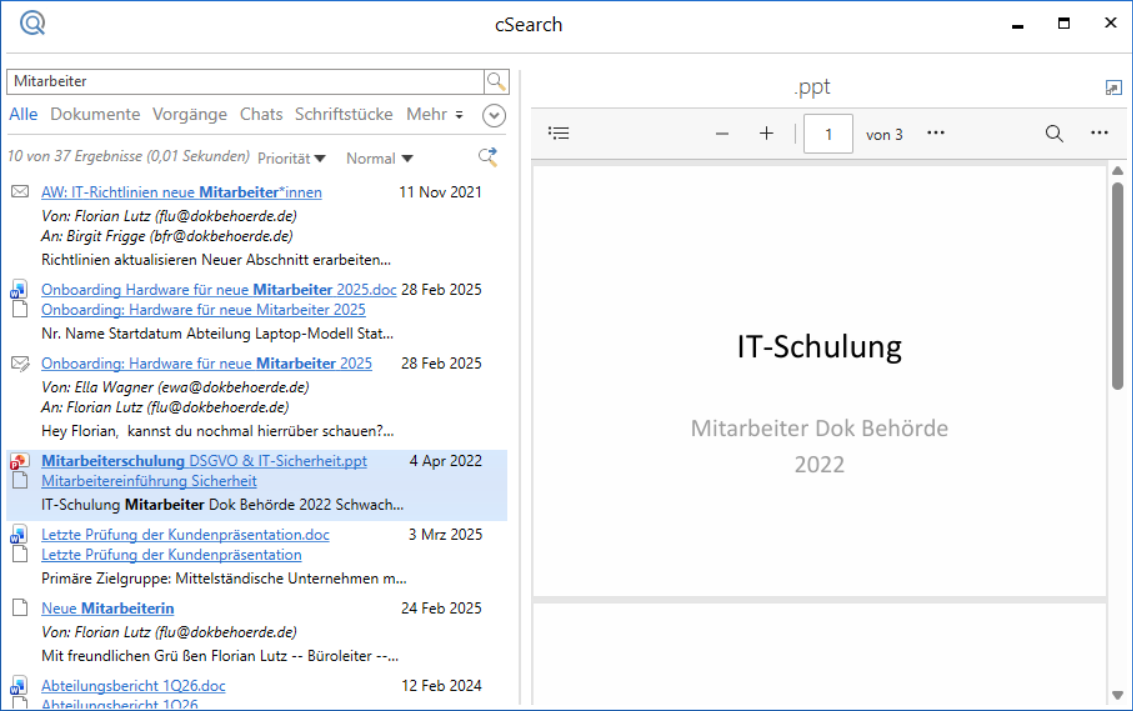
Wenn Sie einen einzelnen Suchbegriff in das cSearch-Suchfeld eingeben, beispielsweise Information, sucht cSearch nach allen Vorgängen, Dokumenten, Schriftstücken usw., in denen das Wort Information vorkommt.
Wenn Sie mehrere Suchbegriffe in das Suchfeld eingeben, beispielsweise Information, Mitarbeiter, sucht cSearch nach Vorgängen, Dokumenten, Schriftstücken usw., in denen beide Wörter vorkommen.
cSearch zeigt einen Ausschnitt der Suchergebnisse an, die anhand der eingegebenen Suchbegriffe gefunden werden. In diesem Ausschnitt sind die Suchbegriffe fett hervorgehoben, sodass Sie die gewünschte Information schnell und einfach finden können.
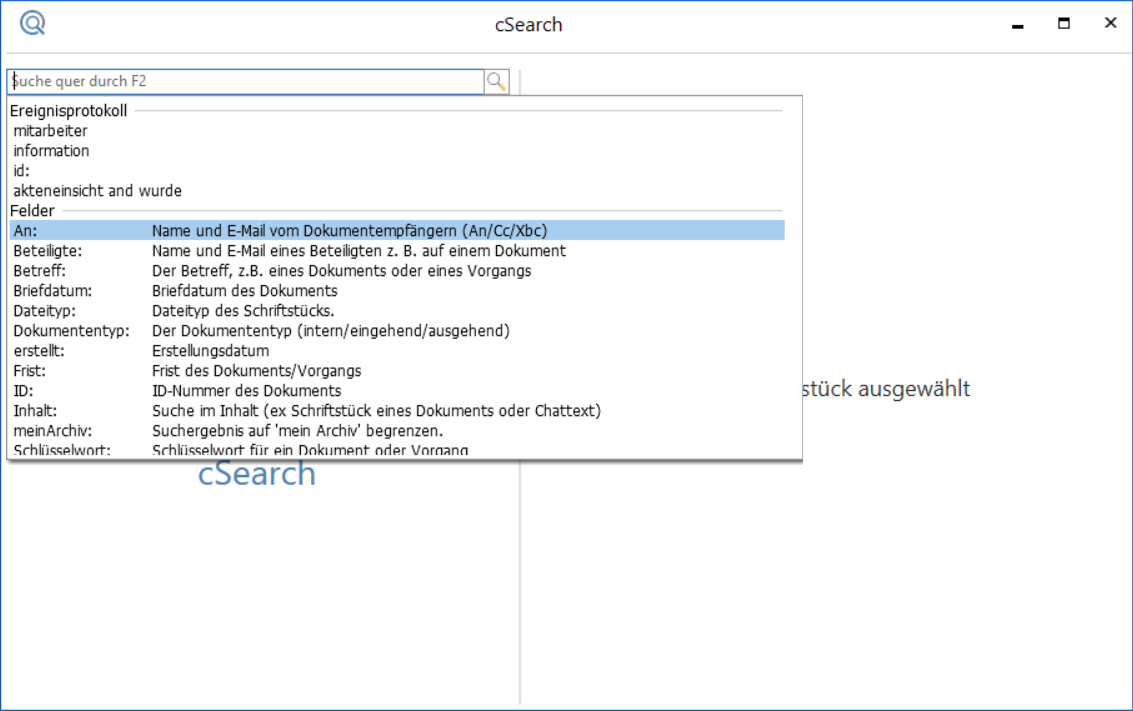
Wenn Sie in das Suchfeld klicken und anschließend auf die Abwärtspfeiltaste drücken, wird außerdem eine Liste der Metadatensuchfelder angezeigt. Die ausgewählte Zeile wird mit einem blauen Hintergrund hervorgehoben, wie in der folgenden Abbildung dargestellt.
Mit Sternchen (*) suchen
Das Zeichen * dient als Platzhalter für kein oder mehrere Zeichen. Die Suche Müll* findet Dokumente, in denen Wörter vorkommen, die mit Müll beginnen, beispielsweise Müll oder Müller.
cSearch fügt automatisch ein * nach dem letzten Suchbegriff ein. Die beiden Suchen Müll und Müll* liefern daher dieselben Suchergebnisse. Wenn Sie kein automatisches * wünschen, geben Sie ein Leerzeichen nach dem Suchbegriff ein. Bei der Suche Müll werden nur Dokumente, Schriftstücke, Vorgänge usw. gesucht, die das Wort Müll enthalten, jedoch nicht Müller.
Dies gilt nur für Suchkriterien, bei denen dies möglich ist. Es gilt also nicht für Dokumententyp:, Frist: und ähnliche Kriterien, die eine begrenzte Anzahl von Suchmöglichkeiten abdecken.
|
Mit Fragezeichen (?) suchen
Das Zeichen ? dient als Platzhalter für ein einzelnes Zeichen. Die Suche Ma?er findet somit sowohl Maier als auch Mayer.
Nach Textzeichenfolgen suchen
Die Suche nach Textzeichenfolgen in cSearch ist auf die Felder „Betreff“, „Inhalt“ und Metadatenfeldern beschränkt. Wenn Sie Wörter in das Suchfeld eingeben, wird automatisch in diesen Feldern gesucht.
Bei der Suche nach Textzeichenfolgen findet cSearch nur Objekte, in denen alle Suchbegriffe im selben Feld vorkommen. Beispielsweise findet eine Suche nach lebenslauf referent alle Objekte, in denen beide Wörter im Feld „Inhalt“ vorkommen. Dieselbe Suche findet jedoch keine Objekte, in denen das Wort lebenslauf nur im „Inhalt“ und das Wort referent nur im „Betreff“ des Objekts vorkommt.
|
Wenn Sie nach mehreren Wörtern suchen, beispielsweise bewerbung stelle, wird wie bereits erwähnt automatisch ein * am Ende der Suche eingefügt. Auch hier können Sie ein Leerzeichen einfügen, um das * zu vermeiden.
Die Suche berücksichtigt weder die Reihenfolge der Wörter noch, ob andere Wörter dazwischenstehen. Die oben genannte Suche mit * findet somit sowohl „Bewerbung von Hans für die Stelle als Referent“ als auch „AW: Stelle als Referent (Bewerbung Nr. 2)“.
Wenn Sie nach einer bestimmten Textzeichenfolge suchen, verwenden Sie Anführungszeichen, beispielsweise "bewerbung auf die stelle". Dadurch sucht cSearch nur nach Ergebnissen, in denen die Wörter bewerbung auf die stelle in der eingegebenen Reihenfolge ohne andere Wörter dazwischen vorkommen.
Bei einer Suche nach einer Textzeichenfolge in Anführungszeichen wird kein automatisches * nach dem letzten Suchbegriff eingefügt.
|
Mit AND, OR, NOT suchen
Wenn Sie mehrere Suchbegriffe angeben, sucht cSearch nach Ergebnissen, in denen eines oder mehrere der Wörter vorkommen. Dies können Sie mit den logischen Operatoren AND, OR und NOT ändern.
| Operator | Beispiel |
|---|---|
AND |
Wenn Sie |
OR |
Wenn Sie |
NOT |
Wenn Sie |
Die Operatoren müssen in Großbuchstaben geschrieben werden, beispielsweise Job OR Stelle, Job NOT Stelle oder Job AND Stelle. Bei Suchen mit AND, OR und NOT wird kein automatisches * nach dem letzten Suchbegriff eingefügt.
|
Mit Klammern suchen
In cSearch gibt es verschiedene Metadatensuchfelder, die in den folgenden Abschnitten beschrieben werden. Wenn Sie diese Suchfelder verwenden, gruppiert cSearch die Suchbegriffe wie folgt: Bei einer Suche nach von:Hans Bewerbung sucht cSearch nach von:Hans und im Freitext nach Bewerbung*.
Mit Klammern können Sie die Gruppierung der Suche ändern. Beispielsweise sucht cSearch bei von:(Hans Mustermann) nach Hans Mustermann in den Von-Feldern in F2.
Mit Intervallen suchen
cSearch unterstützt Intervallsuchen mithilfe von eckigen Klammern.
Sie können beispielsweise nach Dokumenten mit einer Frist zwischen dem 1. Januar und dem 1. Juli suchen, indem Sie Frist:[1-1-2026 1-7-2026] eingeben. Dokumente mit einer Dokumenten-ID-Nummer zwischen 100 und 400 finden Sie mit ID:[100 400].
Zeiträume
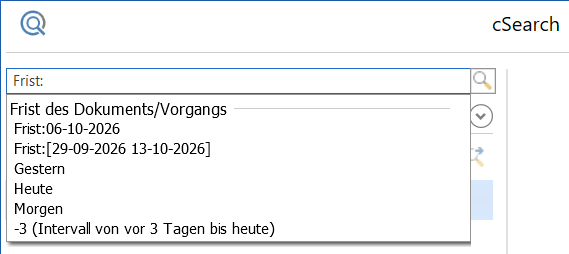
Für die Datumsfelder „Frist“, „Briefdatum“ und „Erstellt“ gibt es eine besondere Syntax, die die Suche nach Zeiträumen erleichtert, beispielsweise Frist:(Gestern), Frist:(Heute), Frist:(Morgen) oder Frist:-3 (bis vor 3 Tagen). Diese Möglichkeiten werden zusammen mit Vorschlägen aus dem Suchverlauf als Eingabehilfe angezeigt, wenn Sie Frist: in das Suchfeld eingeben.
Erweiterte Suche
Wenn die normale Suche nicht das gewünschte Ergebnis liefert, können Sie eine breitere Suche durchführen. Wechseln Sie dazu über das Drop-down-Menü zur Suche Erweitert, wie in der folgenden Abbildung dargestellt.
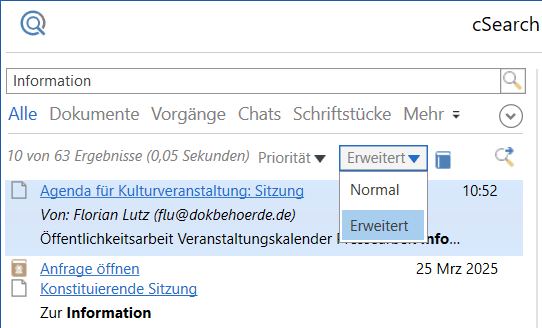
Eine Suche mit Erweitert sucht breiter als die normale Suche. Mit der erweiterten Suche können Sie daher Wörter finden, die dem Suchbegriff ähneln. Die erweiterte Suche sucht auf zwei Arten nach verwandten Wörtern:
-
Suche nach Synonymen: Wenn Sie beispielsweise nach
Informationsuchen, erhalten Sie auch Ergebnisse mit Synonymen wie Auskunft oder Fakten. -
Suche nach Wörtern, die dem Suchbegriff ähneln: Wenn Sie beispielsweise nach
shcriftstücksuchen, erhalten Sie auch Ergebnisse mit dem Wort Schriftstück, da die beiden Wörter ähnlich sind.
In der erweiterten Suche können Sie die gleichen Operatoren und Metadatenfelder wie in der normalen Suche verwenden.
cSearch wird mit einem Synonymwörterbuch geliefert. Nach einer erweiterten Suche können Sie die verwendeten Synonyme anzeigen, indem Sie auf das Symbol  klicken, wie in der obigen Abbildung dargestellt. Ein Administrator kann außerdem weitere Synonyme hinzufügen. klicken, wie in der obigen Abbildung dargestellt. Ein Administrator kann außerdem weitere Synonyme hinzufügen.
|