Suchergebnisse sortieren
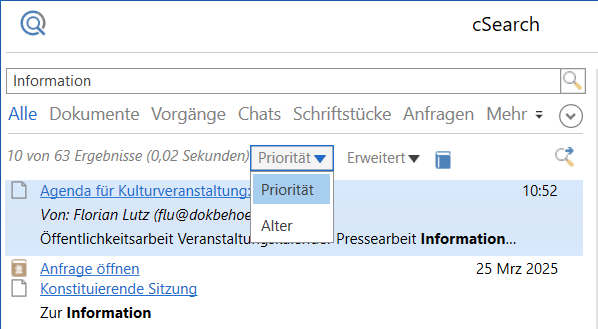
cSearch priorisiert die Suchergebnisse, sodass die relevantesten Ergebnisse zuerst angezeigt werden.
Dies geschieht anhand des cSearch-Index, der die durchsuchbaren Daten enthält. Die genaue Priorisierung basiert auf einer Reihe von Kriterien, die in den Suchalgorithmus eingehen. Entscheidend für die Reihenfolge ist insbesondere, wann Sie das Objekt zuletzt geöffnet haben und wann es zuletzt bearbeitet wurde. Außerdem spielt unter anderem eine Rolle, wie häufig der Suchbegriff im Objekt vorkommt und ob die Suchbegriffe zusammen oder über das Objekt verteilt auftreten.
Sie können die Suchergebnisse nach Typ sortieren, indem Sie den gewünschten Typ im Menü unter dem Suchfeld auswählen. Dies ist in der folgenden Abbildung dargestellt.
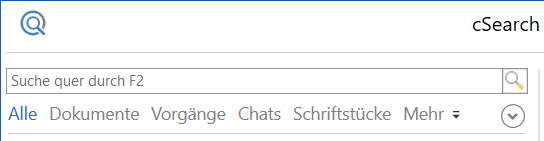
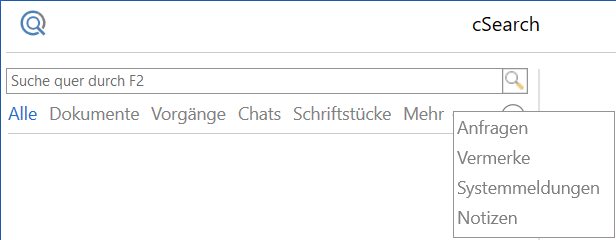
Sie können zwischen „Alle“, „Dokumente“, „Vorgänge“, „Chats“ und „Schriftstücke“ wählen. Klicken Sie auf Mehr, um die weiteren Möglichkeiten „Anfragen“, „Vermerke“, „Systemmeldungen“ und „Notizen“ anzuzeigen.
Sie können die Ergebnisse mithilfe von Metadatenfeldern weiter sortieren. Jeder Menüpunkt hat zugehörige Metadatenfelder, die Sie anzeigen können, indem Sie rechts im Menü auf den Abwärtspfeil  klicken. Die verschiedenen Menüpunkte und ihre zugehörigen Metadatenfelder werden in der folgenden Tabelle beschrieben.
| Menüpunkt | Beschreibung |
|---|---|
Alle |
Zeigt alle Suchergebnisse an. Sie können die Suche mithilfe der folgenden Metadatenfelder eingrenzen:
|
Dokumente |
Zeigt nur Dokumente in der Ergebnisliste an. Sie können die Suche mithilfe der folgenden Metadatenfelder eingrenzen:
|
Vorgänge |
Zeigt nur Vorgänge in der Ergebnisliste an. Sie können die Suche mithilfe der folgenden Metadatenfelder eingrenzen:
|
Chats |
Zeigt nur Chats in der Ergebnisliste an. Sie können die Suche mithilfe der folgenden Metadatenfelder eingrenzen:
|
Schriftstücke |
Zeigt nur Schriftstücke in der Ergebnisliste an. Sie können die Suche mithilfe der folgenden Metadatenfelder eingrenzen:
|
Anfragen |
Zeigt nur Anfragen in der Ergebnisliste an. Sie können die Suche mithilfe der folgenden Metadatenfelder eingrenzen:
|
Vermerke |
Zeigt nur Vermerke in der Ergebnisliste an. Sie können die Suche mithilfe der folgenden Metadatenfelder eingrenzen:
|
Systemmeldungen |
Zeigt nur Systemmeldungen in der Ergebnisliste an. Sie können die Suche mithilfe der folgenden Metadatenfelder eingrenzen:
|
Notizen |
Zeigt nur Notizen in der Ergebnisliste an. Sie können die Suche mithilfe der folgenden Metadatenfelder eingrenzen:
|
Sie können die Ergebnisse auch nach dem Alter des Objekts sortieren. Dabei werden die zuletzt bearbeiteten Objekte, die dem Suchkriterium entsprechen, zuerst in der Liste angezeigt. Wechseln Sie dazu im cSearch-Fenster von Priorität zu Alter, wie in der folgenden Abbildung dargestellt.